
这篇指南聚焦“Muse WhatsApp怎么用”。下面把问题拆成容易跟做和复查的步骤。
01|先在自己的账户里找关联入口
在外面想让 Muse 做一点事,WhatsApp 可以少一次切换应用。Meta 的产品页和发布说明都写了可以直接在 WhatsApp 与 Muse 对话。10月1日,@xxxdemo9 分享了关联后的设置截图。下面按这些截图整理操作,没有在你的账户里执行过。
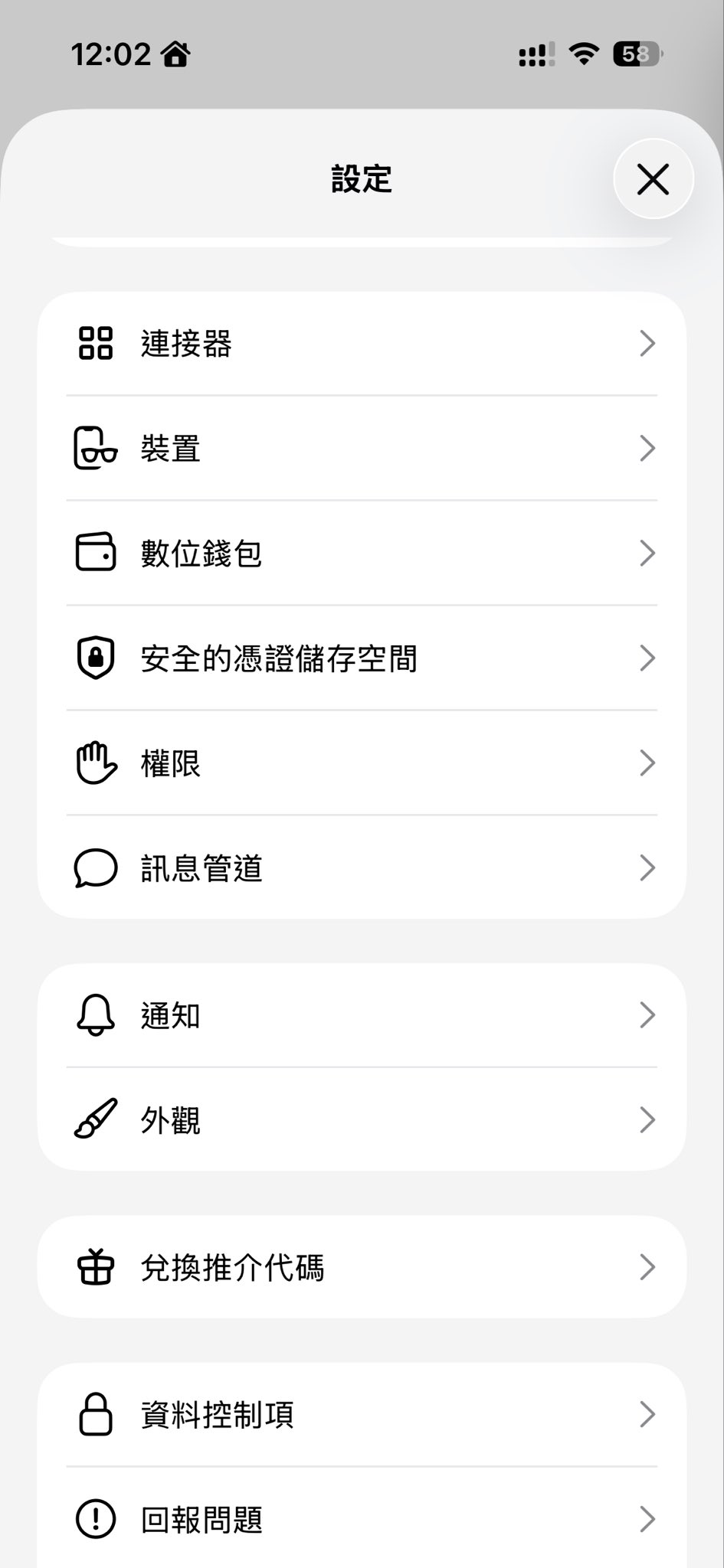
先确保你能正常进入自己的 Muse 账户和 WhatsApp。打开 Muse 的设置,找消息渠道这一类入口。作者的繁体中文界面写的是“訊息管道”,和“連接器”分开列。版本或语言不一样时,以当前页面的说明为准;没有看到入口就先用 Muse 本身,别从评论区找一个号码硬加。
02|点开 WhatsApp,按当前页面完成关联
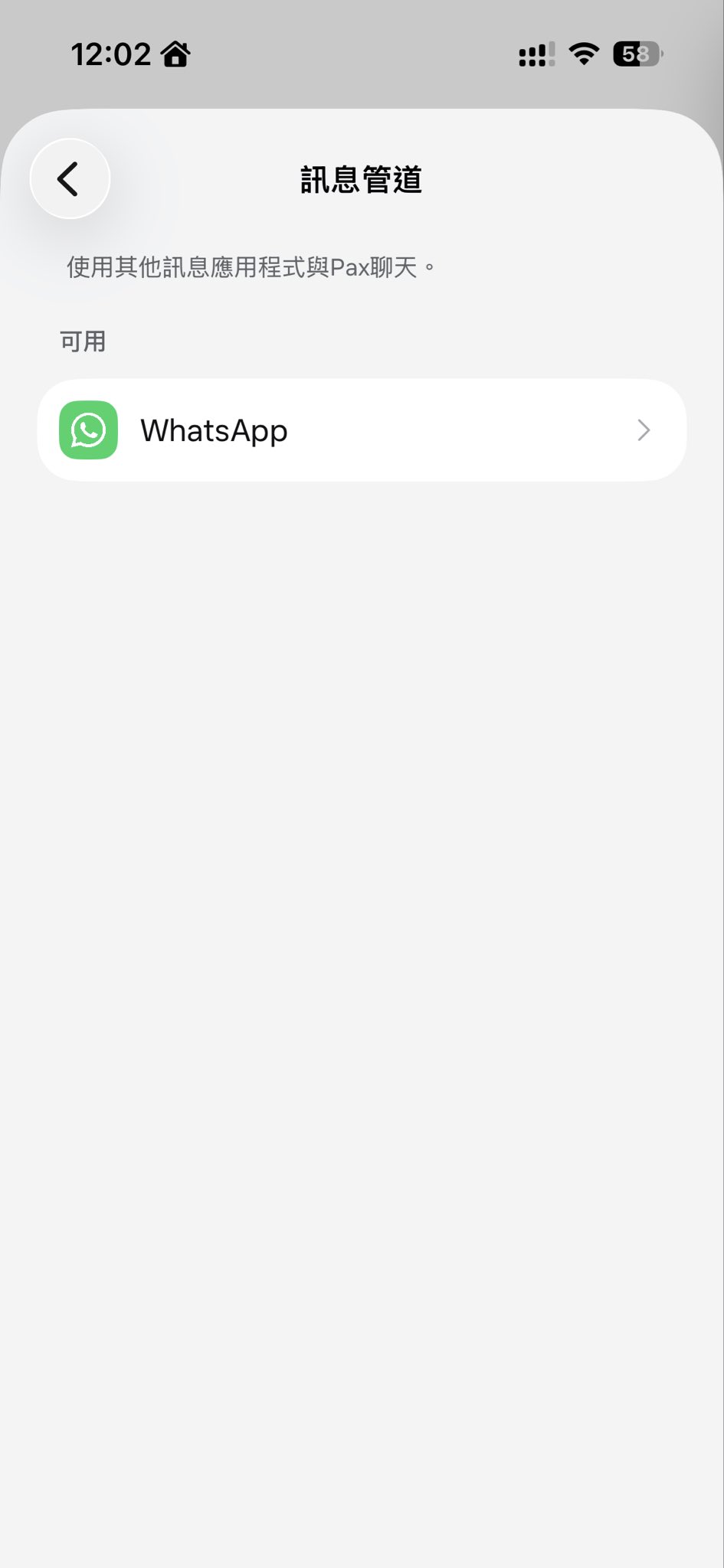
截图里“訊息管道”的可用项是 WhatsApp。点开你自己账户里的这项,读完说明,再按页面要求完成关联。如果当前流程要打开 WhatsApp、确认号码或验证身份,就在应用里处理。原帖没有展示完整验证过程,本文也不给你编一个固定二维码或验证码步骤。
确认打开的是你准备使用的 WhatsApp 账户。有的人同时装了普通版和 Business,或者手机里有两个号码,跳到聊天窗口后再看一眼账户与收件人。不要把一次关联顺手扩成登录其他应用或让陌生人代绑。
03|第一条消息只交一个能检查的小任务
先发一段不敏感、你自己看得懂的文字。比如把三条会议准备事项压成简短清单,或者给一份公开说明写摘要。第一轮不连邮箱、不发给别人,也不安排购买;先确认这条聊天确实能把任务交给你自己的代理。
可以这样写。任务标签是“试读1001”。请把下面这段文字整理成三条待办,只使用我贴的内容,没有提到的负责人和日期写未说明。把结果回复给我,不联系别人、不改其他应用,也不建立长期提醒。
标签是你在文字里放的查找标记,不是产品保证的任务编号。收到回复后逐项对照原文,看看是否多添了行动,或者把尚未确定的时间写成了截止日。
04|收到消息以后,再检查任务有没有跑完
“我来处理”只是开始。等它给出清单,先检查内容,再回 Muse 查看对应聊天或活动。需要文件的任务,还要真正打开文件,确认内容和格式;聊天里说生成了文件,不能代替文件本身。
Meta 说明 Muse 可以在关闭应用后继续工作。实际等待多久、通知如何出现,会受任务和当前账户影响。这一轮先用小任务看清楚你的消息到达和结果返回方式,再安排持续工作。
05|没回复时先问进度,别连发同一任务
@moneyeducator 在9月24日反馈过 WhatsApp 入口与浏览器连接同时不工作的个人情况。那条帖子不能证明今天也有故障,但提醒我们,换个聊天入口仍可能遇到连接问题。
先看 WhatsApp 是否正常联网,再打开 Muse 看原任务有没有出现、是不是在等资料或审批。若看到了,发“请只汇报试读1001的当前进度,不新建或重做任务”。没有看到时,保存原消息和时间,再决定是否重新交一次。
不要同时在 WhatsApp 和 Muse 各发一遍“帮我处理”。如果它已经在跑,就让两个入口都指向同一份任务说明。产品没有承诺按你的标签自动去重;发送前这一步需要你自己核对。
06|把要处理的内容明确交给它
和 Muse 聊天、让它读取别人的 WhatsApp 对话、替你给第三个人发消息,是不同的事情。这里解决的是第一种入口。不要从关联成功就推断它能查看群聊、读取整段历史,或者用你的身份回复任何联系人。其他权限要另外核对。
需要整理一条消息时,只把有权提供、确实与任务相关的那段内容发过去。带电话号码、订单号或附件的资料,先看看有没有多余信息。图片里某个字段不清楚,就补文字说明;涉及其他人的内容,也先确认适合交给代理处理。
07|“继续”之前,把这次同意做什么说清楚
Meta 说明 Muse 会在某些操作前请求许可,例如发送消息或购买,具体还受已保存的授权设置影响。看见审批请求时,核对对象、实际内容和影响,别只回一句“好”。
如果你只想看草稿,就写“先把草稿回复在这里,保持未发送”。若界面没有显示完整审批内容,回 Muse 打开它再确认。聊天里让它发给第三方,仍然是一项需要单独审查的操作;不要把关联 WhatsApp 当作长期允许所有发送。
08|不用这个入口时,检查关联和剩下的任务
回到账户里的消息渠道页面,查看当前关联状态。若页面提供解绑或断开,按它的说明处理,再核对是否还有你不需要的长期任务。单纯退出 WhatsApp 或删掉聊天,不能证明 Muse 里的任务也已经停止。
邮箱等连接器要到它们自己的设置里检查。Meta 的连接器说明写了,断开后停止交换数据,但之前进入记忆和聊天的信息可能仍保留。消息渠道也不要靠“已断开”三个字猜历史是否被删;需要清理时,分别查看当前产品的数据控制与任务记录。
后面要让它做持续工作,可以接着看 <a href="/guides/muse-ongoing-task-progress/">长期任务进度教程</a>。涉及发邮件,先看 <a href="/guides/muse-email-send-approval/">发送前审核清单</a>。
参考来源
以下资料用于核对本文中的产品信息。Musevip 为独立中文指南,与 Meta 无隶属关系。
本文最后核验于 2026.10.01。产品页面可能更新。