
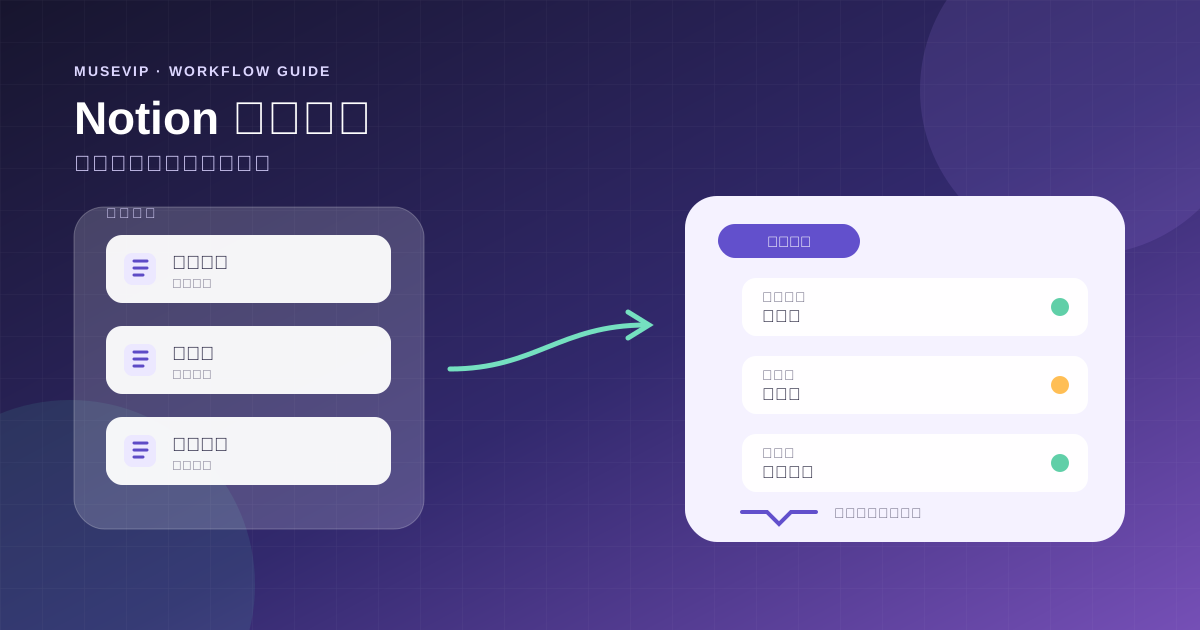
这篇指南聚焦“Muse Notion连接器”。下面把问题拆成容易跟做和复查的步骤。
01|这次只做一份能回查的项目简报
项目资料放进 Notion 后,内容常常不少,麻烦在于散着放。目标在概览页,任务进度在数据库里,决定又埋在会议笔记中。让 Muse 一句“总结整个工作区”,既很难控制范围,也容易把旧页面和当前状态混在一起。
更稳的第一步,是只选一个项目的少量页面,先盘点能不能读,再整理成草稿。每个状态、负责人、截止日和决定都保留实际页面标题与链接。原页没有写的内容就标成待确认,不让模型顺手补齐。
Meta 在 2026 年 9 月的 Muse for Small Business 公告中把 Notion 列为连接器,并提醒用户以自己 Muse 设置里的当前列表为准。这份教程结合 Notion 的授权说明整理,具体范围按你账户当前显示的页面核对。
02|先确认 Muse 设置里真的有 Notion
打开 Muse 设置里的 Connectors,先看当前账户是否显示 Notion,再打开连接器说明。Meta 的帮助页给出的通用路径是 Settings、Connectors、Connect。后面还可能跳到服务方登录和授权页,具体文字以你当下看到的页面为准。
如果列表里没有 Notion,就先停下来。可能是账户、地区、组织策略或分批开放的差异。不要因为社交平台出现了 Notion 与 Muse 的合作消息,就认定每个账户已经具备同样入口,也不要把一个开发者地址粘进去当作替代。
第一轮只需要读取项目资料。连接卡片若同时列出读取和修改能力,先确认能否把任务限制在读取和整理。Meta 说明很多连接器可以配置为只取回信息,实际可选项仍以当前授权页为准。
03|授权时只选这个项目需要的页面
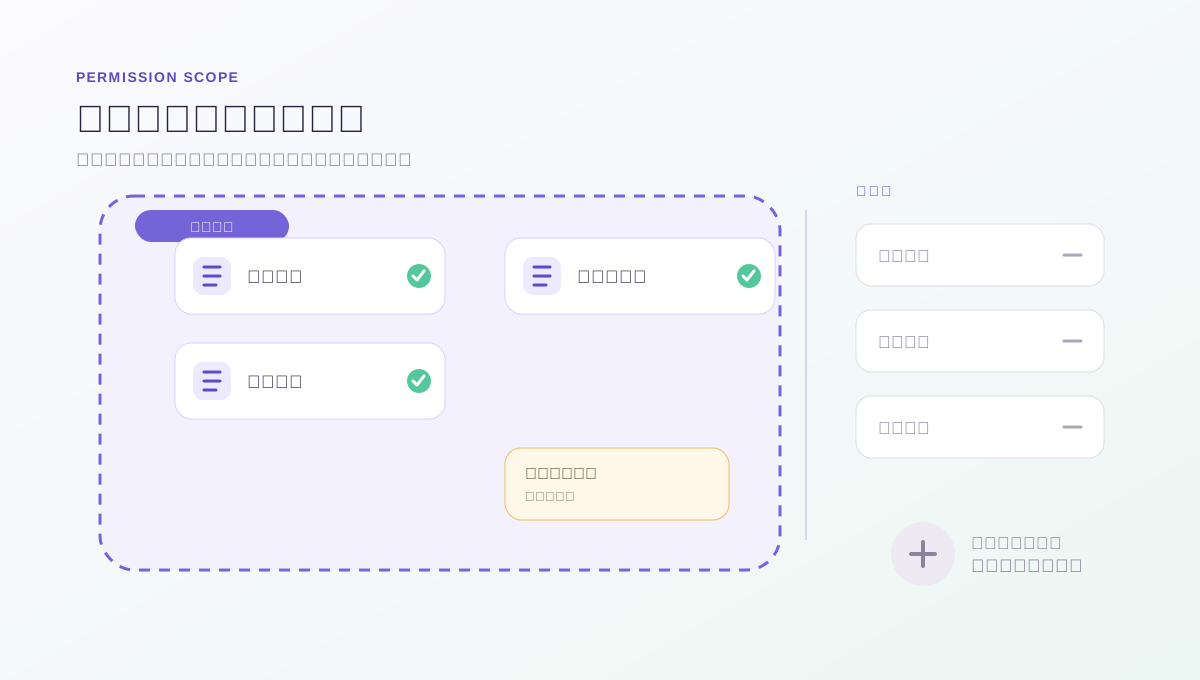
Notion 的公开连接授权流程会说明请求的能力,并允许用户选择页面或数据库。Muse 连接 Notion 时,如果你看到 Notion 的 Select pages 页面,就只选这次要用的项目概览、当前任务表、决定记录和最近一次会议笔记。不要为了省一步直接开放整个工作区。
页面选择器和按钮名称可能随连接方式与版本变化。没有出现选择页面的步骤时,先读授权范围,确认它符合组织规则再继续。选择上层页面时,也要看看其子页面是否会一起进入可访问范围。
Notion 工作区管理员可以限制连接,页面本身的共享权限也会影响可见内容。没有权限的页面由页面所有者或管理员处理,不要让 Muse 绕过原有访问控制。
04|先列可读页面,确认范围后再总结
连接成功也不等于每个页面都能打开。先给出页面名称或你已经确认可用的页面链接,让 Muse 只做访问盘点。结果分成可读取、打不开、标题重复和需要你确认四组,并保留它实际看到的页面标题与链接。
这一步暂时不要让它生成项目结论。若任务表能读、决定记录读不到,简报里就应该出现一个清楚的资料缺口。等你确认页面清单后,再让它进入整理阶段。
页面链接也能防止同名内容被混在一起。两个都叫“项目计划”的页面,可能来自不同年份或不同团队。只看标题不足以确认对象。
05|把这段指令复制给 Muse
把方括号换成自己的项目。整段指令分成盘点和整理两步,先看到范围再允许继续。
请只读取我已经授权、且你当前确实能打开的 Notion 项目页面。这一轮只整理,不创建、修改、移动或删除 Notion 内容。开始前先列出你能打开的页面标题和实际链接,并把打不开、权限不足或标题重复的页面单独列出。等我确认范围后,再做项目简报。
简报包含项目目标、当前状态、负责人、截止日期或下一里程碑、最近更新、已确认决定、阻塞项和下一步。每项都附实际 Notion 页面标题和链接。原页没写状态、负责人或日期时,标成未填写或待确认,不要根据最后编辑者、发言人或上下文猜。
资料互相冲突时,把不同说法和各自页面链接并排列出,不要自动挑一个。先把完整草稿给我审核,不要回写 Notion,也不要发送给其他人。
06|状态、负责人和日期缺了就留出来
项目简报最容易出现的假确定,是把页面最后编辑者当负责人,把最近修改时间当项目进度,或把会议里提过的人当行动项所有者。这些字段只有在原页明确写出时才能填。
建议用项目目标、当前状态、负责人、截止日、最近更新、已确认决定、阻塞项、下一步、来源页面和待确认项这几列。空白不会让简报失效,它会告诉团队下一步该补什么。
相对日期也要保留原说法。页面只写“周五”时,简报先记录“周五,具体日期与时区待确认”,不要根据系统日期替它做决定。
07|每条结论都要能点回原页面
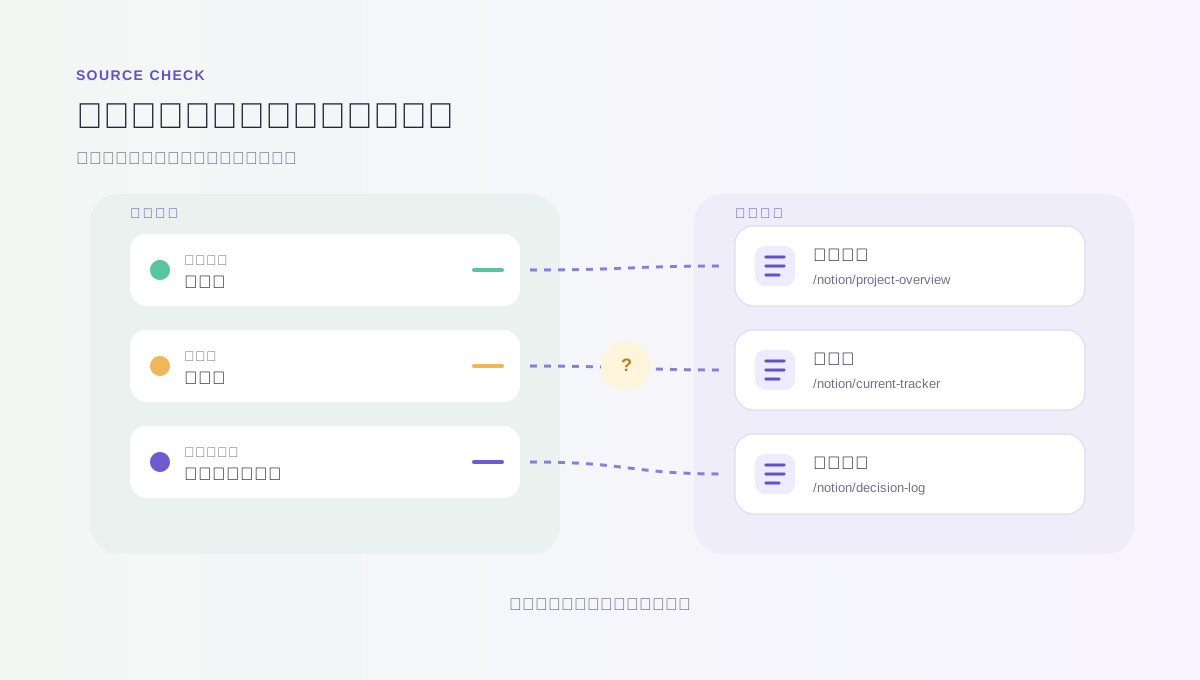
让来源列保留真实 Notion 页面链接,不接受模型临时编出的地址。完成草稿后抽查三类内容。先看当前状态,再看负责人和截止日,最后看已确认决定。每类点开两三条,确认正文真的支持简报里的说法。
两个页面互相冲突时,不要只按更新时间挑一个。一个可能是过时的正式计划,另一个可能是尚未批准的会议记录。把两种说法、页面标题、链接和更新时间并排放进待确认区,由项目负责人决定。
来源页面没有稳定链接、页面已删除或你打不开时,这条结论不能标成已核实。保留缺口,并让有权限的人查看。
08|读不到页面时按权限链排查
若连接器暂时不可用,可以把少量非敏感页面导出的内容或经允许的摘录交给 Muse,并明确写出页面标题和原链接。此时它只能说自己整理了你提供的材料,不能声称已经读取 Notion 工作区。
- 先确认连接的是正确 Notion 工作区和正确账号。
- 检查目标页面或数据库是否在这次授权选择中,而不是扩大到整个工作区。
- 确认页面没有被移动、归档或改成只对另一组成员开放。
- 上层页面能看到而子页面看不到时,回到连接管理查看实际页面范围。
- 组织禁止第三方连接时,请管理员确认政策。不能批准就改用你有权分享的摘录。
09|原生连接器和 Notion MCP 是两条路
这篇使用的是 Muse 设置中出现的官方 Notion 连接器。Notion MCP 则是给支持 MCP 的客户端使用的远程服务,需要单独通过 OAuth 连接。Notion 官方帮助页列举了 Claude、ChatGPT 和 Cursor 等客户端,没有把 Muse 写成该页面的支持对象。
Notion 还说明,MCP 工具按当前用户的完整 Notion 权限工作,可以搜索、读取、创建或更新内容,并且并非所有聊天产品都支持 MCP。因此不要为了做一份项目简报就自行配置 MCP、创建 API 令牌,或把 MCP 地址当作 Muse 原生连接器入口。技术团队若另行评估 MCP,应把权限、客户端支持和写入能力作为单独项目审核。
需要结束访问时,可以在 Muse 的 Settings、Connectors 中断开,也可以在 Notion 的 Settings、Connections 或页面连接处移除访问。Meta 提醒,断开会停止后续交换,但连接器先前用过的信息可能仍留在 Muse 的记忆或对话历史中。敏感项目完成后,还要检查相关对话和记忆,并按当前产品控制删除不再需要的内容。
参考来源
以下资料用于核对本文中的产品信息。Musevip 为独立中文指南,与 Meta 无隶属关系。
本文最后核验于 2026.10.01。产品页面可能更新。