
这篇指南聚焦“Muse Google Drive 素材”。下面把问题拆成容易跟做和复查的步骤。
01|先把素材和它的使用范围说清楚
@huanfeng99991 分享过让 Muse 收集动效素材并存进 Drive 的思路。真正用到项目里,容易忘记的却是这张图来自谁、允许怎么用、哪份才是存好的文件。这篇把文件和出处一起整理,先从十个你自己做的或已经获准保存的素材开始。
保存和发布的范围要分清。如果许可只允许你私下参考,就在清单里按原话记录,不要把它写成可公开转载。署名要求、允许用途和到期日期也一起留下,免得半年后只剩一个文件名。
Meta 对 Muse 的公开介绍写到它可以使用浏览器,并可在用户选择的连接应用中处理任务;我没有在当前官方资料里找到明确列出 Google Drive 的通用连接器说明。请先看自己账号当前是否确实提供 Drive 访问;如果没有,让 Muse 只整理清单,再由你手动上传。本文按公开帮助资料整理,未实测你的账号。
02|先建一个仅自己可见的目标目录
在 Drive 里新建一个用途明确的文件夹,例如 `Brand/Project/Motion-Assets`。如果来源许可或客户合同限制谁能看,先用个人私有位置,不要直接丢进团队共享盘。Google 建议用简短、能辨认的名称,并可按项目、日期或关键词组织;目录怎么命名由你自己的项目习惯决定。
在开始前确认目标文件夹名称和账号。如果 Muse 当前确实能看到 Drive,让它先确认准备使用的目录;看不到时就停止在线操作,不要让它猜一个同名文件夹。你可以让它输出清单后再自行上传。
03|先列来源,再让 Muse 逐个处理
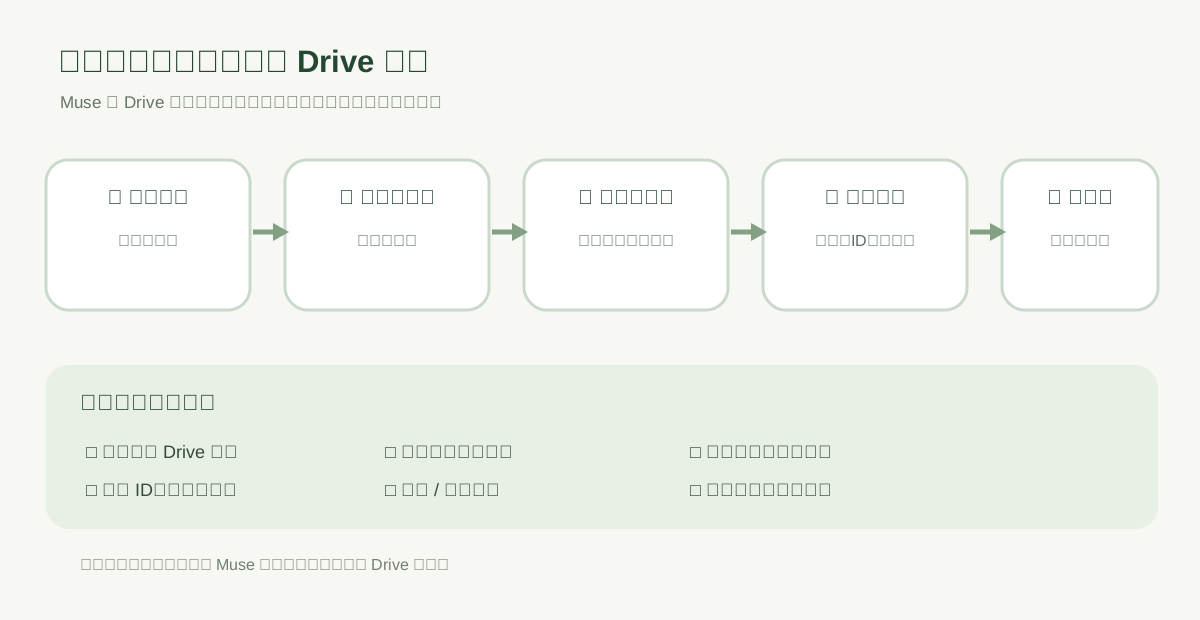
把你已核准的来源链接、素材名称和许可说明一次列清楚。逐个处理比一句“把网上好素材都存进来”更容易检查;遇到登录墙、失效链接、需要绕过访问限制或许可文字看不懂时,要求它停下并把原因写进清单。
可以这样写。‘只处理下面列出的素材,并且只保存我有权保存到这个私人 Drive 文件夹的文件。目标目录是[目标文件夹名称]。每个条目先列出创作者、原始链接、许可原文或授权说明、允许用途、要求署名和日期;许可不明确、页面打不开或文件无法确认时不要下载,标为待核实。不要访问清单以外的网站或分享文件。’
04|给文件起名时保留原始名字
统一文件名可以用 `项目-主题-来源-日期-版本.扩展名`,例如 `spring-campaign-motion-instagram-2026-09-v1.mp4`。让文件名能被人搜索就好,不要把许可状态写成“可商用”之类难以证明的结论;许可细节留在单独字段。
如果改名,清单里同时记录来源给的原始文件名和 Drive 当前文件名。发现相同名字时先看文件大小、时长或内容,再决定保留一份还是都留着,不要仅凭名字相同就覆盖。
05|核对文件确实进了 Drive
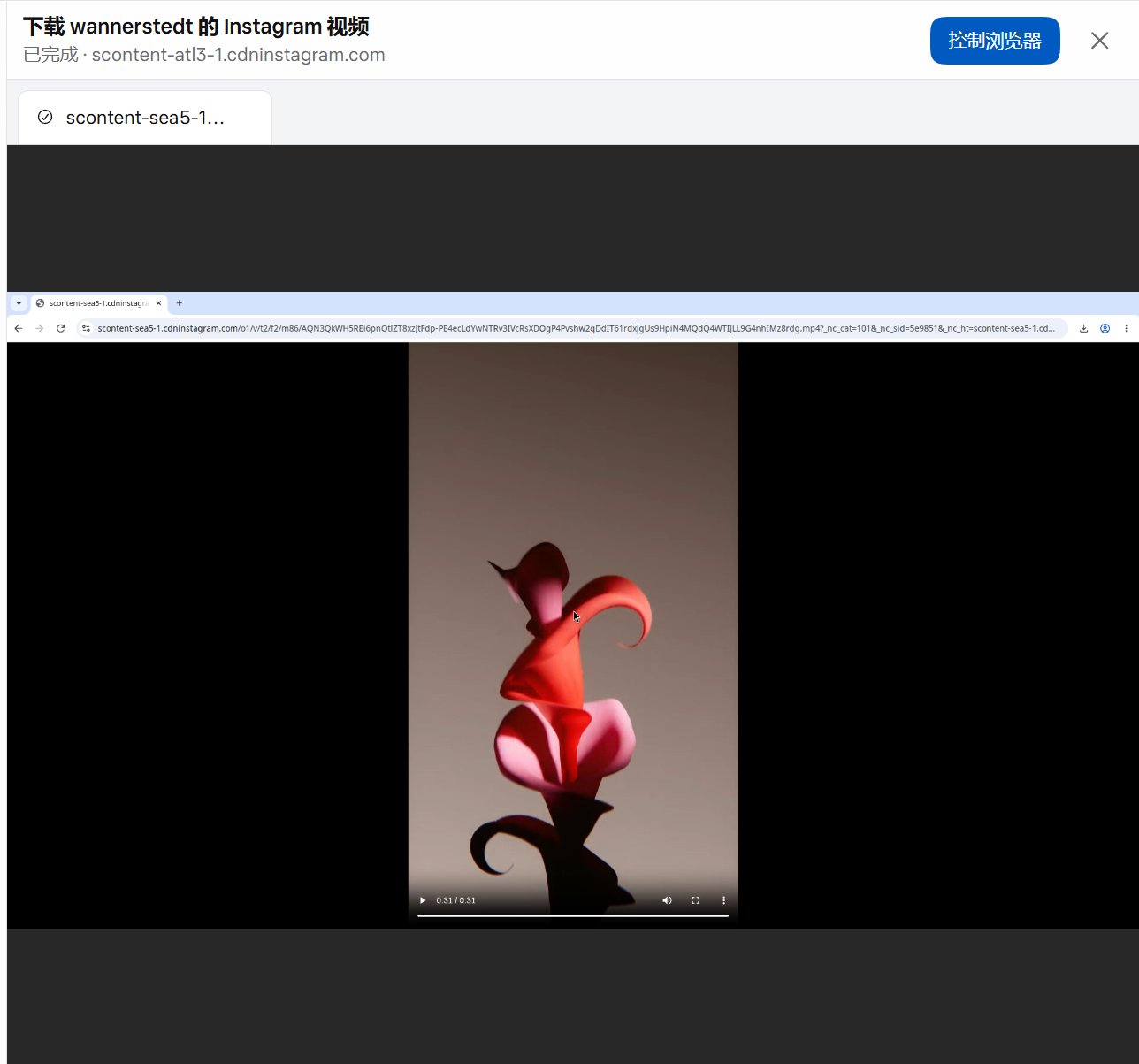
每个素材都打开一次,看看内容与原来源是否相符,扩展名是否正确,再检查大小和时长。下载失败、拿到网页预览、文件损坏或只存了缩略图,都记成失败或待人工检查。不要把来源页面地址当作已经存好的文件链接。原帖截图显示浏览器里能播放视频,没有展示 Drive 上传结果,所以还要做这一轮验收。
Google Drive 的文件 ID 是文件的唯一标识,文件改名后仍可保持不变;只有在当前工具确实显示了 ID 时才记录。再保存一个能打开的 Drive 链接。Muse 没返回 ID 或链接时,把对应字段标为‘未显示’,由你打开 Drive 核实后补上,不能靠 URL 片段猜测。
06|把重复和失败候选单独标出来
清单状态可以用 `已核文件`、`上传失败`、`来源不可访问`、`可能重复`、`待人工核许可`。两个不同来源的文件即使内容相近,也先保留出处,不要自动合并或删掉。确认确实是多余副本后,由你决定清理哪一个。
Google Workspace 的 Drive 帮助说明,同名文件上传时可能形成新版本;如果希望两份文件同时存在,可以选择保留两份。遇到版本提示先停下,比较文件内容和来源记录,再选版本更新或保留两份。不要让自动整理流程替你覆盖原件。
07|用一份清单把授权和文件位置连起来
清单每行对应一个文件。先填清单编号、素材名称、创作者、原始来源 URL、许可或授权依据、允许用途与署名要求。再记来源日期和核查日期,留好原始文件名、Drive 文件名、目标文件夹、实际文件链接,以及工具确实显示的文件 ID。处理状态、重复候选和人工复核备注另列,没核过的许可写未确认。
可以要求 Muse 返回 CSV 文本或表格草稿;如果账号没有直接写入表格的能力,就先在聊天里生成,再由你复制到自己的清单。让它只把原链接作为来源记录,不要把许可解释成比原文更宽的使用权。
08|交给别人前检查整个文件夹的权限
Drive 的共享帮助把常见访问范围分为受限和通过链接开放,并区分查看者、评论者和编辑者。确认需要的人和最低必要角色后再分享;如果只是自己归档,检查它仍是受限访问。用目标接收者实际会使用的账号打开一条文件链接,确认没有误把私人素材公开。
文件和后来加入的内容会继承上层文件夹权限。更私密的素材可以放到共享目录之外的私人文件夹,或者按 Google 的 limited access 文件夹说明单独限制访问。只在共享目录里新建普通子文件夹,并不会自动缩小谁能看。做完再从清单里打开几个文件,核对名称、出处和实际访问人。
参考来源
以下资料用于核对本文中的产品信息。Musevip 为独立中文指南,与 Meta 无隶属关系。
本文最后核验于 2026.10.01。产品页面可能更新。