
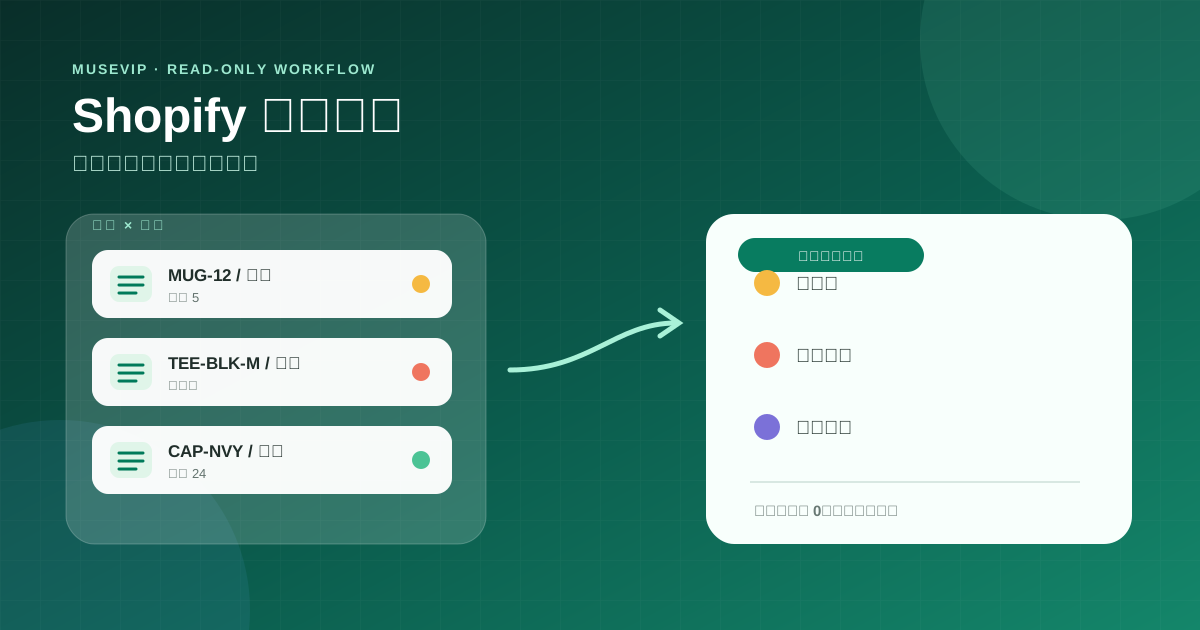
这篇指南聚焦“Muse Shopify库存”。下面把问题拆成容易跟做和复查的步骤。
01|先查清楚,再决定要不要动库存
库存页面一长,最费时间的往往是找异常。某个商品总数看着不少,真正能从当前仓库卖出的数量可能已经很低;另一款显示有货,却有大半处于已承诺或不可用状态。第一轮适合让 Muse 帮你做盘点表,改库存和补货留给核对之后。
Shopify 官方账号在 2026 年 9 月 29 日宣布 Muse connector 已上线,可以讨论 orders、inventory 和 analytics。Shopify 帮助中心也有单独的 Muse 连接器页面,确认连接器能处理库存等商店数据。实际操作范围仍取决于你批准的数据访问、员工权限和 Muse 连接器设置。
下面是根据 Shopify 官方帮助整理的只读流程,没有假装读取过你的商店。
02|先确认连的是哪一家商店
Shopify 官方说明,Muse 一次只连接一个商店。开始前先让 Muse 回答当前连接的商店名称和域名,再去 Shopify 管理后台核对。商店名称相似时,域名比昵称更可靠。
需要切换商店时,按当前连接流程重新选择并授权。Shopify 特别提醒,切换后要开一段新对话,因为切换前开始的旧对话可能继续引用原来的连接。不要在同一段旧对话里混着查两家店。
连接器不在 Shopify App Store 里安装。官方路径是从 Muse 发起 Shopify 连接,再跳到 Shopify 管理后台登录、选店和批准访问。不要为了省事创建 API token 或使用来路不明的集成。
03|权限只开到本次盘点需要的范围
Shopify 把数据访问和用户权限分开说明。数据访问决定连接器能读什么、能否写入;员工账户本身的权限又会限制它能做什么。授权页如果提供只读范围,第一次盘点优先选只读。请求的范围太宽时,可以拒绝。
资料一旦分享给第三方工具,就会按该提供方的条款和隐私政策处理。库存盘点不需要客户详情、折扣编辑或商品发布能力时,不要顺手开放。Shopify 说明,已经批准的访问级别不能直接调低,需要卸载集成后再用较小范围重新安装。
这轮任务在提示词里再次写明只读取和列异常,不调整数量、不切换履约地点、不改商品状态、不创建采购单,也不发送给供应商。文字限制不能代替权限设置,两边都要检查。
04|每个款式和地点都要单独一行
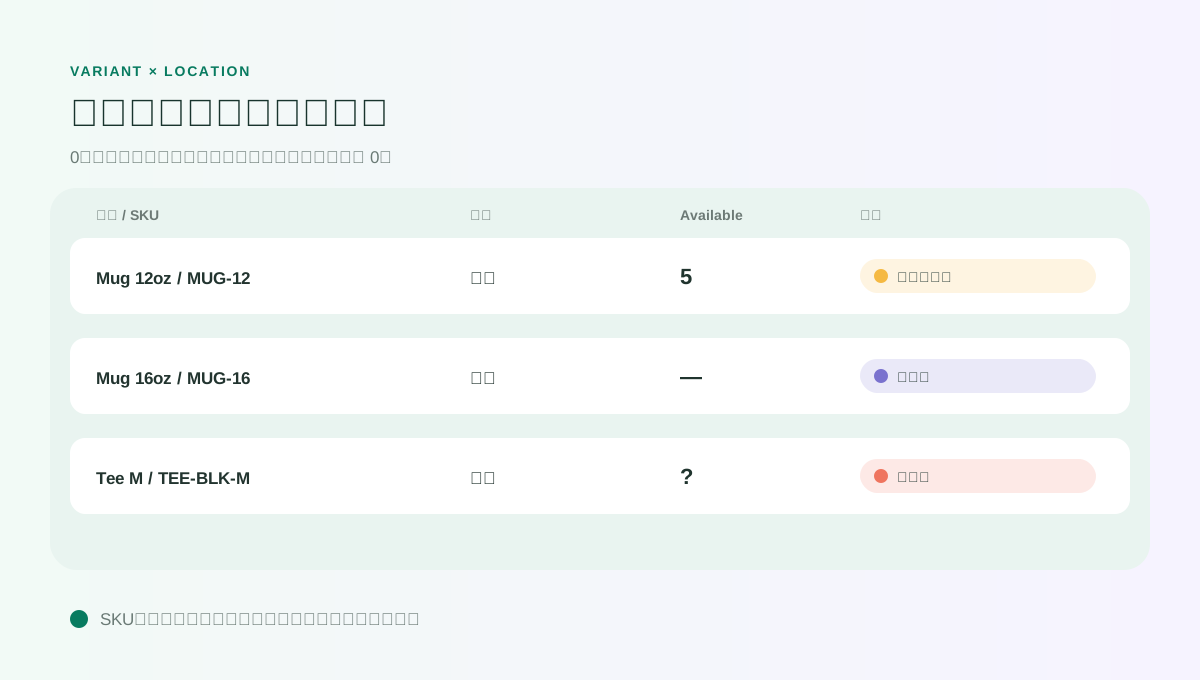
一件 T 恤有三个尺码和四种颜色,就可能有十二个款式。Shopify 建议每个商品款式使用唯一 SKU。多地点经营时,同一款式沿用同一个 SKU,但各地点的数量分别记录。只按商品标题汇总,很容易把缺货尺码藏在总数里。
盘点表至少保留商店、商品、款式、SKU、地点、是否跟踪库存、该地点是否用于履约、查看时间,以及五种库存数量。SKU 缺失或重复时,先列成资料问题,不要仅凭相似商品名合并。
多个地点的库存相互独立。零售店、仓库和履约应用可能各有数量,路由规则决定订单从哪里发。一个不负责新订单的地点仍可能有 On hand,但 Available 会显示横线。那条横线不能改写成 0。
05|先把五种库存口径分清
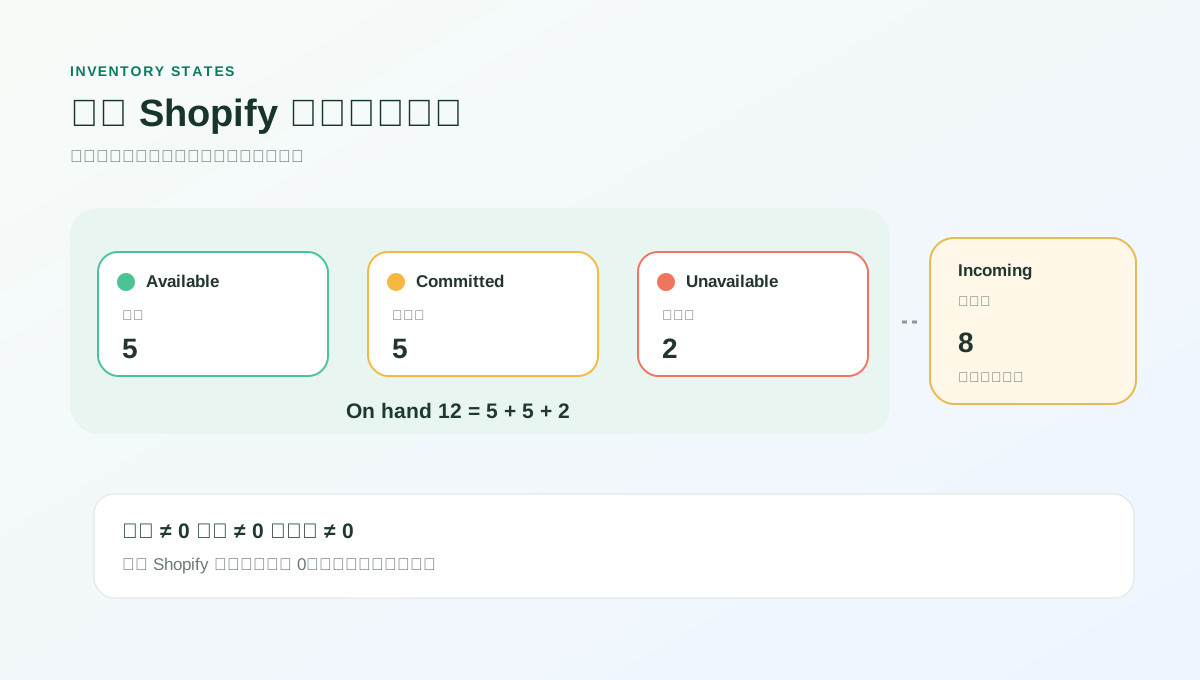
Shopify 的 On hand 是地点内实际持有的总数,由 Available、Committed 和 Unavailable 相加得到。Available 才是可以销售的数量。Committed 已留给未履约订单、草稿订单或已准备发出的调拨。Unavailable 可能是损坏品、质检品、安全库存或被应用留出的数量。
Incoming 是正在运往该地点的数量,来自调拨、采购单或应用。它在收货并转成 Available 之前不能卖,也不计入当前 On hand。看到 Incoming 很多,只能说明有货在路上,不能把它提前加到今天的可售库存。
缺失、横线、未跟踪和数字 0 是四种不同情况。未开启库存跟踪的款式可能不出现在 Inventory 页面;不负责履约的地点可能显示 Available 横线。只有 Shopify 明确返回数值 0,才写库存为 0。
06|用一组虚构数字检查算法
下面只演示口径,不是商店实测。假设 Cedar Mug 的 12 oz 款式,示例 SKU 为 DEMO-MUG-12,在 North Warehouse 有 Available 5、Committed 5、Unavailable 2、Incoming 8。当前 On hand 应为 12,因为 5 加 5 加 2 等于 12。Incoming 8 还没收货,所以不进入这个等式。
若你给这款商品设的人工复核线是 Available 小于等于 6,它会进入低库存候选。报告应同时写出 Available 5 和 Incoming 8,并标记到货状态待查,不能直接得出“只需等待、不用补货”的结论。采购交期、销售速度、安全库存和供应商情况都还没进入判断。
若表中的 On hand 不等于三种组成状态之和,先标成口径或读取异常,回后台查看该款式与地点。不要让 Muse 为了让算式看起来完整而补一个数字。
07|把异常写成候选,不要直接改店
这些都只是复核候选。Shopify 允许部分商品在 Available 到零或更低后继续销售,多地点履约规则也会影响顾客看到的是否缺货。报告应把设置与数量并排列出,不要一句“缺货”盖过所有情况。
- Available 低于你提供的人工复核线,并保留款式、SKU、地点和查看时间。
- Committed 占 On hand 的比例很高,需要回订单和履约状态确认。
- Unavailable 有数量,需要查看是损坏、质检、安全库存还是应用占用。
- Incoming 大于零,但到货、调拨或收货状态没有读到。
- SKU 缺失、重复或大小写不一致,可能让第三方同步与盘点变得含糊。
- 库存未跟踪、地点不履约或 Available 为横线,不能归为零库存。
- Available 为零或负数时,还要核对是否开启 Continue selling when out of stock。
08|复制这段只读盘点指令
把商店、地点和复核线换成自己的信息。第一次先查一组重点商品,确认字段和口径正确后再扩大范围。
请使用当前已连接的 Shopify 商店做一次只读库存盘点。开始前列出商店名称和域名,等我确认。只查看【地点】的【商品范围或 SKU 清单】,库存快照时间写到结果里。不要查看其他商店。
每个商品款式和地点单独一行,列出商品名、款式、SKU、地点、是否跟踪库存、是否用于履约、Available、Committed、Unavailable、On hand、Incoming、是否允许缺货继续销售和来源位置。缺失、横线、无权限和未跟踪要分别写,不要当作 0。
按我给的规则标记候选。Available 小于等于【数量】列为低库存复核;组成状态加总与 On hand 不一致列为口径复核;Incoming 有数值但到货状态不明列为入库复核;SKU 缺失或重复列为资料复核。不要预测销量或自动决定补货量。
只返回盘点表、异常候选和需要我确认的问题。不要调整库存、改变地点或商品状态、创建调拨或采购单、联系供应商,也不要发布任何变化。
09|最后回 Shopify 后台逐项核对
从每类异常里抽两三条,在 Shopify 的 Products、Inventory 或款式详情页按同一地点核对。确认 SKU、是否跟踪、Available、Committed、Unavailable、On hand、Incoming 和缺货继续销售设置。不同地点要切到对应视图,不拿总数替代地点数。
还要看快照时间。订单、履约、收货和应用同步都可能让库存变化,十分钟前的盘点也可能已经过时。准备调库存或下采购单时,再取一次最新数据,并由有权限的运营人员处理。
不用连接器时,可以在 Shopify 管理后台卸载集成。Shopify 说明卸载后工具不能再读写商店数据,这也是降低已批准访问范围的方法。完成这一步前,保存你真正需要的盘点结果,并按内部规则处理其中的商店数据。
参考来源
以下资料用于核对本文中的产品信息。Musevip 为独立中文指南,与 Meta 无隶属关系。
- [1] Shopify Help: Shopify connector for Muse
- [2] Shopify Help: Authorizing AI tool access to your store
- [3] Shopify Help: Understanding inventory states
- [4] Shopify Help: Viewing inventory
- [5] Shopify Help: Adjusting inventory quantities in bulk
- [6] Shopify Help: Inventory at multiple locations
- [7] Shopify Help: Using SKUs to manage inventory
- [8] Shopify Help: Selling when out of stock