
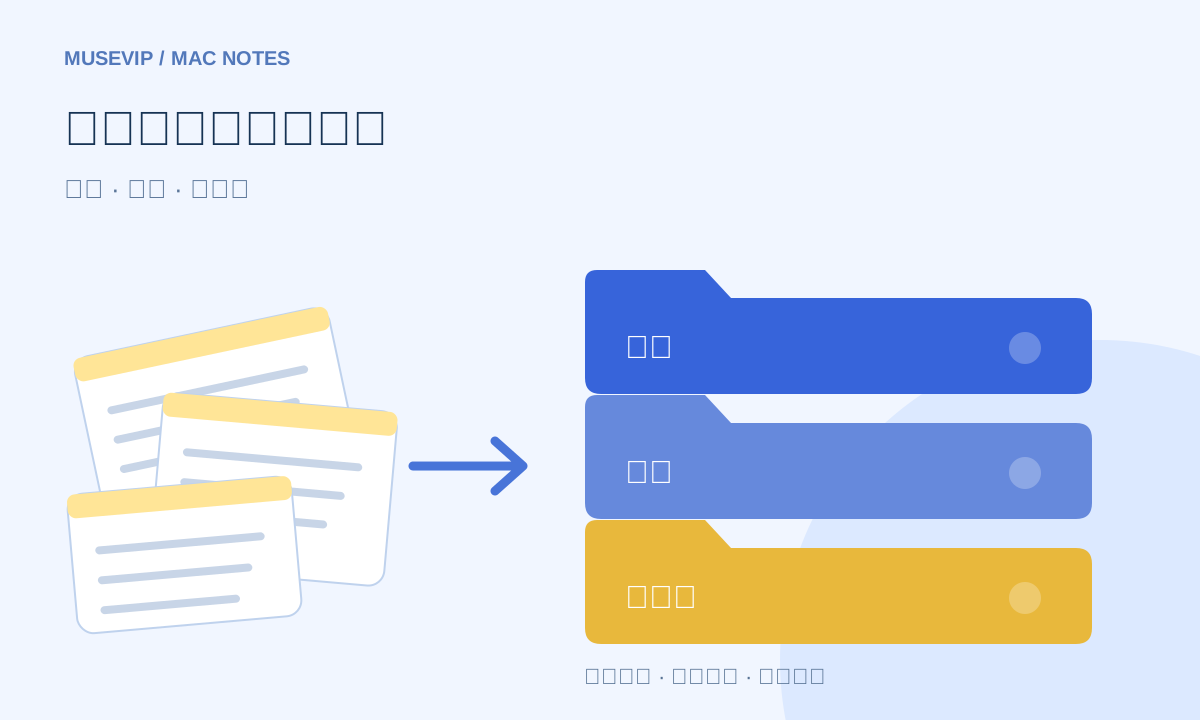
这篇指南聚焦“Muse整理Apple Notes”。下面把问题拆成容易跟做和复查的步骤。
01|先整理一小批,别让它清空收件箱
备忘录里常见一种乱法。买东西的清单、突然想到的一句话、项目记录,都在同一个文件夹。找东西越来越费劲,但一句“帮我全部整理好”也太宽。先选十条不含敏感信息的笔记,让 Muse 给方案,暂时不动原文。
Meta 的 Mac 下载页确认,Muse 可以在获得许可后访问 Notes 等应用。@EvanWritesX 分享过整理笔记的体验,@jinglian 随后分享了自己卡在设备连接和 Notes 权限的过程。下面结合这些案例与 Apple 文档整理步骤,尚未在你的设备上执行。
02|还能聊天,不代表已经连到这台 Mac
如果 Muse 说读不到备忘录,先在 Notes 里打开你准备整理的那几条,确认它们在当前账户中可见;再看 Muse 的设备页面里是不是这台 Mac、连接状态是否在线。聊天消息能收到,不能单独证明本机操作连接正常。
@jinglian 的原帖记录了设备曾显示离线,之后又恢复的情况。原帖没有证明是哪一个网络设置解决了问题,所以别照着猜原因,更别为了这一步关闭防火墙。先唤醒电脑、检查正常联网,保存任务后重新打开 Muse;仍然离线就停在这里,记下提示和当前版本交给官方支持。
03|权限先看 Notes 这一项
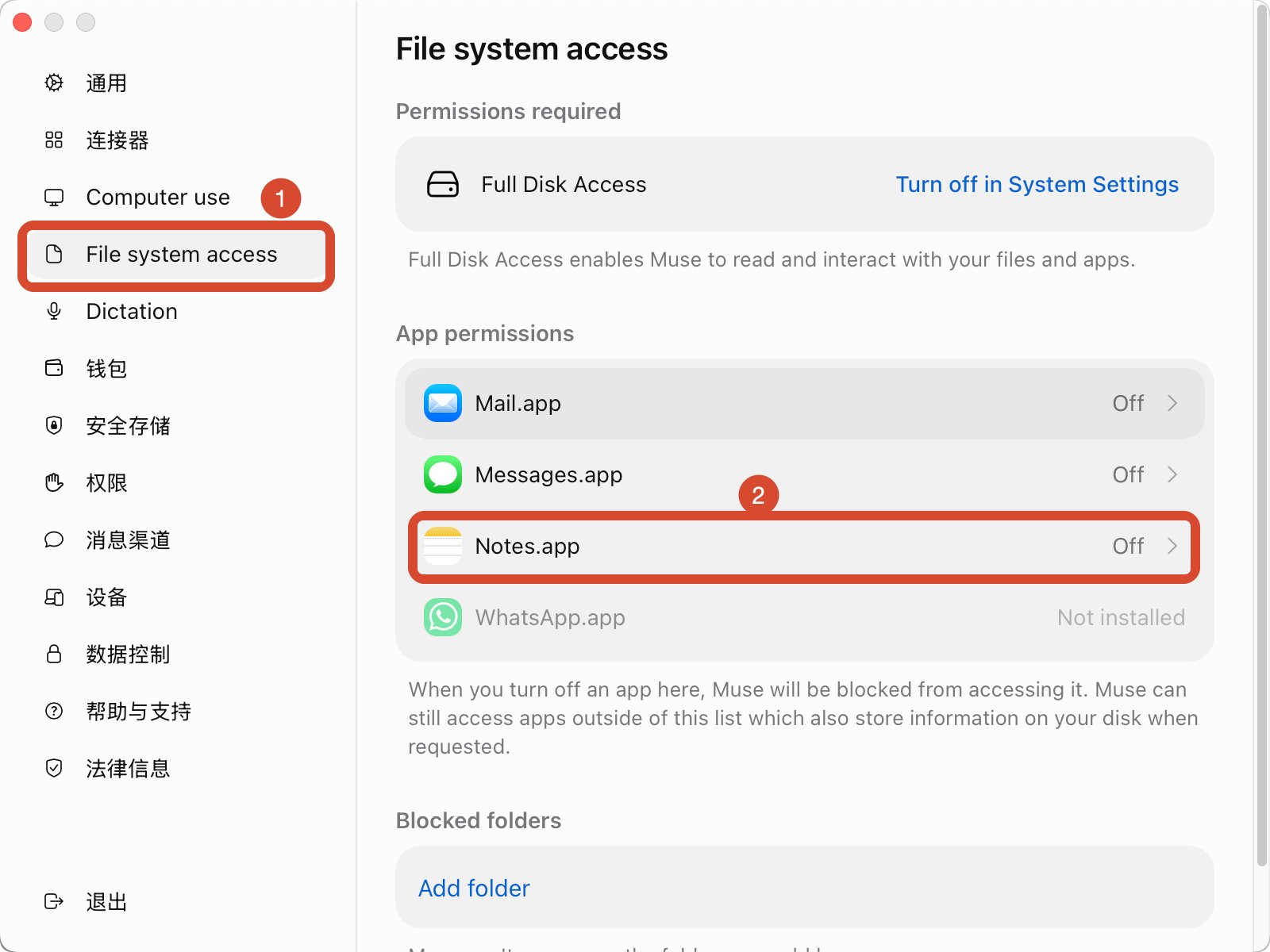
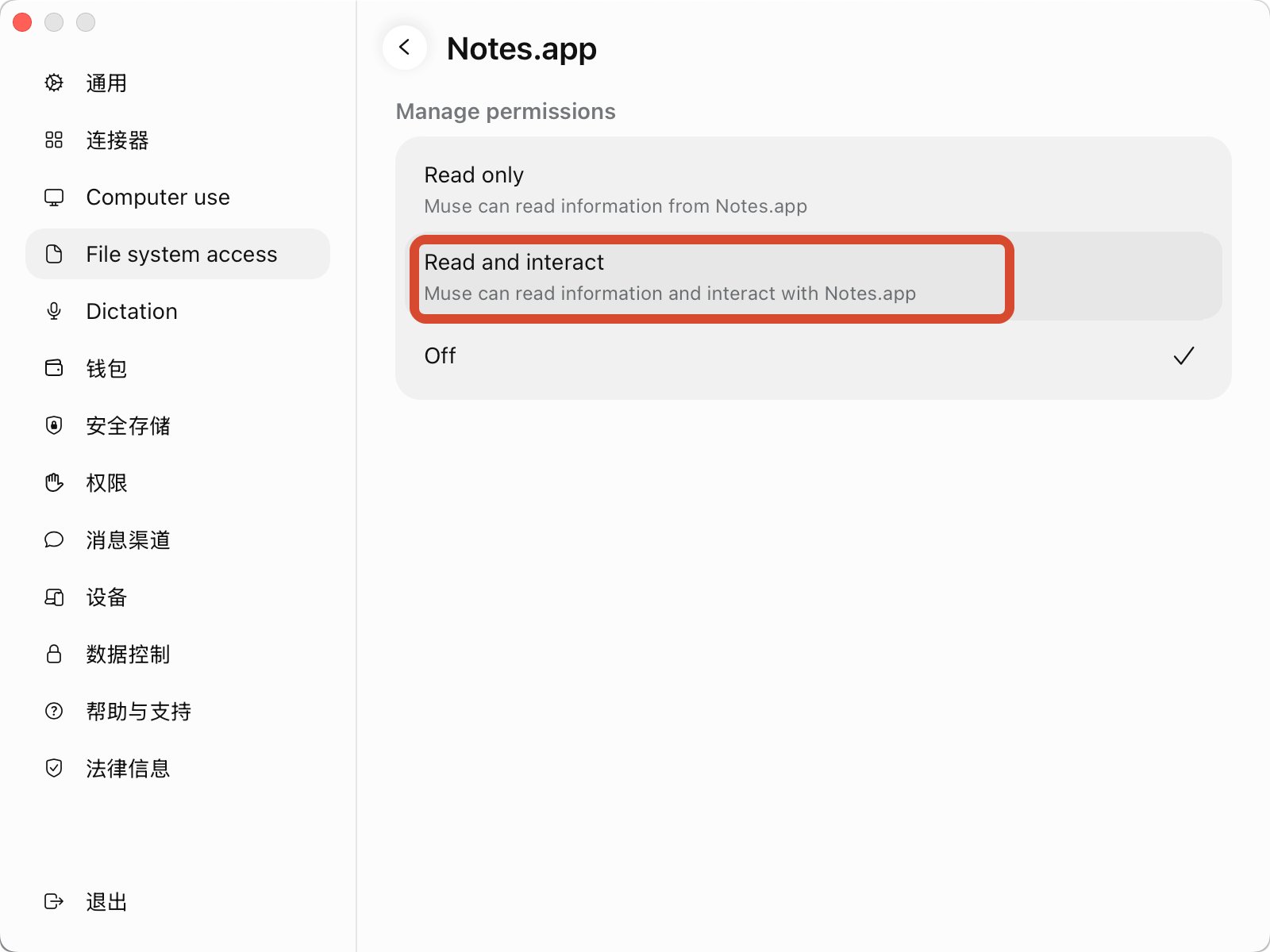
在作者分享的版本中,路径是 Muse 设置 → File system access → Notes.app。截图里 Notes.app 还是 Off,点击后能看到 Read only 与 Read and interact 两种选择。你的版本如果名称变了,按当前权限说明找,不要只看红框就认为已经启用。
第一轮只盘点,若账户提供 Read only,先选它。只有决定执行已审核的修改、且你接受当前界面说明的范围时,再考虑交互权限。截图同时显示了 Full Disk Access;这不是一篇要求你把所有权限都打开的教程。提示词里限定十条笔记,也不等于产品在技术上只允许读取十条。
如果要授予的访问范围让你不放心,可以自己导出选中的非敏感内容,让 Muse 只整理那份文件。不要顺手开放 Messages、Mail 或其他应用;锁定笔记和共享笔记也先不放进这次任务。
04|让它先交清单和分类理由
清单至少有账户、原文件夹、标题、你能认出来的第一句话、是否含附件、建议目标和理由。读不到的内容写“未读取”,不要猜。笔记同名很常见,执行前用账户、文件夹和正文片段一起确认对象。
可以这样说。只查看【账户/文件夹】内我选的【十条】笔记,列清单并提出分类。保留原标题和正文,不移动、不重写、不合并、不删除、不发送。疑似重复或看不懂用途的放待确认。若现有权限读不到这些信息,先说明缺少什么,不扩大扫描范围。
05|分类从三个桶开始,名字相似先别合并
先用“正在做的项目”“以后可能查的参考”“待我确认”三个文件夹就够了。这是本文的简化建议,不要求你照搬某套笔记方法。已有稳定目录就沿用原目录,免得整理完反而找不到。
同名项目可能属于不同年份;两条地址可能是旧址和新址;正文相同却有不同附件,也不能直接删。让 Muse 把疑似重复成对列出,并指出文本或附件差别。这一批只做归类,合并放到以后单独审核。
06|移动前自己留一份,别把导出当完整备份
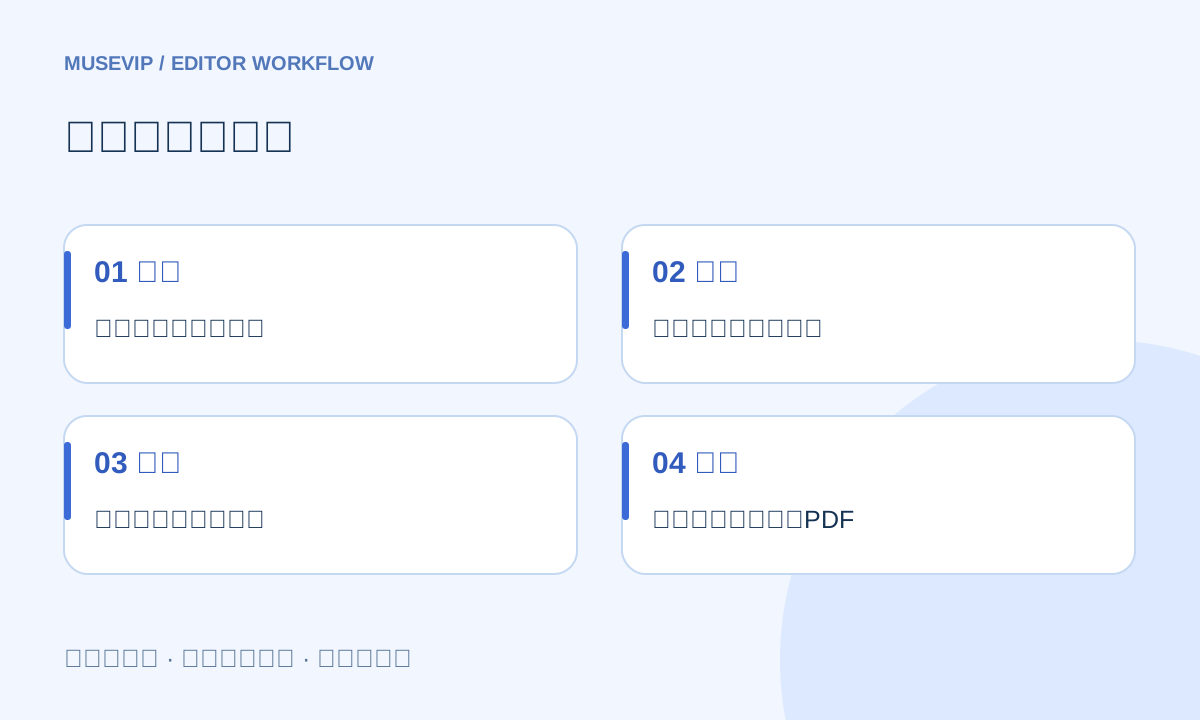
Apple 当前指南介绍了把选中的笔记导出为 PDF 或 Markdown,也有复制 Markdown 的方法;旧版菜单可能不同,按自己版本可用的方式保存。导出主要是留一份可阅读的内容,不保证保留所有附件、共享状态、标签和原始时间信息。带附件的笔记,要另外打开附件并确认自己已有副本。
Apple 文档也说明可以在 Notes 里把笔记拖到文件夹,按住 Option 拖动则是复制。如果 Muse 说只能“新建一份再删旧的”,先别同意。那可能是当前操作方式的限制,不能据此断言 Notes 本身没有移动功能。必要时你在 Notes 里手动移动,让 Muse 只负责分类清单。
07|第二轮只批准几条明确的移动
原帖权限面板把读取和交互列为不同选项。下面这张图中勾选的仍是 Off,红框只是作者标出的选项位置。能看见这些选项不代表你已授予权限;执行时还要读当前确认卡片。
可以这样说。仅把清单中【A、B、C】移动到我确认的【目标文件夹】,保持标题、正文与附件;不跨账户,不改变共享状态,不合并、不删除。执行前列出三条对象和目标。若工具需要用复制后删除来代替移动、找不到对象、目标同名或申请额外权限,停下让我处理。
第一次只试三条普通笔记。聊天里的要求不能代替权限控制,所以仍要观察实际执行与确认内容。看到计划以外的删除或分享操作,就停止并接管。
08|完成后在 Notes 里核对,不只看“已完成”
拿变更清单回到 Notes,逐条打开。目标文件夹内是否是那三条,正文是否一致,图片、扫描件和 PDF 能否打开,原位置是否符合你批准的移动方式。只数总条数不够,同名笔记和复制操作都可能让数量误导你。
Apple 的附件浏览器可帮助找附件,但文档明确它不会展示锁定笔记中的附件,也不显示绘图。检查时要直接打开对应笔记,不能把浏览器没显示理解为已经丢失。账户与版本支持也可能不同。
需要撤回时,只按已核对的记录,把那几条移回原文件夹;发现缺附件或对象不对,先保留当前版本与已有副本,不继续批量整理。最后再决定是否保留 Notes 访问权限。要整理普通下载文件,可以接着看 Muse Mac 文件整理。
参考来源
以下资料用于核对本文中的产品信息。Musevip 为独立中文指南,与 Meta 无隶属关系。
本文最后核验于 2026.10.01。产品页面可能更新。