
这篇指南聚焦“Muse Obsidian”。下面把问题拆成容易跟做和复查的步骤。
01|先做一个能撤回的小包,不连整套仓库
这次的结果很具体。一个主题文件夹里放一份 research.md、一张已确认许可的图片和一份来源 PDF。先让 Muse 整理内容,再由你把文件夹放进 Obsidian。公开资料没有证明 Muse 提供原生 Obsidian 连接器,也没有证明它默认能读写你的本机 vault。
Meta 的设计说明确认 Muse 能生成 documents、PDFs、web pages 等产物,也有自己的文件系统和终端。它没有把 Obsidian 或 Markdown 导出写成每个账户固定具备的按钮。若你的 Muse 不能直接下载 .md,让它返回纯 Markdown 内容和附件清单,再在本机保存成 UTF-8 的 research.md。
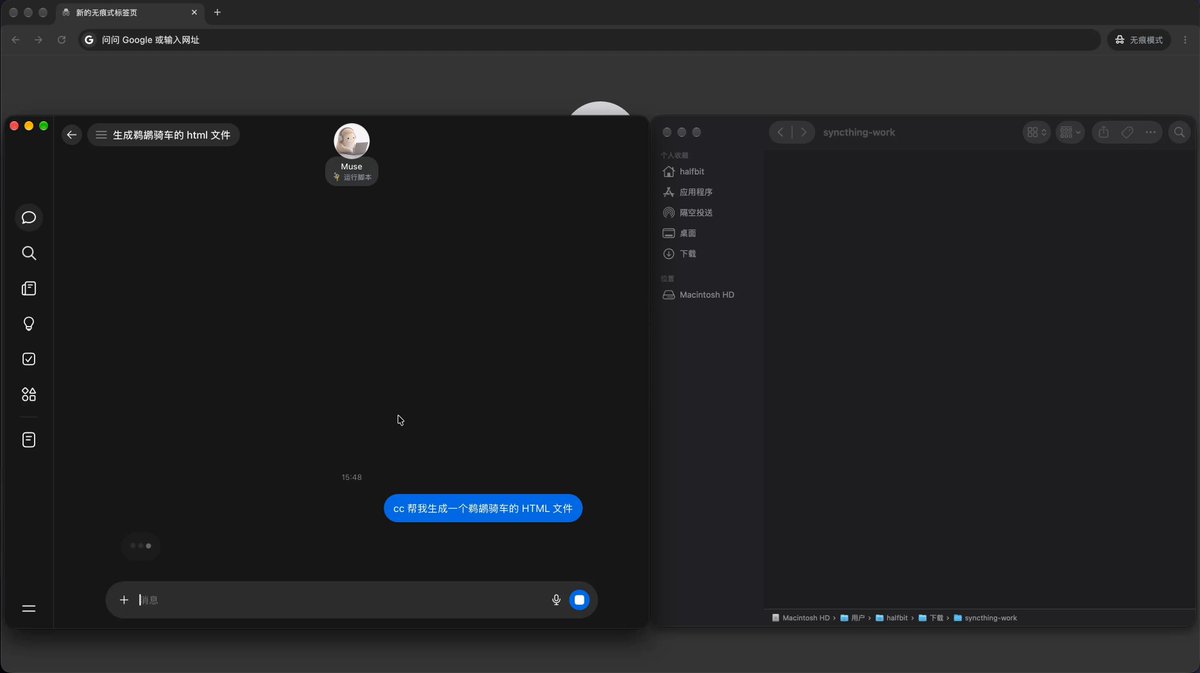
社交平台上有作者展示过通过第三方本地桥接,让 Muse 检索资料并写入本机文件夹。下图是那段演示的原始海报,只能看到 Muse 和本机文件夹同屏,没有出现 Obsidian 界面。它说明有人在尝试桥接,不足以证明这是官方集成或普通账户的默认能力。
02|先选目标文件夹,再给 vault 做一份独立备份
Obsidian 官方说明,vault 就是本机文件系统里的一个文件夹,笔记是 Markdown 纯文本。外部程序改动文件后,Obsidian 会刷新 vault。这个特点让手动导入很直接,也意味着放错路径或覆盖同名文件会马上影响现有笔记。
先在 vault 里定一个新位置,例如 Research/Imports/muse-obsidian-demo/。不要把研究文件放进 .obsidian,那是这个 vault 的配置目录。打开系统文件管理器,确认目标文件夹没有同名 research.md 和 attachments,再复制一份完整 vault 到另一个位置作为备份。Obsidian 官方也提醒,同步服务不能代替独立备份。
首轮只新增这个文件夹,不覆盖、移动或删除旧笔记。若 vault 正在通过 Obsidian Sync、iCloud、OneDrive 或其他服务同步,等当前同步结束再复制,导入后也先看一轮同步状态。
03|让 Muse 按固定目录交付 Markdown 和附件
把你已经确认的资料和输出结构一起交给 Muse。正文只用普通标题、段落、列表、引用和链接。图片与 PDF 保留原文件名、来源和许可说明。缺失出处、打不开的网页和无法判断的日期留在“待核对”小节,不要让 Muse 用一段顺口的总结盖过去。
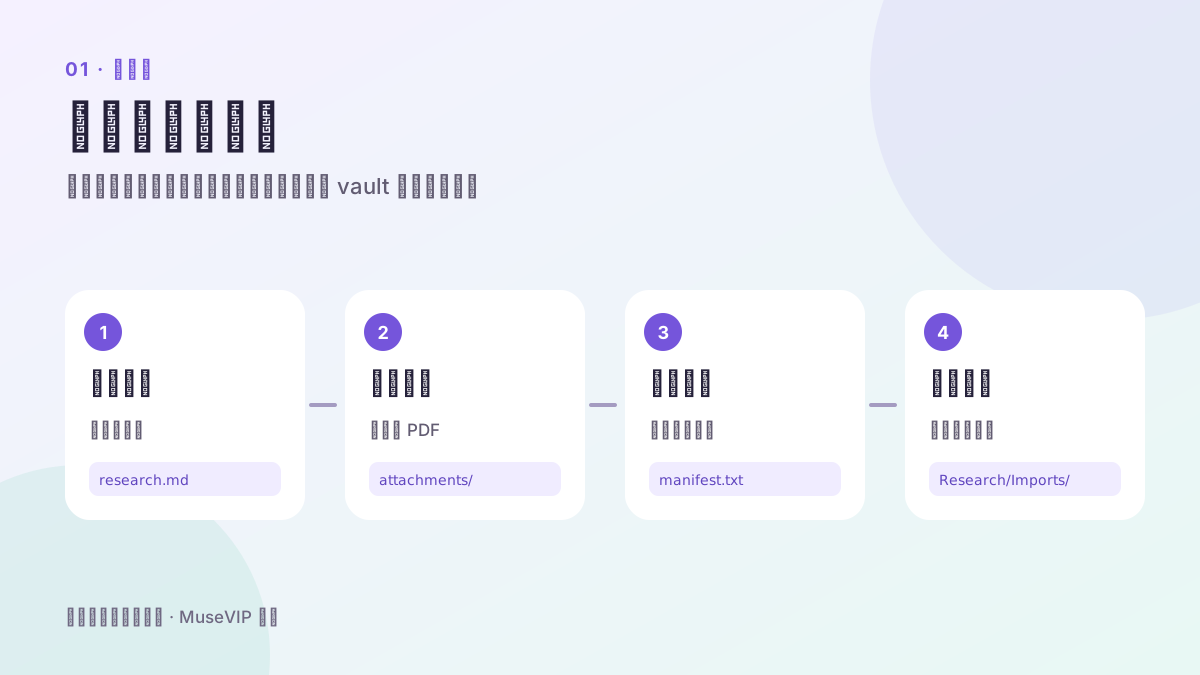
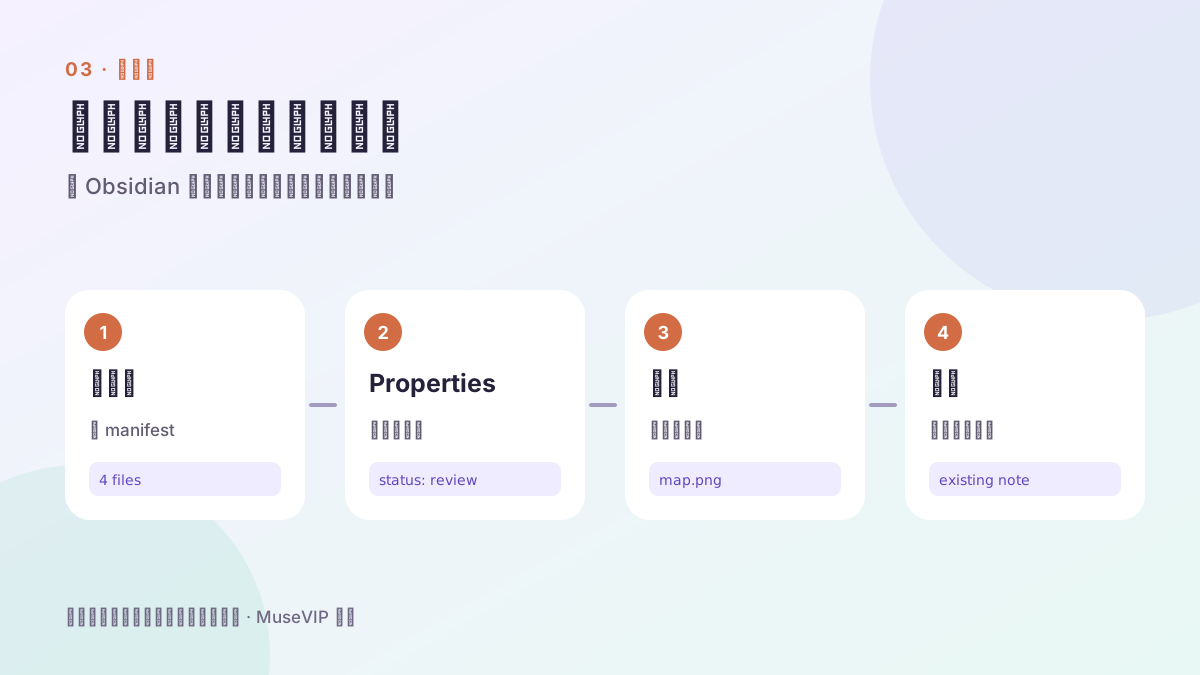
可以复制这段任务。“请只根据我提供的资料整理一个 Obsidian 待导入包。输出 research.md、attachments/claim-map.png、attachments/source-01.pdf 和 manifest.txt。Markdown 顶部写 title、date、status、source_urls 四个 Properties。正文保留来源链接,附件使用相对路径。不要读取或修改我的 Obsidian vault,不要创建不存在的内链目标。缺失内容放进待核对清单。”
下载前先看交付清单。manifest.txt 写每个文件的名称、用途、来源和预计字节数,方便导入后对数。若平台只给出聊天文本,就在本机建立同样的目录,把正文保存为 .md,再把附件原文件放进 attachments。
04|在 vault 外先把 Properties 和正文读一遍
用普通文本编辑器打开 research.md。Properties 必须从文件第一行开始,用三条短横线包住。Obsidian 允许自定义属性名,属性值可以是文字、链接、日期、复选框、数字或列表;同一篇笔记里的属性名要保持唯一。复杂的嵌套对象和 Properties 里的 Markdown 不适合作为首轮导入格式。
这份研究笔记可以只保留四项。title 是可读标题,date 使用 2026-10-02 这类日期,status 写 imported-review,source_urls 用列表逐行放原始网页。若 Properties 里要放 Obsidian 内链,官方要求把 [[Note]] 放进引号。首轮没有必要为了显得完整而加入十几个空字段。
继续往下检查标题是否跳级,来源链接是否指向原页面,引用和作者判断有没有混在一起。搜索本机绝对路径、临时下载目录和私人账号名。任何 C:\Users\...、/Users/... 或临时 token 都先删掉或改成相对引用。
05|附件和内链要按导入后的真实路径写
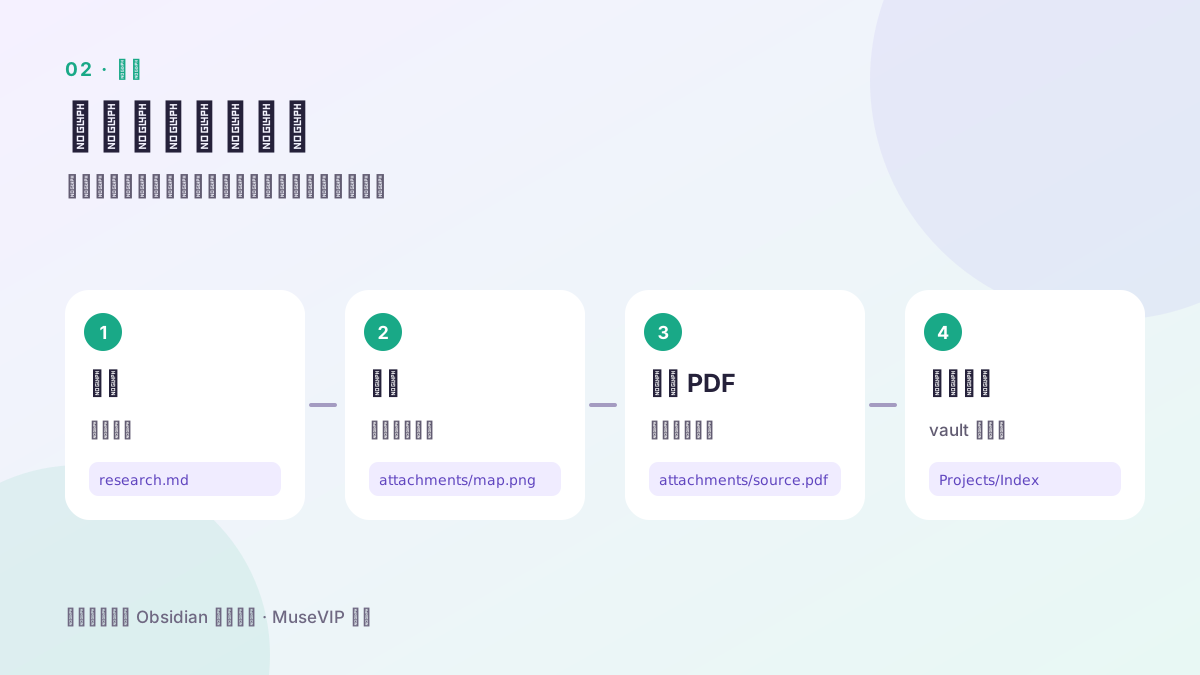
Obsidian 的附件也是 vault 里的普通文件。官方支持图片、音频、视频和 PDF 等格式。本文把附件放在笔记旁边的 attachments 子目录,Markdown 可以使用  和 [来源 PDF](attachments/source-01.pdf)。短文件名不放空格,能少处理一次 URL 编码。
需要链接现有笔记时,先在 Obsidian 里确认它真的存在,再写清 vault 根目录下的路径,例如 [[Projects/Research index]]。Obsidian 的 Wikilink 支持文件夹路径,而且在 Windows 上也使用正斜杠。指向不存在路径的链接可能在点击时创建新笔记,所以首轮不要根据标题猜目标。
如果你更看重在其他 Markdown 编辑器里继续使用,内部笔记也可以采用 Markdown 链接。Obsidian 官方说明,这种格式的空格需要 URL 编码。两种格式选一种并保持一致,导入前不要让 Muse 在同一篇笔记里随意混写。
06|手动复制文件夹,先不要用批量转换
Obsidian 官方给出的简单导入办法包括把 Markdown 文件或文件夹拖进 File explorer,也可以用系统文件管理器把文件放进 vault 文件夹。对于这一份小包,先在系统文件管理器中把整个 muse-obsidian-demo 文件夹复制到 Research/Imports/,保留 vault 外的暂存副本。
回到 Obsidian 的 File explorer,等待新文件夹出现,再打开 research.md。如果没有出现,先确认自己复制到当前 vault,而不是另一个同名文件夹。Obsidian 允许同时维护多个 vault,这类路径错误比 Markdown 语法问题更常见。
官方 Importer 适合导入 .zip、挑选压缩包内的文件、套模板或标准化格式。只有一个 Markdown 和附件目录时,直接复制更容易对照原文件。若确实使用 Importer,先检查它给出的目标目录、模板和预览示例,再执行导入。
07|在 Obsidian 里逐项检查,不以文件出现为完成
先看 File explorer 里的文件数量和名称是否与 manifest.txt 一致。打开笔记后,确认 Properties 显示为预期类型,标题层级正常,图片能显示,PDF 链接能打开。再点两条外部来源,核对页面标题和作者;不要只看链接文字。
接着检查每一条内链。确认它指向原有笔记,没有因路径或大小写错误出现新的空白文件。搜索正文中的一个独特短语,确认只有刚导入的笔记命中。若同名附件已经存在,比较内容后重新命名并同步更新引用,不直接覆盖旧文件。
最后在系统文件管理器里核对真实目录。Obsidian 预览能显示,不等于附件已经存进你计划的文件夹。记录导入时间、目标路径、文件数和仍待核对的来源,保留 vault 外的暂存包,直到这轮检查结束。
08|修正一份文件以后,再决定要不要接第三方桥接
发现路径错误时,先在暂存包里改 research.md,随后重新检查引用。若 vault 里已经有人做过批注,就在 Obsidian 内修改或保存成明确的新版本,别拿旧暂存文件整篇覆盖。附件损坏时重新取得原文件,并更新 manifest 的文件大小或校验值。
手动流程跑通以后,才考虑第三方本地桥接。它需要单独核对来源、代码、权限和维护者。接入前必须确认工具真的能把可写范围限制到一个全新目录,并能关闭删除、批量改名和 .obsidian 配置写入。若它只能笼统开放整个 vault 的写入,或只靠提示词约束,就继续手动导入,不开放旧 vault。边界能在工具里核实后,再要求每次写入前展示路径与内容差异,写完仍按上面的清单检查。
需要研究远程工具怎样接触本机目录,可继续看Windows 文件桥接教程。本篇到一份可打开、可追源、附件都在的研究笔记就结束。
参考来源
以下资料用于核对本文中的产品信息。Musevip 为独立中文指南,与 Meta 无隶属关系。
- [1] Meta | How We Designed Muse
- [2] Obsidian Help | Import Markdown files
- [3] Obsidian Help | How Obsidian stores data
- [4] Obsidian Help | Attachments
- [5] Obsidian Help | Internal links
- [6] Obsidian Help | Properties
- [7] Obsidian Help | Accepted file formats
- [8] Obsidian Help | Embed files
- [9] Obsidian Help | Back up your Obsidian files