
这篇指南聚焦“Muse iPhone 小组件”。下面把问题拆成容易跟做和复查的步骤。
01|先确认截图究竟证明了什么
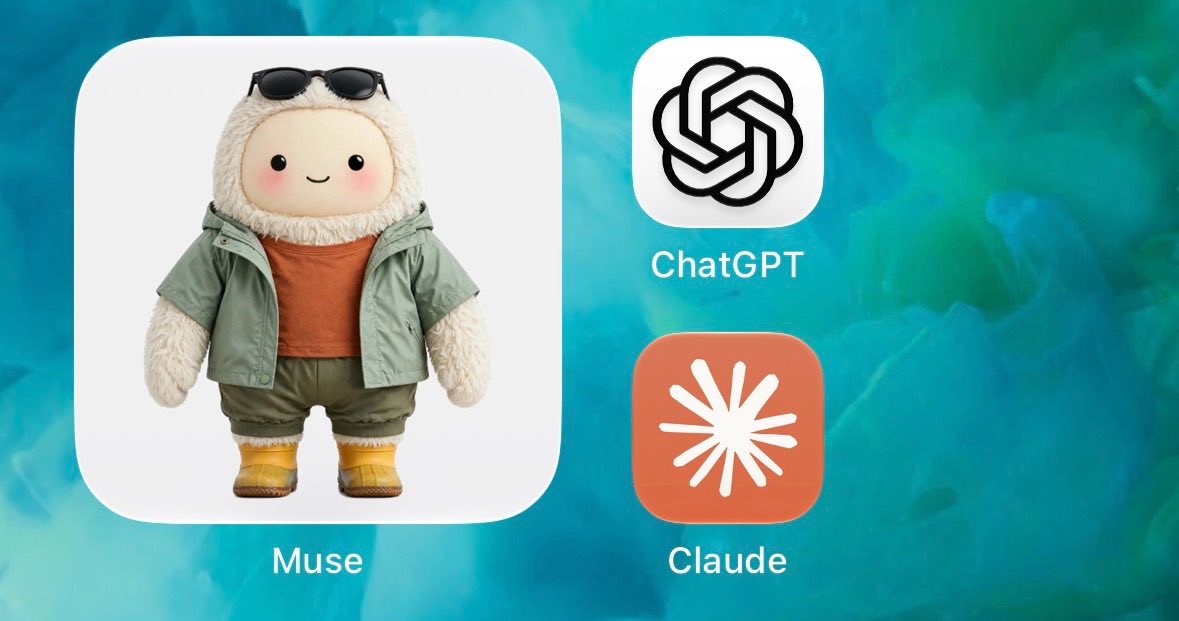
我把 Meta、Apple 和这张社区图片对了一遍。Meta 官方确认 Muse 有 iPhone 应用,Apple 也有完整的小组件添加规则。两边目前都没有公开一份 Muse 头像小组件说明。能直接确认的窄一些。@_simonsmith 在 2026 年 10 月 1 日分享的主屏幕图片里,Muse 以一张当前头像占据方形小组件位置,下面标着 Muse。
这是一台手机在当时的可见结果。它没有说明功能已经覆盖所有地区、账号和版本,也没有证明同一个组件能放到锁定屏幕。头像的表情或衣服更不能当成任务是否进行、代理是否在线或需要你处理事项的状态灯。
所以第一步很简单。拿你自己的 iPhone 打开小组件库找 Muse。找得到再继续,找不到就记下应用版本和日期,先用普通 Muse 图标。不要照着图片猜隐藏开关。
02|先把官方应用和当前头像认出来
从 Meta 的 Muse 下载页或 App Store 打开官方应用。App Store 当前把开发者列为 Meta Platforms, Inc.,设备栏写明这是 iPhone 应用。安装或更新完成后先打开一次,确认你已经进到自己的 Muse,而不是同名应用或网页快捷方式。
接着看 Muse 应用里现在展示的头像。这里不用猜固定菜单名。Meta 的公开下载页没有写改头像的具体路径,应用界面也可能变化。你只要记下当前可见头像的颜色、衣服或明显特征,稍后用它核对小组件。
如果应用里没有头像,或者仍停在登录和欢迎页面,先把应用本身处理好。小组件只能显示应用当前提供的内容,不能替你完成登录或选定一个头像。
03|从主屏幕的小组件库查 Muse
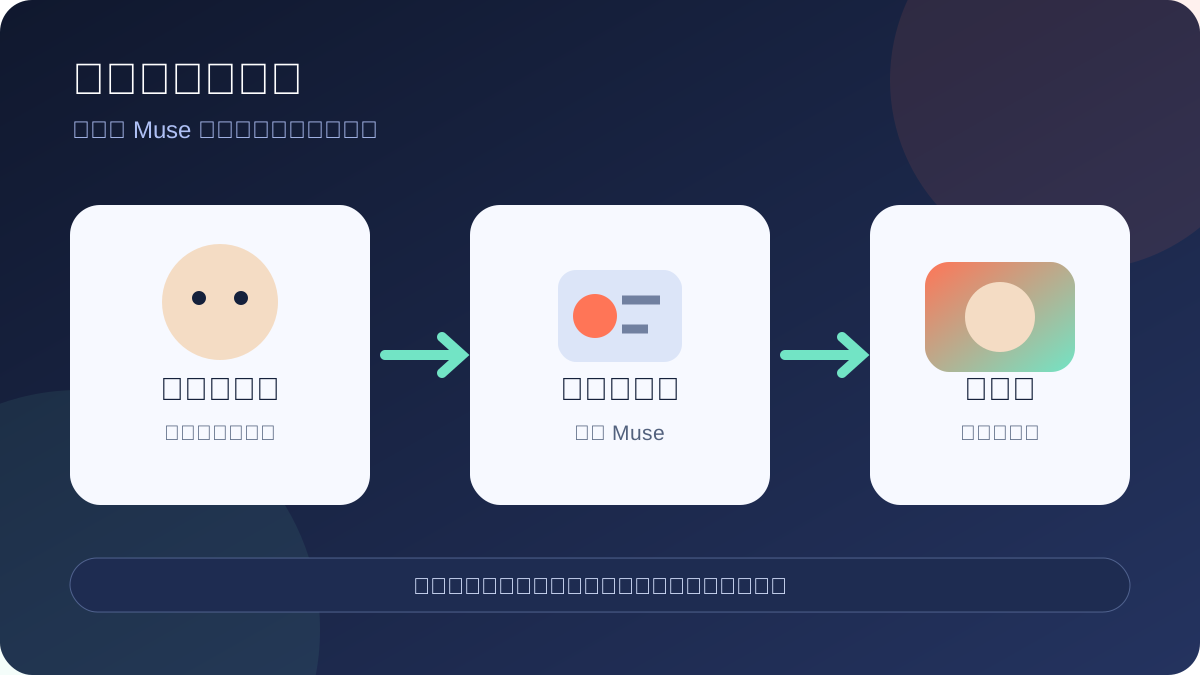
回到主屏幕,长按空白处,等应用开始晃动后点“编辑”,再点“添加小组件”。这是 Apple 当前给出的标准入口。搜索 Muse,点开后左右滑动,看实际提供了哪些尺寸和样式。
只有在图库里看见头像样式,才能把它当成本机可用功能。选你看到的样式,点“添加小组件”,拖到空位后点“完成”。如果图库只有普通入口、没有头像,按眼前选项办,不要把别人的方形截图当成必然会出现的规格。
也别先把它塞进智能叠放。Apple 说明智能叠放会按时间、位置和活动轮换组件,Muse 头像可能因此离开当前页面。第一次把它单独放在主屏幕上,方便核对样式和点击结果。
04|锁定屏幕和今天视图要分别查
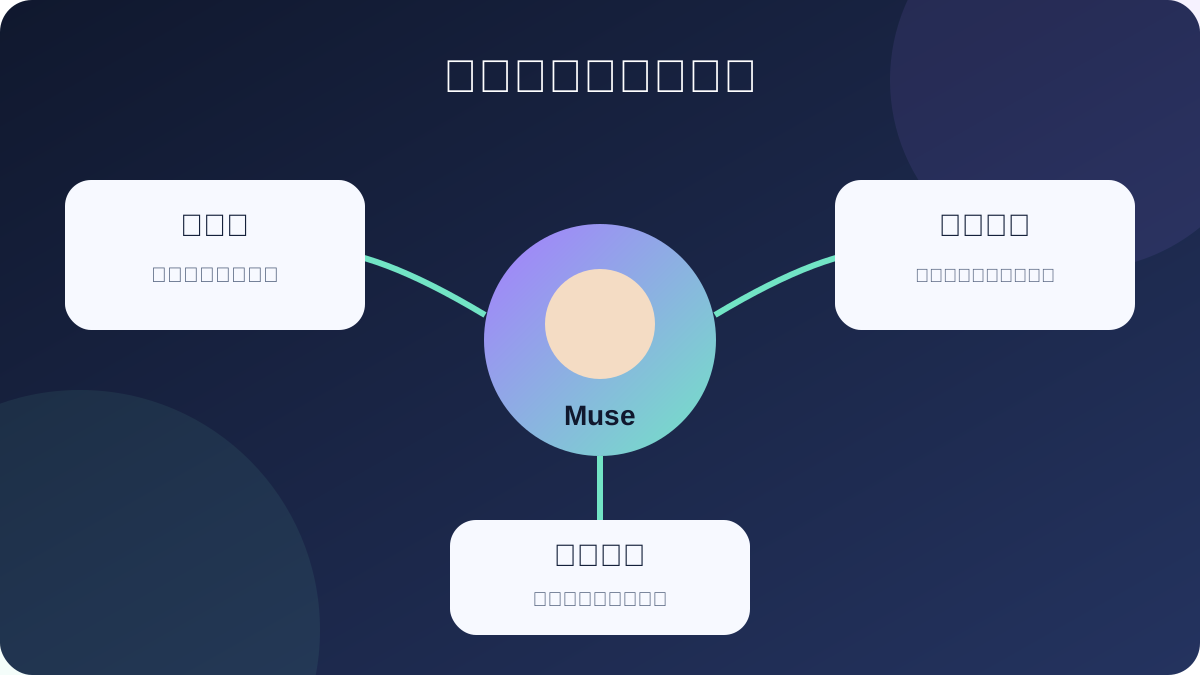
主屏幕能放,不代表锁定屏幕也有。Apple 说明,锁定屏幕小组件从长按锁定屏幕、点“自定”、再点“添加小组件”进入。iOS 16 及更高版本支持这个系统入口,具体应用仍要自己提供适合锁屏的样式。Muse 不在锁屏图库里,就保留主屏幕版本。
“今天”视图也有单独入口。从主屏幕或锁定屏幕向右滑,长按空白处,点“编辑”和“添加小组件”。适合想保留头像入口、又不想长期占主屏幕的人。
摆在锁定屏幕和“今天”视图以前,要想一遍谁能看到。Apple 允许用户在密码设置里控制锁定时是否开放“今天”视图与搜索。头像本身也可能透露你给 Muse 选的风格。共用手机或经常把手机放在桌面时,主屏幕内页通常更稳妥。
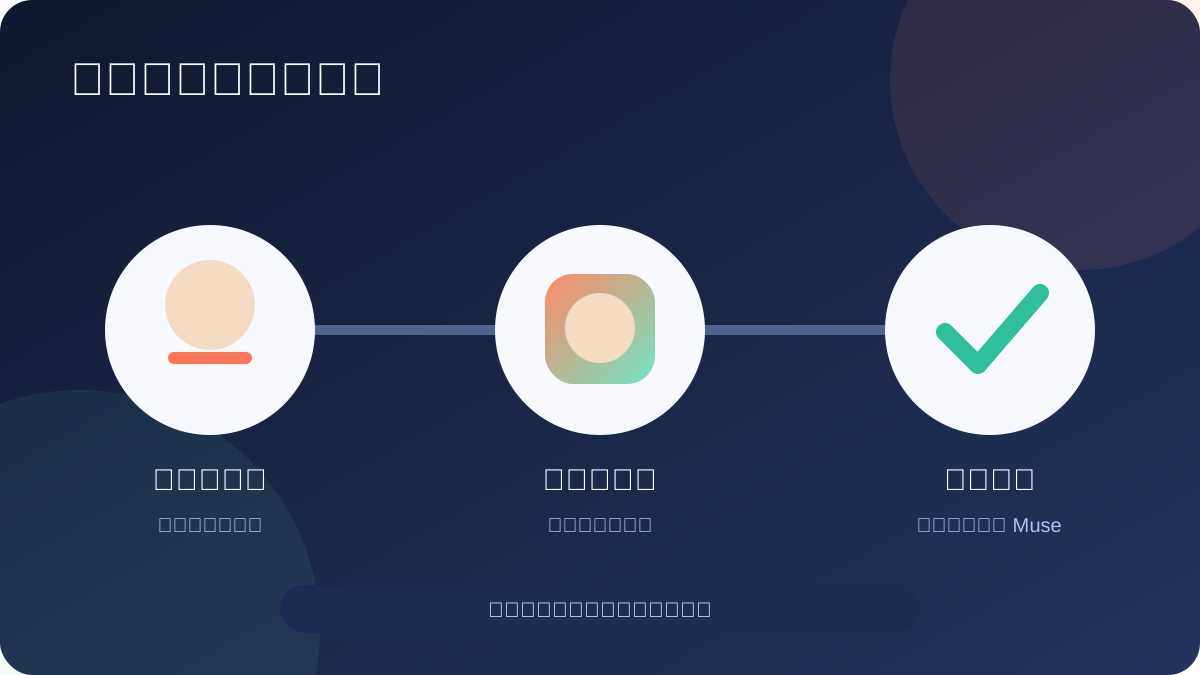
05|用三个动作验收头像和点击去向
先把小组件里的头像和应用内刚记下的头像对照。衣服、配色和脸部特征一致,就把它记为当前头像显示。外观不同也不要急着反复添加,先打开 Muse 看应用内头像有没有变化。
随后点一次小组件。你要确认它打开的是官方 Muse 应用,并观察落在首页、对话或其他页面。落点以实际版本为准。公开材料没有承诺一个固定页面,也没有说明点头像就会打开当前任务。
最后把应用切到后台,再回主屏幕看一次。验收只写你看见的结果,例如“显示头像 A,点击打开 Muse”。不要写成“代理正在工作”或“任务已经同步”。Meta 说 Muse 可以在应用关闭后继续处理任务并发通知,那项后台能力和头像小组件的更新含义是两件事。
06|头像没马上变化时先记录,别承诺实时刷新
Apple 把小组件定义为快速查看应用当前信息的方式,但没有承诺每个应用按固定秒数刷新。Meta 当前公开页面也没有给 Muse 头像组件写更新频率。换过头像后,主屏幕仍显示旧图,只能说明这个时刻还没对上,不能据此判断 Muse 卡住或任务停止。
先打开 Muse,确认应用内已经显示新头像,再返回主屏幕等系统正常更新。仍没变化时,记下应用版本、iOS 版本、位置和时间。长按组件看看有没有“编辑小组件”,Apple 说明只有部分组件提供可编辑选项,没有这个入口也属正常。
最后才考虑移除并重新添加。Apple 说明移除小组件不会卸载应用。不要为了刷新去退出账号、删除应用或清空资料。重新添加后仍不一致,就保留普通应用图标,等当前版本说明或应用更新。
07|想换头像时只用应用里真实可见的控制
App Store 的 Muse 介绍写着可以给自己的 Muse 命名并塑造表达方式,说明个性化属于产品方向。公开页面没有列出一条稳定的头像编辑路径。想换头像时,在你当前应用里寻找明确写着头像、外观或个性化的控制;看不到就停,不照旧截图猜菜单。
改之前截一张应用内头像,改完再截一张,只保留不含对话和私人资料的画面。然后回到小组件按上一节的顺序观察。这样能分清应用内修改是否成功,以及小组件何时跟上。
如果头像样式里含有你不想在锁屏展示的信息,换到主屏幕内页或直接移除小组件。小组件适合做轻量入口,没必要为了保留它牺牲锁屏可见范围。
08|用一张小记录收尾
最后记六项就够了。Muse 应用版本、iOS 版本、检查日期、小组件位置、显示头像、点击后的页面。再补一句头像有没有在合理等待后更新。以后界面变化时,你能判断是版本换了、位置不同,还是小组件真的消失了。
需要挪位置时,长按组件进入主屏幕编辑,再拖到新位置。需要移除时,长按后选“移除小组件”。Apple 明确说明这不会卸载应用。想继续检查 Muse 能看到哪些资料,可以接着看Muse 权限与隐私入门。
这篇教程的完成标准很窄。你确认本机图库里有没有 Muse,放置后头像与应用内对象能否对上,点按后是否进入官方应用,并选了合适的可见位置。它不把头像解释成实时任务状态。
- 图库里确实出现 Muse 和你选择的头像样式。
- 小组件外观能与应用内当前头像对照。
- 点按后打开官方 Muse 应用,去向已经记下。
- 锁屏和“今天”视图只在各自图库出现 Muse 时使用。
- 没有把头像变化当成代理在线、任务进行或即时刷新证据。
参考来源
以下资料用于核对本文中的产品信息。Musevip 为独立中文指南,与 Meta 无隶属关系。
本文最后核验于 2026.10.02。产品页面可能更新。