
这篇指南聚焦“Muse Mac 语音听写”。下面把问题拆成容易跟做和复查的步骤。
01|先把入口认准
Meta 把底层能力叫 Muse Voice Transcribe,面向普通 Mac 用户的官方下载入口写的是 Meta AI for Mac。Meta 在 2026 年 9 月 1 日的研究发布中说明,这项听写能力由 Muse Voice Transcribe 提供,在 Mac 上按住 Fn 就能尝试。官方 Mac 下载页把它列为 Dictation Anywhere。
Muse 独立应用和 Meta AI for Mac 各有自己的官方下载入口,两者不能互换安装包或菜单路径。@mattdeitke 的 9 月 18 日演示画面底部也是 Meta AI 控件。本文只讲 Meta AI for Mac 里的这项听写入口。
它做的是把你说的话写进当前文本框。它不会替你判断内容该不该发送,也不负责 Muse 的后台文件任务或持续语音对话。本文按官方说明整理,没有使用普通账号做本地实测。
02|从官方 Mac 下载页开始
需要安装或更新时,先从 Meta AI 官方 Mac 下载页进入。不要照着旧截图猜菜单名,也不要从搜索结果里的非官方安装包下载。安装完成后,先看当前版本里有没有语音听写提示,再开始后面的练习。
Meta 的产品说明写了可以在桌面应用的文本框中使用听写,但具体应用、账户和系统组合仍要在你自己的 Mac 上确认。第一次只选一个没有收件人、没有自动提交的文本框。
03|先看 Fn 键现在被谁占着
打开系统设置里的键盘页面,看看“按下 fn 键时”或 Globe 键当前会做什么,再检查系统听写的快捷键。Apple 说明,这个键可以切换输入法、打开表情、启动 Apple 自带听写,也可以不执行动作。系统听写快捷键变化时,Fn 键的行为也可能跟着变。
这里查看 Apple 设置只是为了找快捷键冲突。Muse Voice Transcribe 和 Apple 自带听写是两项不同的功能。如果按住 Fn 后先出现输入法、表情或 Apple 听写,先记下当前设置,不要连续乱改多个快捷键。
04|只给眼前需要的麦克风权限
macOS 会在隐私与安全里列出申请过麦克风权限的应用。需要听写时,确认申请者是你刚从官方页面安装的 Meta AI,再决定是否允许。不要为了排障顺手开放全磁盘访问、屏幕录制或其他无关权限。
第一轮别说密码、验证码、银行卡号、医疗资料或客户隐私。先在新建的空白笔记、草稿文档或其他不会自动发送的位置试一句。光标要放在目标文本框里,页面上也不要有会被回车直接提交的内容。
05|用一句能查错的话做第一次练习
可以先读这句。“周四下午三点和林乔开会,预算上限是 2,450 元,主题叫 Project Harbor。”这句话同时包含中文姓名、日期、时间、数字和英文词,听写完成后很容易看出哪里需要改。
把光标放好,按住 Fn,再慢慢读完一句,松开后等文字落下。先不要继续说第二段。逐字看看它有没有把“林乔”写成同音字,把 2,450 写成 2450 或别的数字,也要检查 Project Harbor 的拼写。
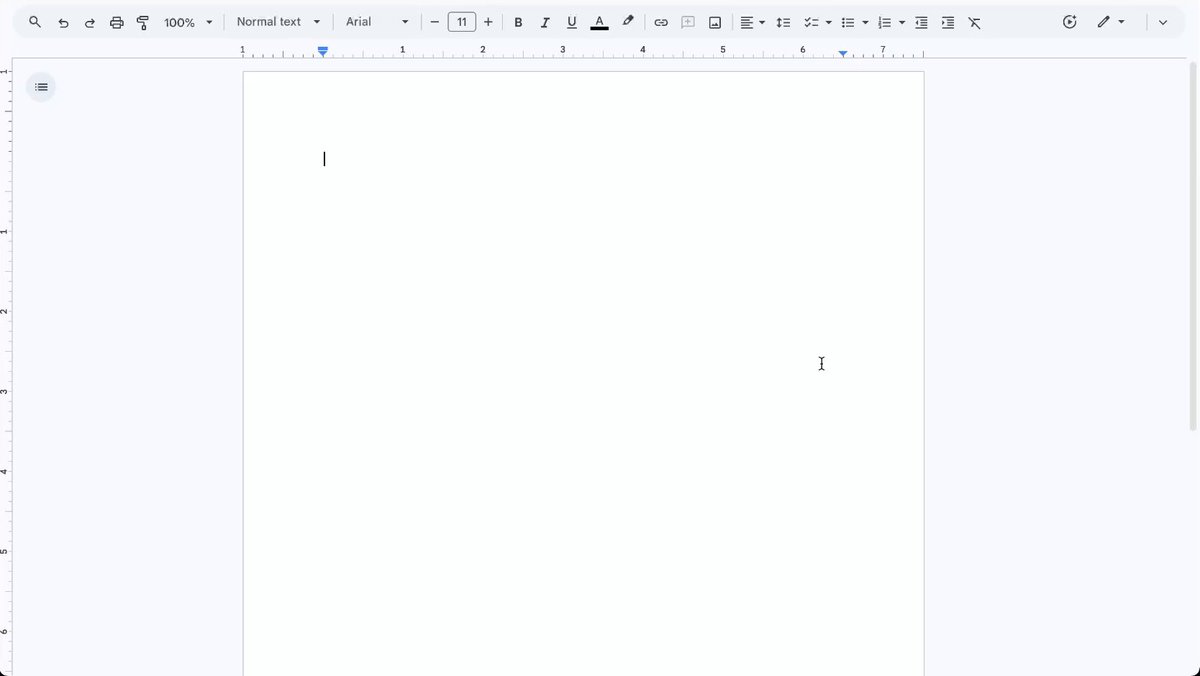
@mattdeitke 分享的演示在空白 Google 文档里完成两句英文听写。画面能说明按键、说话和文字出现的大致流程,不能证明每款应用、每种语言或每台 Mac 都有同样结果。
06|姓名、数字和中英混说要单独复核
Meta 的研究页把中文列入首批重点验证的语言,也展示了中英文混说。这个能力适合口述夹着产品名、项目名或英文缩写的中文内容,但支持不等于每次都会写对。人名、地名、金额、日期、网址和专有名词仍要逐个核对。
读数字时尽量带上单位和上下文,例如“预算上限两千四百五十元”,不要只说一串数字。缩写和容易混淆的名字可以在听写后直接用键盘改。发送前回到原始资料,重新核对金额、日期和联系人。
07|长内容按小段说,边说边留底稿
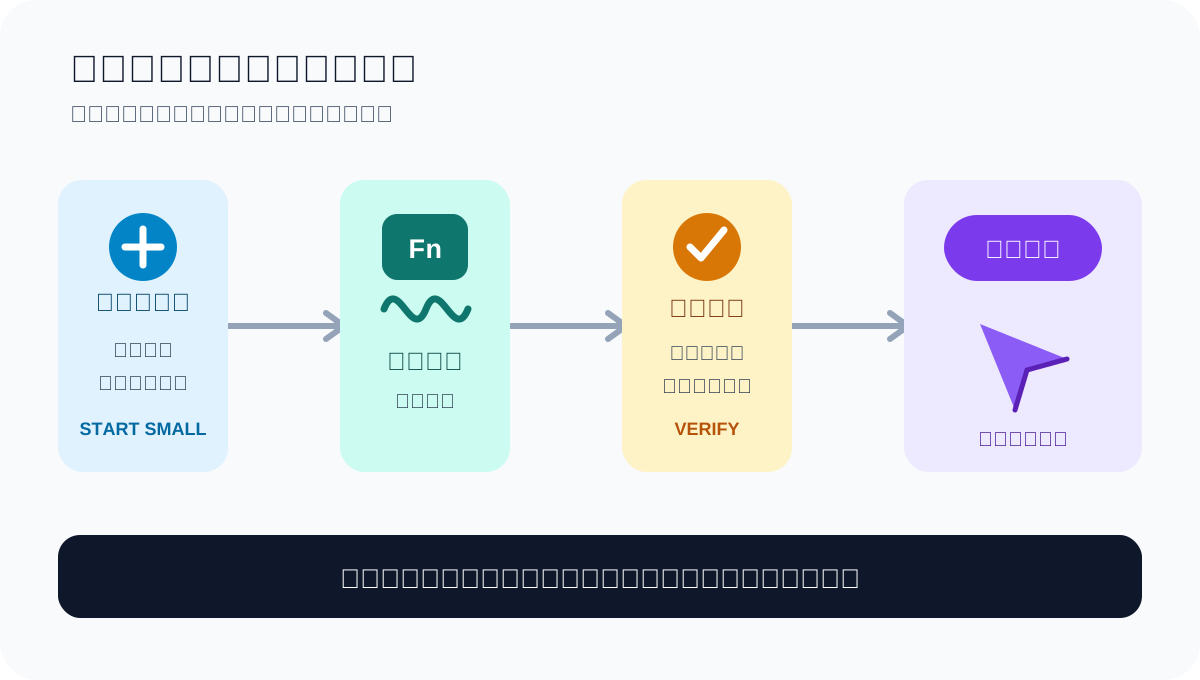
口述长邮件时,一次只说一小段。先讲结论,松开 Fn 检查,再说背景和下一步。这样发现识别错误时只需要修一段,也能避免光标跑错位置后整篇内容混在一起。
听写适合把已经想好的话录成文字。需要检索资料、总结文件或安排后台任务时,再单独交给 Muse 处理,并写清来源和审批要求。不要把听写窗口当成会自动核验事实的写作代理。
- 每段只表达一个意思,读完就停下来检查。
- 引用、价格和日期回到原始资料核对。
- 发现光标位置不对就停止,不要边说边抢着移动。
- 重要草稿先保存,再继续下一段。
08|发送前自己完成最后一遍检查
最后先看文字落在哪个应用、哪个会话和哪个收件人下面。再读一遍整段,特别看姓名、数字、否定词、时间、附件说明和中英混写。确认内容里没有多余的口头语,也没有把旁人的声音录进去。
如果按住 Fn 没有反应,依次检查当前文本框有没有光标、Meta AI 是否在运行、麦克风权限是否允许,以及 Fn 或 Globe 键是否被系统快捷键占用。仍然失败就先回到一个普通空白文本框测试,按当前官方帮助和版本提示处理。不要为了让它工作而一次打开一串无关权限。
- 目标应用、会话和收件人正确。
- 姓名、金额、日期、地址和英文词已经复核。
- 敏感内容、旁人声音和多余口头语已经处理。
- 附件和链接与正文一致。
- 由你亲自点击发送或提交。
参考来源
以下资料用于核对本文中的产品信息。Musevip 为独立中文指南,与 Meta 无隶属关系。
本文最后核验于 2026.10.01。产品页面可能更新。