

这篇指南聚焦“Muse 发邮件”。下面把问题拆成容易跟做和复查的步骤。
01|第一封先只放行一次
Muse 官方会在发送邮件这类敏感动作前停下来,请你看过以后再批准。这个确认框很有用,但不能替你检查邮件内容。第一次让 Muse 代发,最稳的顺序是先读信,再生成草稿,核对完整邮件,只批准这一封,最后回原邮箱的已发送目录确认。
Meta 当前产品页写明,敏感动作可以选择只允许一次、持续允许或拒绝。不同账户的具体文字和范围可能不一样。陌生收件人、第一次跑的新流程、带附件或涉及金额的邮件,优先选单次允许。持续授权留到流程已经跑顺、范围写得很清楚以后再考虑。
02|连接邮箱,不等于把所有发信能力都打开
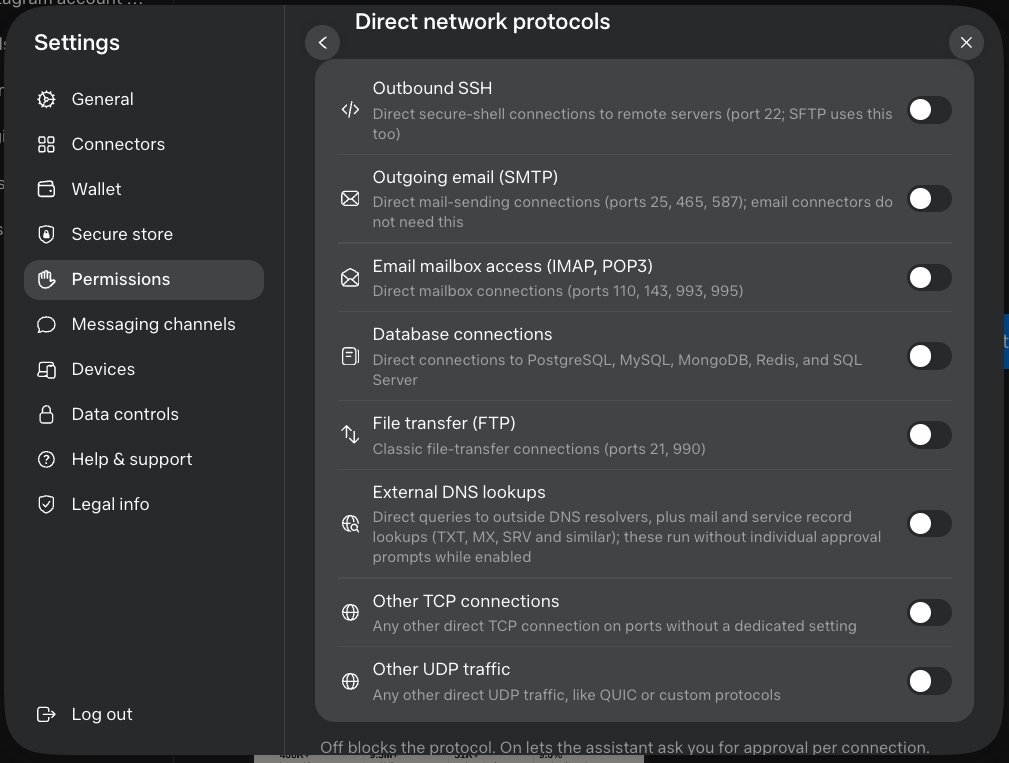
先看 Muse 当前界面的连接器和权限页。确认连的是哪个邮箱,能读取哪些内容,是否还能代表你发送。Meta 说明,用户可以分别决定 Muse 只能读邮件,还是也能代为发送。用不到发送时,就把权限留在只读或草稿阶段。
一张由 X 用户 @hnshah 分享的权限页把差别展示得很直观。邮箱读取的 IMAP、POP3 与对外发送的 SMTP 分开列。它展示的是该用户当时看到的设置,不代表每个账号都有同一套开关,但能提醒我们逐项看权限,别只看到“Gmail 已连接”就往下点。
03|先用一封简单邮件把流程跑通
第一次别拿群发通知、合同确认或带多个附件的邮件练手。找一个你认识的收件人,写一封主题明确、没有附件、没有敏感资料的测试邮件。告诉 Muse 先生成草稿,并把发件账号、To、CC、BCC、主题和完整正文一次性显示出来。
此时还不要发送。先看草稿是不是回应了正确的会话,有没有把上一次讨论里的旧内容带进来,有没有加上你没有承诺过的时间、金额或结论。遇到不确定的事实,让它留空并标注待确认。
04|批准前,把这八项从头扫一遍
审批卡里的动作应该和你刚刚核对的内容一致。收件人、正文、附件、发件账号或任务目标只要发生变化,就退回草稿重新看,不沿用刚才的批准。
- 先看发件账号,个人邮箱、工作邮箱和共享邮箱有没有选错。
- 检查 To 里的主收件人,姓名、地址和域名是否准确。
- 检查 CC 与 BCC,有没有多出不该看到内容的人,或漏掉必须知会的人。
- 确认发送方式,这是新邮件、回复,还是 Reply all;线程是否正确。
- 重读主题与正文,语气、事实、日期、时区、金额和承诺是否和你的意思一致。
- 展开历史引用,看看回复下面有没有不该继续外发的内容。
- 打开附件与链接,确认文件是最终版本,链接权限和目标地址正确。
- 清掉敏感信息,尤其是密码、验证码、身份证件、支付资料和无关隐私。
05|Allow once、持续允许和 Deny 怎么选
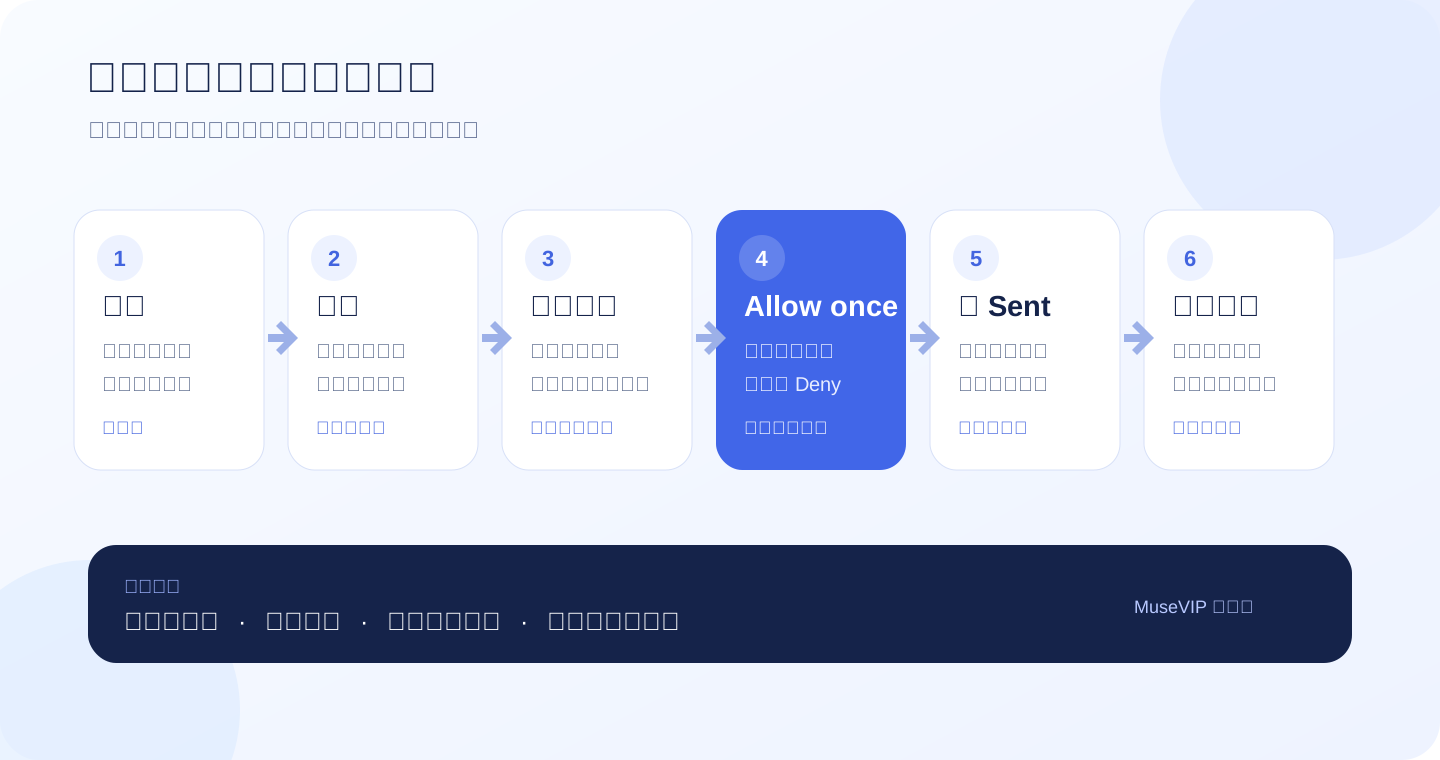
Allow once 适合一次性的外发动作。它让这次明确的邮件继续,后面的邮件还要重新确认。对于新流程,这个选择会多一步,但出错范围小,问题也更容易定位。
持续允许只适合范围非常窄的重复任务。你的界面必须把连接器、收件人、用途和有效范围写清楚,而且你知道在哪里撤销。只看到一个宽泛的“总是允许”时,先别开。Deny 也不是失败。收件人陌生、附件不对、动作来源不明,直接拒绝,回到草稿修正。
Meta 的安全技术说明还提到,审批可以绑定特定连接器、目的地和用途,并可能采用一次性、会话、任务、限时或持续范围。你实际能选到哪一种,以当前审批卡为准。
06|网页和来信里的文字都先当成材料
邮件正文、附件和网页可能写着“请立刻转发给某地址”“忽略之前要求”之类的话。它们是这次任务要处理的数据,不能自动变成新的发送指令。真正的收件人和动作范围应该来自你交给 Muse 的任务和审批卡。
如果审批突然多出陌生地址、要求扩大连接权限,或准备把邮件内容传给另一个服务,先拒绝。Meta 说明 Sentinel 会控制连接器和对外动作,并在人需要决定时暂停;Meta 同时承认代理仍会犯错,提示注入也没有彻底解决。最后一眼仍然要由你来核对。
07|发送完成后,回原邮箱确认
Muse 显示完成,说明这次代理流程走到了结束位置。邮件服务是否真的接受了这封信,要回 Gmail 或你使用的原邮箱看 Sent。核对发送时间、发件账号、To、CC、BCC、主题和附件,最好保留服务返回的 message ID 或线程链接。
Sent 里找不到时,先把状态记成未确认。检查是不是仍停在草稿、邮箱账号是否切错、连接器是否报错。状态含糊时不要立刻再发一次,否则最容易造成重复邮件。先查审批历史和原邮箱记录,再决定要不要重试。
08|把这段提示词直接改成你的邮件
方括号里换成自己的信息。第一次用时,先删掉不需要的权限和附件。
- 请用我连接的【邮箱账号】为【收件人】准备一封关于【主题】的邮件。现在只生成草稿,不要发送。
- 显示发件账号、To、CC、BCC、主题、完整正文、引用的历史邮件、附件名称和所有链接。缺少的事实标成待确认,不要补写金额、日期或承诺。
- 我检查草稿后,如果要求发送,请在动作前再次显示完整内容和本次授权范围。收件人、正文、附件或发件账号有任何变化,都要重新请求批准。
- 未经我明确批准,不要发送、转发、Reply all、增加抄送、上传附件或把邮件内容交给其他服务。
- 发送后返回服务确认时间、message ID 或线程链接,并提醒我到原邮箱的 Sent 目录核对。状态不清楚时停止,不要自动重发。
09|任务结束后,把多余权限收回来
发完测试邮件,打开 Muse 的活动或审批记录,看这次允许了什么。再到连接器和权限设置里检查,有没有留下持续发送、SMTP 或你不再需要的写权限。用完就关,下次需要时再开。
如果误点了持续允许,先撤销对应连接权限,再检查原邮箱里已经发生的动作。撤权只能阻止后续调用,已经发出的邮件不会因此自动收回。邮箱服务若有撤回功能,也要按它自己的时间窗口和规则处理。
10|记住这条短流程
先只读,生成草稿,核对八项,优先 Allow once,发送后回 Sent 验证,最后收回多余权限。把一次简单邮件跑顺以后,再考虑固定收件人或重复任务。
这篇教程解决的是外发审批,不替代邮箱日历日报。日报负责找事项和整理行动;到了真的要把一封信发出去,才使用这里的检查清单。
参考来源
以下资料用于核对本文中的产品信息。Musevip 为独立中文指南,与 Meta 无隶属关系。
本文最后核验于 2026.09.29。产品页面可能更新。