

这篇指南聚焦“Muse 邮箱日历”。下面把问题拆成容易跟做和复查的步骤。
01|先看你要的到底是什么
邮箱里有催缴、确认函、会议邀请,日历里又有已经定好的安排。单看其中一个,很容易漏掉另一边。让 Muse 做每日清单的价值,是把两边的线索放到一处,再按今天、本周和稍后看看分开。
Meta 的产品页介绍了邮箱筛选、回复草稿和日历冲突提醒。一位论坛用户还分享了把邮箱与日历合成行动清单的用法。下面这套步骤按这些公开材料整理,本站没有替你登录账号实测;连接器名称、入口和可用地区都以你自己看到的界面为准。
02|连接前,先读权限卡片
先到 Muse 当前界面的连接器或设置处,找邮箱与日历。别一口气把所有个人和工作账号都连进去。选这次任务确实需要的账户,看看授权卡片写的是只读、写入,还是还包含发送邮件、改日历等动作。
如果界面没法把读取范围缩到某个文件夹,就别假设一句提示词能替代授权限制。暂时不想给出邮箱权限,也可以先复制几封不敏感的样例邮件和日程,用同样的清单格式试跑。涉及医疗、学校或财务资料时,尤其要想清楚哪些内容真的需要交给代理。

03|先只让它找事项,不替你处理
第一次可以从很短的窗口开始,例如过去三天的未处理邮件和未来七天的日程。让 Muse 找有明确日期、时间或需要你答复的事项,列出原始邮件或日程、截止时间、时区和它为什么认为这件事需要处理。
特别容易看错的是同一件事出现两次。会议邀请发在邮箱里,同时也已经进了日历;一张账单的提醒邮件可能连发三封。让它合并重复项,但把每个来源留下来。来源打不开、日期不清楚,就写待核对,不要补一个看起来合理的时间。
04|三栏清单比一大段总结好用
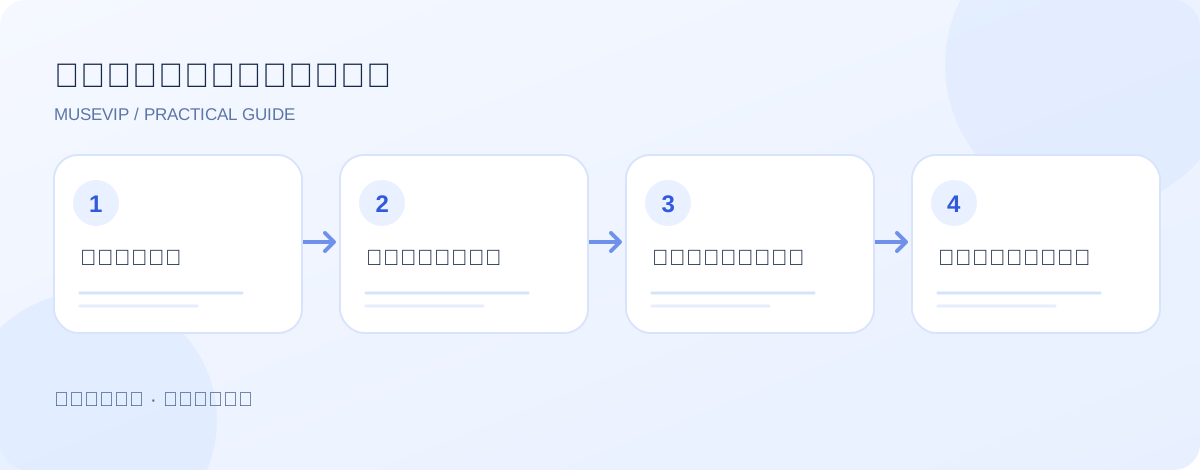
让输出固定成今天要做、本周安排、知会三栏。每条只保留五样东西,动作、准确时间、来自哪封邮件或哪个日程、目前卡在哪里、下一步由谁做。这样你扫一眼就知道该打开哪条原件。
日历里写着下午三点开会,不代表你还要重新确认一次;邮箱里的优惠倒计时,也未必比工作截止日期更急。要求 Muse 说出分组理由,你再按自己的轻重缓急调整。需要回复的邮件先给草稿,别把草稿当已发送。
05|把这段话直接改成你的任务
先使用只读范围,确认清单准确以后,再决定是否让它准备草稿。
- 请查看我授权的邮箱和日历,整理过去三天的待处理邮件与未来七天的安排。先列出你能访问的来源和权限,再开始整理。
- 把结果分为今天要做、本周安排、知会三栏。每项写清动作、日期时间与时区、原始来源、是否已经在日历中,以及你不确定的地方。
- 同一件事如果同时出现在邮件和日历里,请合并成一项并保留两个来源。没有明确截止时间的事项不要自己猜。
- 现在只做整理。可以拟回复草稿,但不要发送、删除邮件、改日历、联系任何人或对外提交。需要这些动作时先让我看具体内容。
06|拿到清单后,花两分钟查错
先抽查最要紧的三条。打开邮件或日历原件,对一下日期、时区、收件人和附件。再看看有没有把宣传邮件当待办,或把已完成事项又放进今天。重要的安全提醒和付款通知,最好直接回到服务提供方的官方页面核对,别从邮件链接里一路点下去。
如果你想每天重复这套整理,先看自己的版本是否有定时任务或提醒入口,并确认它到底会在什么时间、用什么权限运行。Meta 说 Muse 能处理后台任务,但你的账户可能没有同一组控制项。先跑一两天短清单,再决定是否保留连接和自动更新。
07|没有结果或结果乱了,先查这几处
- 空白清单先看邮箱和日历是否真的连接成功,以及任务选错了账户或时间范围没有。
- 日期颠倒先检查时区;会议邀请邮件和已入日历的事件通常要合并。
- 草稿与已发送是两种状态,回到邮箱的已发送目录核对,不要只看 Muse 的完成提示。
- 不再需要时,到连接器设置检查并断开授权;已经产生的日历修改或已发送邮件仍要在原服务里单独处理。
参考来源
以下资料用于核对本文中的产品信息。Musevip 为独立中文指南,与 Meta 无隶属关系。
本文最后核验于 2026.09.29。产品页面可能更新。