
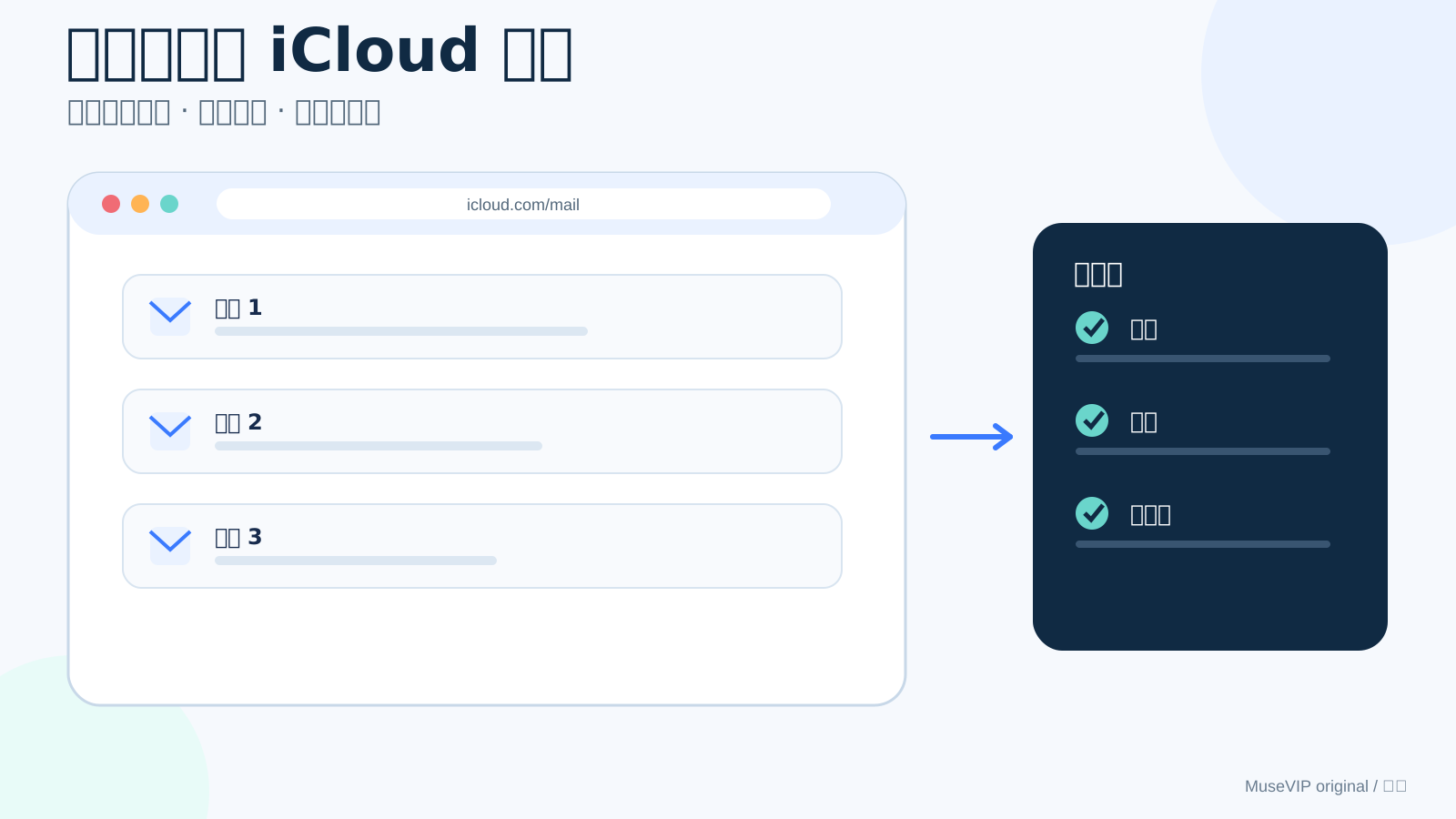
这篇指南聚焦“Muse iCloud Mail”。下面把问题拆成容易跟做和复查的步骤。
01|先确认你走的是网页临时流程
先打开 Muse 的 Settings 和 Connectors 看一眼。当前账户里有可接受的 iCloud Mail 连接入口,就按它显示的权限说明处理。没有看到时,再考虑本文的浏览器办法。公开资料没有一份长期不变的完整连接器清单,所以本文不下结论说 Muse 永远没有这个连接器。
浏览器办法是让 Muse 打开 iCloud.com,在一个网页会话里查你指定的邮件。它不等于建立原生邮箱连接,也不适合每天扫完整收件箱。Meta 的官方资料确认 Muse 能操作自己的 Chromium 浏览器,用户能看见过程并随时接管。
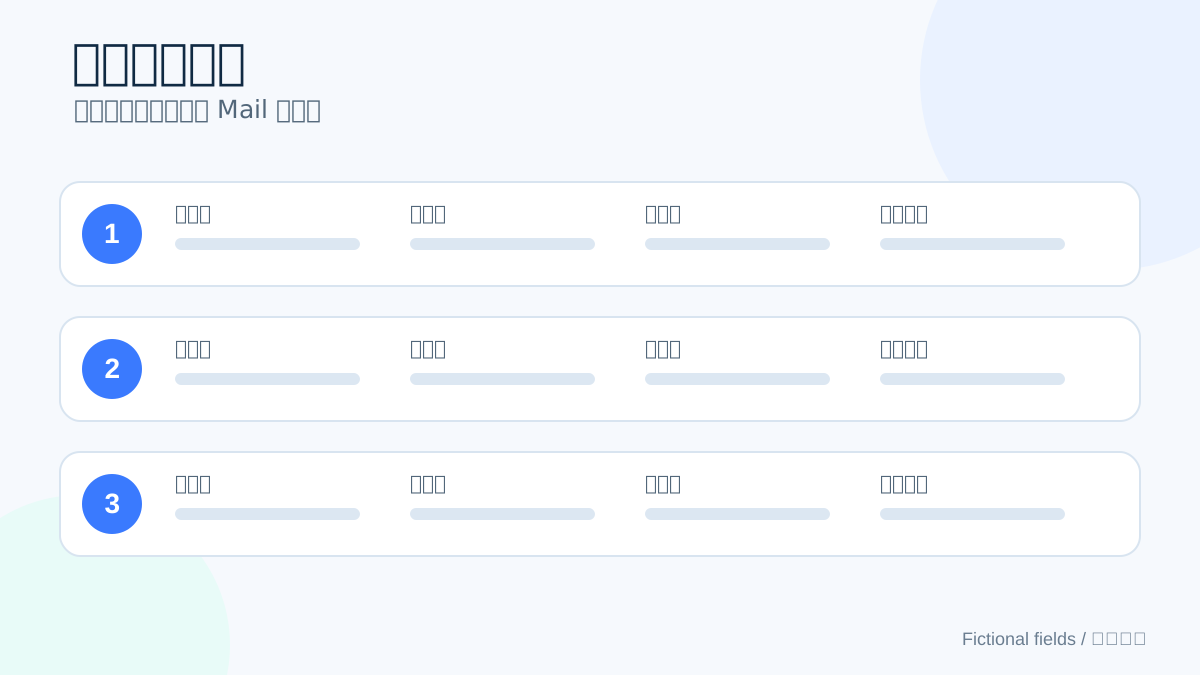
第一次只做三封邮件。目标是拿到一张待办表,字段只有原发件人、主题、收件时间、原文明确写出的事项、截止时间和待确认问题。发送、回复、删除、移动、归档、建规则和下载附件都不在这次任务里。
02|登录前先写好三封邮件的定位线索
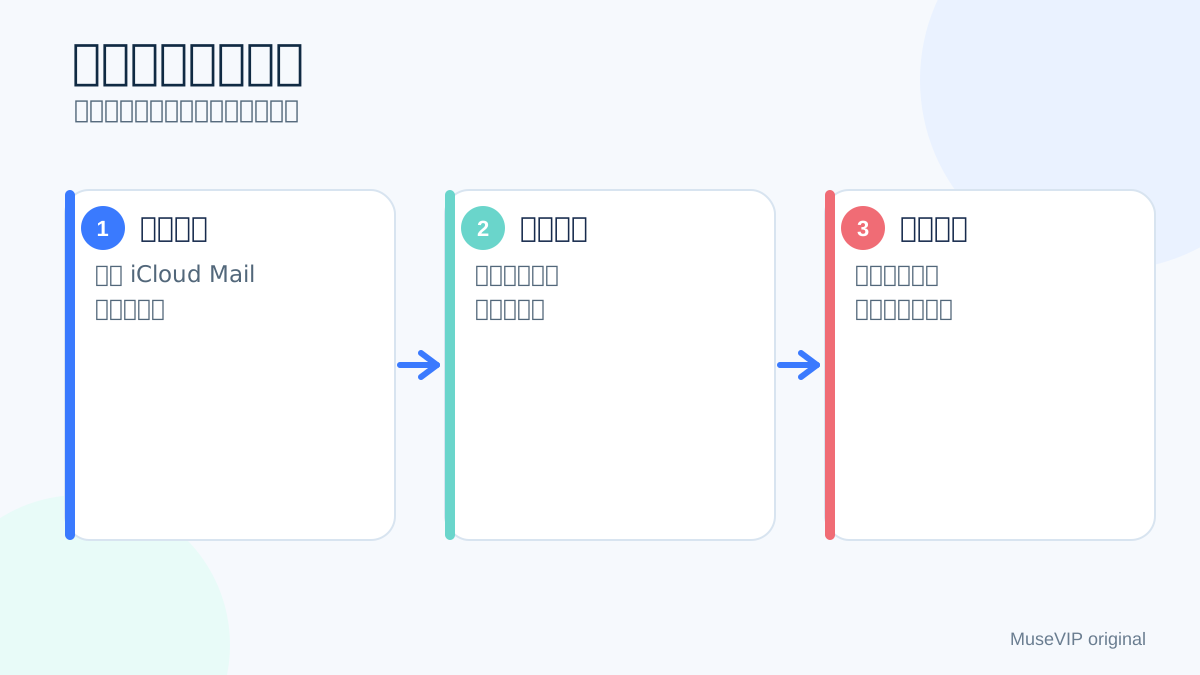
不要让 Muse 登录后自己挑“最重要的邮件”。首批选三封已经读过的邮件;打开未读邮件可能改变已读状态,网页读取不能保证完全没有状态变化。先在手机或 Mac 的 Mail 里选好,给每封记下邮箱文件夹、发件人、主题里的几个词和大致日期。涉及一次性验证码、密码重置、身份证件、医疗记录或客户机密的邮件先排除。
Apple 的 iCloud Mail 网页可以在指定邮箱或文件夹中搜索。搜索条件可用发件人、主题、未读状态、多个关键词和日期范围。本文只用这些定位线索找三封,不打开搜索结果里的相似邮件。
把成功条件也写下。三封都能定位,待办表每一行都能回到原信核对,缺失日期保持空白。找不到其中一封就停在“未找到”,不扩大日期范围去扫整箱。
03|先看 iCloud 网页访问是否本来就关闭
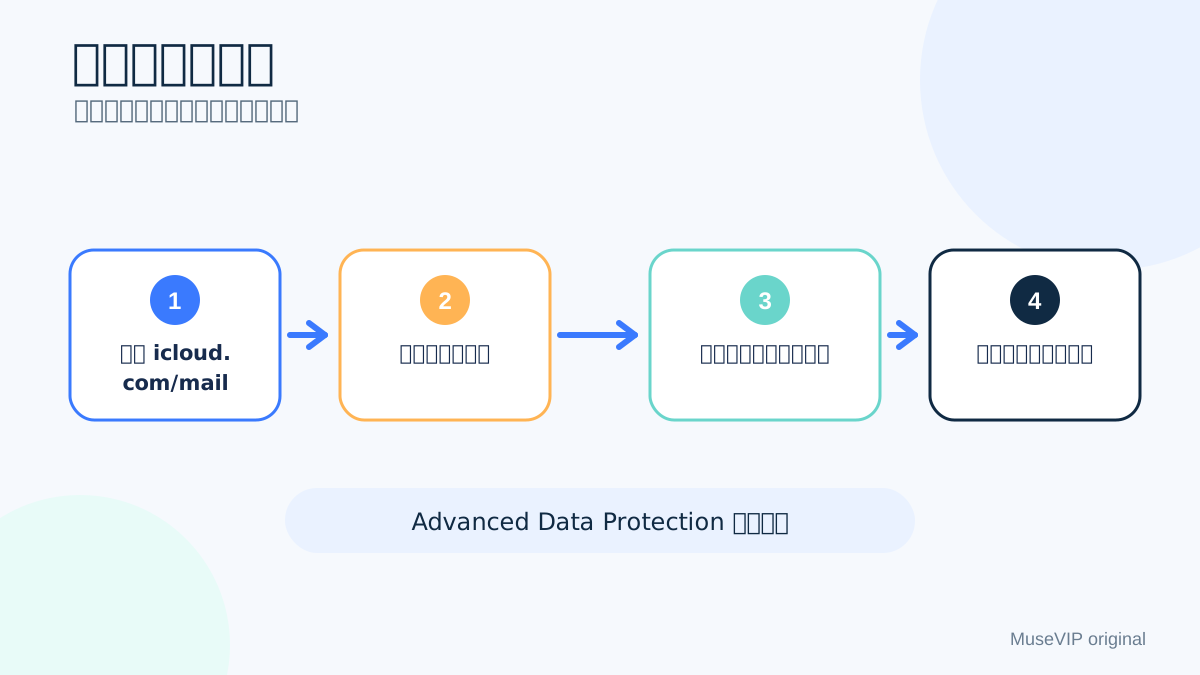
直接访问 icloud.com/mail。若 Apple 提示网页数据访问关闭,先回可信的 iPhone、iPad 或 Mac 看自己的 iCloud 设置。Apple 说明,关闭网页访问后,Mail、联系人、日历、照片、备忘录、提醒事项和文件等数据只能在可信设备上使用。
Advanced Data Protection 开启后,iCloud.com 的数据访问会自动关闭。你可以保留 Advanced Data Protection,只在可信设备上重新允许网页访问,并批准这次临时访问。Apple 说明,批准后的一小时内,新打开的数据类别仍可能要求可信设备提供许可;已经打开的类别会保持可用,直到退出 iCloud.com 或关闭浏览会话。
是否打开网页访问由你决定。团队设备、共享电脑或不方便确认屏幕环境时就停下,改成手动复制三封邮件里的必要段落。不要为了跑教程关闭 Advanced Data Protection。
04|登录必须由你接管,密码不要发进聊天
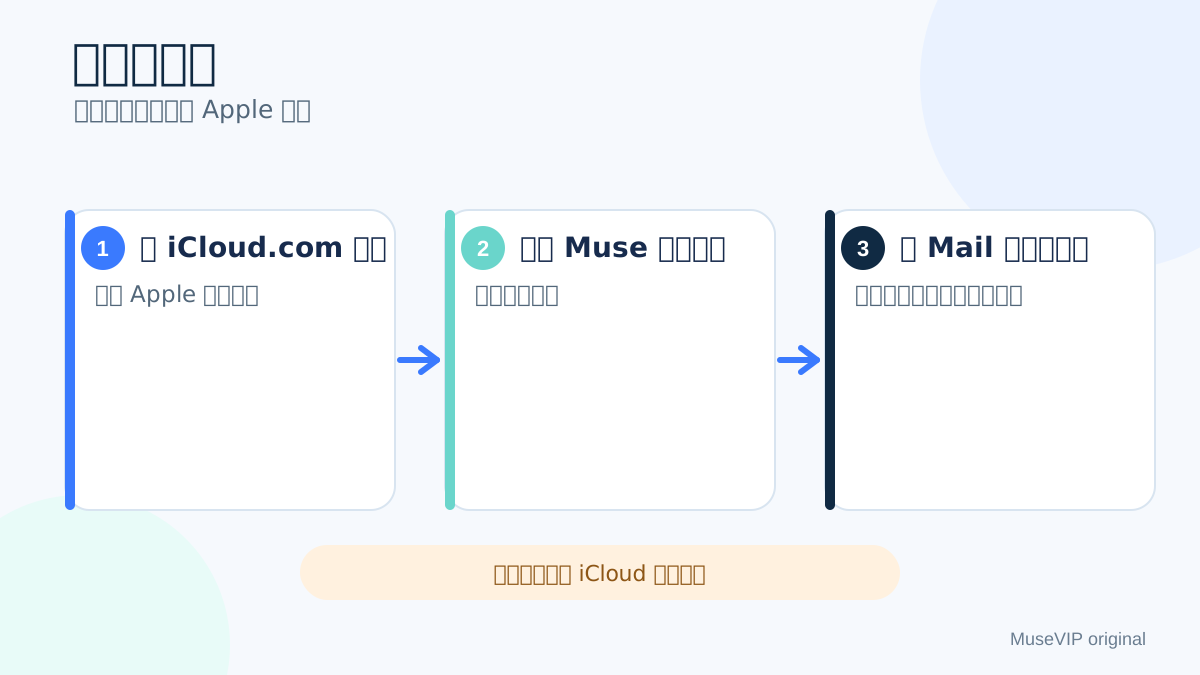
让 Muse 只打开 https://www.icloud.com/mail ,看到登录页就停。确认域名后接管浏览器,自己输入 Apple Account 和验证码。不要把密码、恢复密钥或验证码贴给 Muse。
Meta 对 Muse 浏览器的说明写得很具体。浏览器运行在虚拟化环境中,用户可以随时接管;接管期间代理暂停。客户端的凭据界面会把登录信息送进独立的安全凭据存储,主代理看不到输入内容。实际出现什么登录方式,仍以当前界面为准。
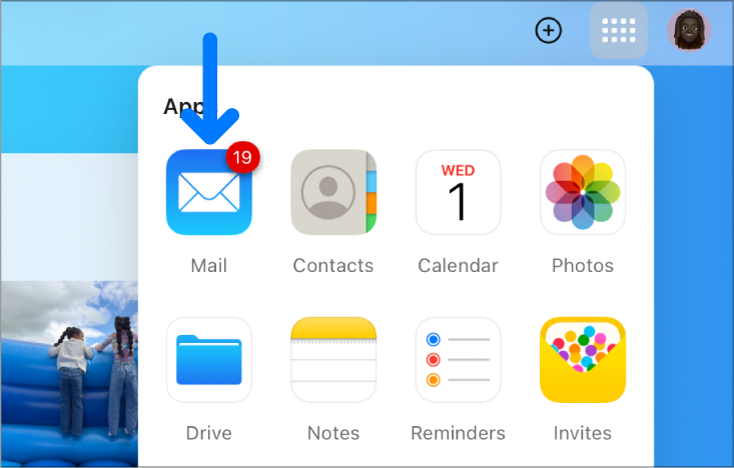
Apple 的官方 iCloud Mail 入口就是 icloud.com/mail。登录后先确认右上角显示的是预期账户,再打开 Mail。下图来自 Apple 帮助页,只展示 iCloud.com 的应用启动器,没有真实邮件正文。
05|按线索逐封找,每找到一封就停一下
先选指定文件夹,再输入第一封的发件人或主题词,补上日期范围。Apple 的网页搜索会给出 Sender contains、Subject contains、Message is unread 和日期建议。让 Muse 报告结果数量和准备打开的主题,等你确认后只打开目标邮件。
每封只摘与任务有关的句子。保留原发件人、完整主题、收件时间和原文里的日期或金额。邮件写“下周五”时,同时保留这几个原字和邮件日期,不让 Muse 自行换成一个日历日期。附件只记文件名和存在状态,不下载、不打开。
第一封完成后回到结果列表,再处理第二封和第三封。不要开启分类、清理建议或新规则。这些操作不属于本次三封邮件的读取范围,整个流程都要保持原来的邮箱组织方式。
06|待办只抄原文,不替发件人补决定
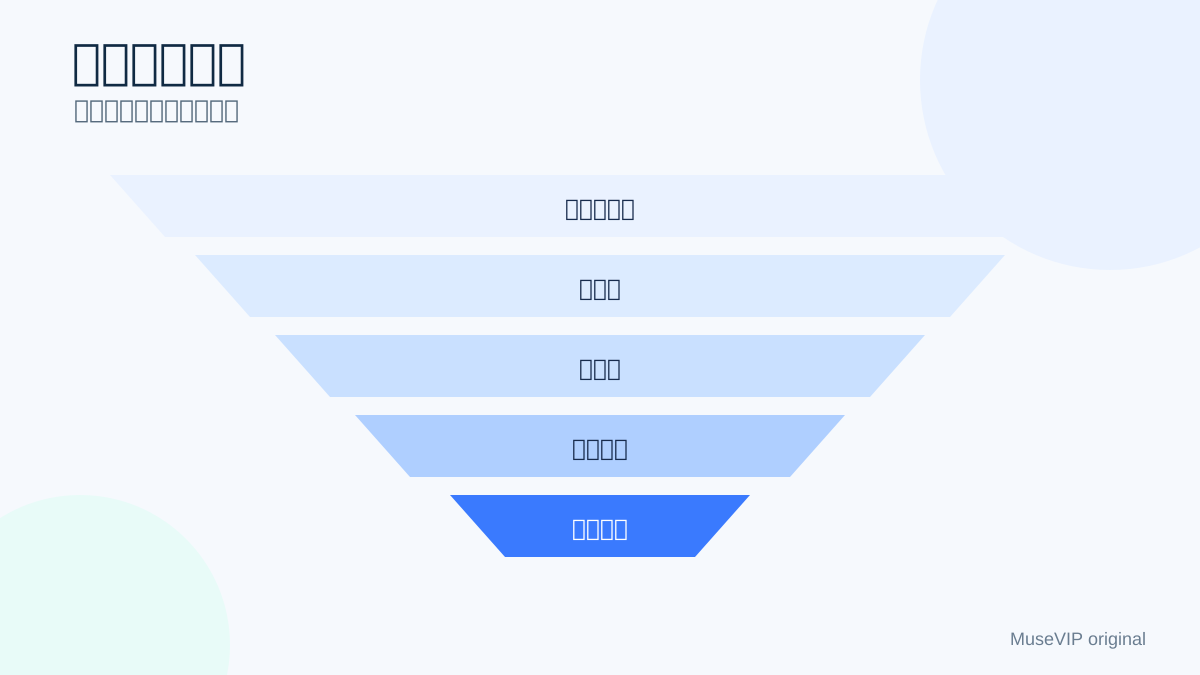
待办表一封一行。事项写邮件明确要求你做的动作,截止时间写原文给出的时间和时区,负责人只在原文点名时填写。只是通知、抄送或没有动作要求的邮件,状态写“无明确待办”。
把事实和推断分开。原文说“请周五前确认数量”,事实是确认数量和周五前;“可能要重新下单”只是后续问题,不能写成已经决定重下。三封里提到同一件事,可以合并成一个待办,但每封来源都要留下。
复制这段指令即可。“只处理我列出的三封 iCloud Mail。按文件夹、发件人、主题词和日期逐封定位,每次打开前先报主题让我确认。只提取原文明确的事项、负责人、截止时间、金额和待确认问题。不要发送或回复,不删除、移动、归档、标记、建规则,不下载或打开附件。缺失字段写未说明。”
07|回原信逐行核对,再把表拿出浏览器
让 Muse 按待办表顺序重新打开三封原信。你亲自核对发件人、主题、日期、关键句和附件名。若邮件经过转发,区分当前发件人和被转发正文里的原发件人。签名、历史引用和自动免责声明不当成新待办。
遇到加密邮件时,Apple 说明应在可信设备上打开。远程浏览器读不到就保持“无法在网页核对”,不要要求它寻找绕过方法。网页出现重新验证、验证码或异常登录提示时也交还给你处理。
核对完成后,把表复制到你自己的笔记或下载成站内允许的文档时,仍只保留完成任务所需字段。要把这些事项和日历合并,可接着看邮箱与日历每日清单。需要真的发信时,另用邮件发送前审核,不要在当前会话顺手发送。
08|结束时退出 Apple 会话,再关闭浏览任务
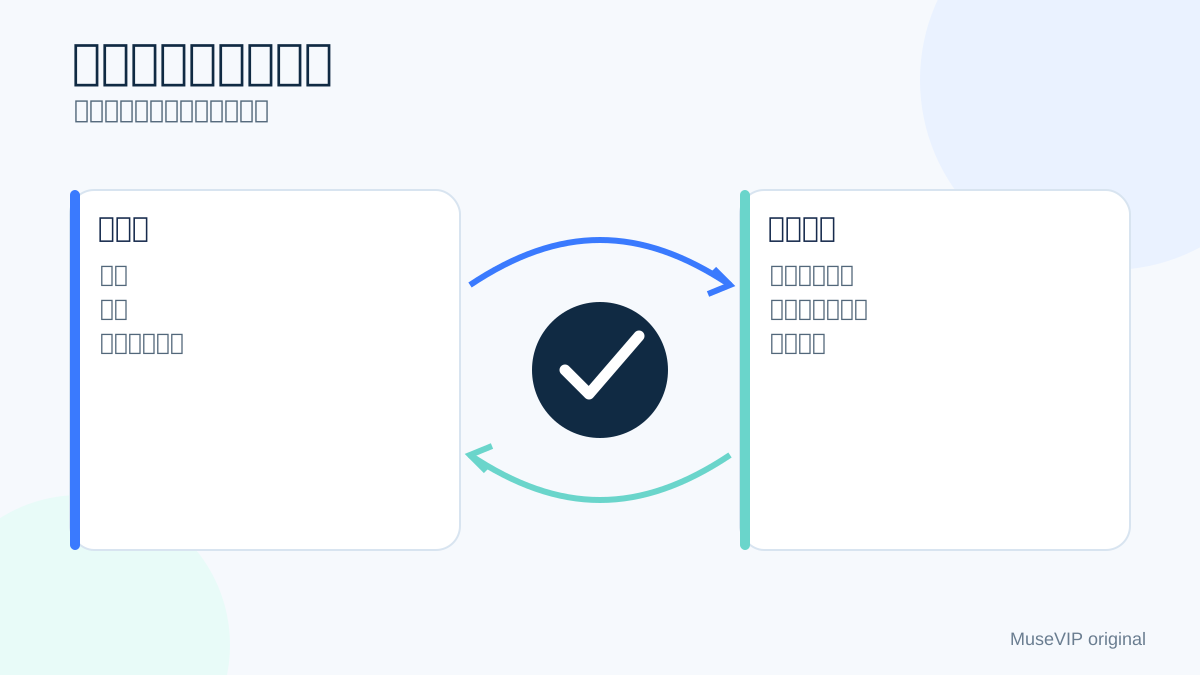
先在 iCloud.com 右上角选择账户并退出当前浏览器。Apple 也提供 Sign Out Of All Browsers。你不确定远程会话是否还开着,或者曾在别的浏览器登录过时,可以到 iCloud Settings 使用这个选项。它会退出所有 iCloud.com 浏览器,别在还有未保存网页工作的设备上直接点。
随后关闭 Muse 的这个浏览任务,检查活动记录里只有三封查询和待办输出。关闭 Muse 窗口本身不能证明 Apple 会话已经退出,所以上一步要在 iCloud.com 完成。需要核对活动轨迹,可看Muse 活动记录教程。
如果本次临时打开了 iCloud 网页访问,做完后可在可信设备的 iCloud 设置里重新关闭。最后从 Mail 原应用抽查三封信仍在原文件夹,确认没有发件、删信、移动、归档、建规则或下载附件。这张抽查记录就是本次交付。
参考来源
以下资料用于核对本文中的产品信息。Musevip 为独立中文指南,与 Meta 无隶属关系。
- [1] Meta AI Research | How We Built Safety Into Muse
- [2] Meta | Muse for Productivity
- [3] Meta | Muse features and capabilities
- [4] Apple Support | Use Mail on iCloud.com
- [5] Apple Support | Read email in Mail on iCloud.com
- [6] Apple Support | Search, filter and flag email
- [7] Apple Support | Manage web access to iCloud data
- [8] Apple Support | Sign in and use iCloud.com
- [9] Apple Personal Safety | Keep your Apple Account secure