
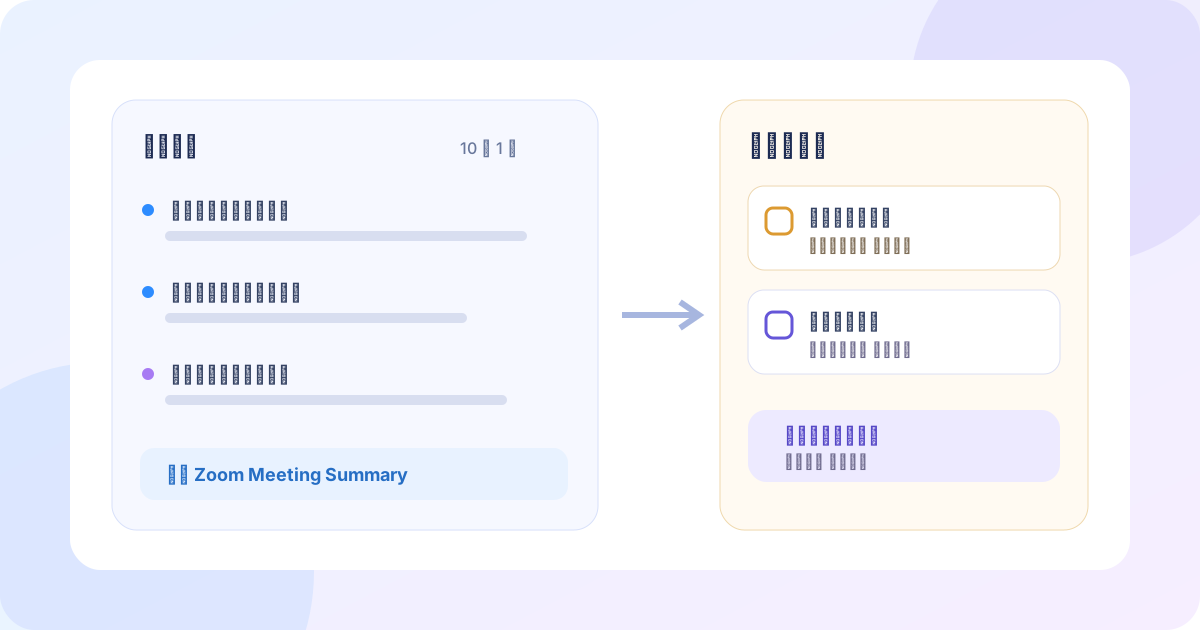
这篇指南聚焦“Muse Zoom集成”。下面把问题拆成容易跟做和复查的步骤。
01|开完会,先把谁做什么整理清楚
会开完了,摘要也有了,可下一步到底谁来做、什么时候交,往往还得再翻一遍记录。可以让 Muse 先从可访问资料里整理一张待办表。会上没定的格子留着问人,决定和建议分别写,后面的跟进消息就容易核对。
Zoom 在 2026 年 9 月 29 日宣布通过 Zoom MCP server 接入 Muse。官方列出的能力包括查找 Zoom Meetings 和 My Notes 中的相关内容、取得 summary 和 key takeaways,以及安排新会议。本文按这些公开资料整理,没有在你的账户里实测。
Meta 同日把 Zoom 列进 Muse for Small Business 的连接器清单,并说明当前可用连接器要在 Muse app 设置中查看。下面的步骤以你已经能在当前账户看到 Zoom 连接为前提。页面没有 Zoom,或连接后没有相应资料时,就用本文后面的手动提供纪要方案,不猜按钮、不绕过组织设置。
02|连接前先看资料归谁和谁能读
Zoom Meeting Summary 和 My Notes 是两种资料。Meeting Summary 是否生成、谁能收到,取决于主持人、会议设置和分享方式。Zoom Support 说明,主持人开启分享后,参会者可以通过邮件或 Zoom Chat 访问;主持人可以编辑,账户所有者也可能有访问权。
My Notes 默认是个人笔记,Zoom 说明它不会自动分享给主持人或其他参会者。使用转录还要满足账户、客户端版本、功能开关、麦克风和系统音频权限。主持人能看到谁在使用 My Notes transcription,也可以允许或停止转录。录音和转录还要遵守所在地法律、公司规定和会议告知要求。
连接 Zoom 时阅读当下的授权页面。只给完成本次任务需要的访问范围。组织管理员禁用了 AI、MCP、摘要或 My Notes 时,以管理员设置为准;本文不提供绕过方法,也不把一个人的笔记当成整个团队都能看的会议记录。
03|先找对会议,再让它整理
同一个客户可能一周开三次会,标题还很像。第一步只让 Muse 搜索候选,不要同时生成待办。给出会议的大致日期、标题、参与方和用途,让它列出能访问的候选记录及来源类型。
选中一条以后,记下会议标题、日期和时区、来源是 Meeting Summary 还是 My Notes、资料由谁创建,以及这次读取的时间。若有两个候选无法区分,回到 Zoom 页面或日历核对,不能让 Muse 自己选一条最像的。
- 本次只处理哪一场会议。
- 允许读取 Meeting Summary、My Notes 或你明确提供的材料。
- 输出停在草稿,不发邮件、不建任务、不安排会议。
- 找不到资料时列出缺口,不从其他会议补内容。
04|先复制这段只读整理指令
把中括号换成自己的会议。第一次只读取和分类,等你看过再决定下一步。
请在我已连接并有权访问的 Zoom 资料里查找【日期和时区】【会议标题或参与方】【会议用途】。先列出候选会议,每条写日期、标题和可用来源类型,等我确认具体会议。不要读取其他会议。
我确认后,只读取这场会议可访问的 Meeting Summary、My Notes 和已有 key takeaways。记录每项内容来自哪种资料。把结果分成会上明确决定、有人明确承诺的行动、未决问题、你的推断。推断不能混进会议结论。
行动项表只写资料中明确出现的动作、负责人和截止日。没有名字就写负责人待确认,没有明确日期就写截止日待确认。保留会上使用的相对说法,并另列需要确认的日期和时区。现在只生成草稿,不发消息、不创建外部任务、不邀请任何人,也不安排会议。
05|把说过的、推断的和要做的分开
会议总结常把讨论压得很短,一句“团队会继续推进”可能来自明确承诺,也可能只是模型概括。让 Muse 给每条内容加类型。明确决定要能在可访问资料中找到对应内容;行动项还要有人说过要做什么。
资料没有逐字稿或时间码时,来源栏至少写会议标题、日期和资料类型。连接中能看到 transcript、citation 或原始笔记位置时,再附时间码或位置。Zoom 针对 Muse 的公告没有保证每个账户都能取得完整 transcript,因此不能把时间码当成固定字段。
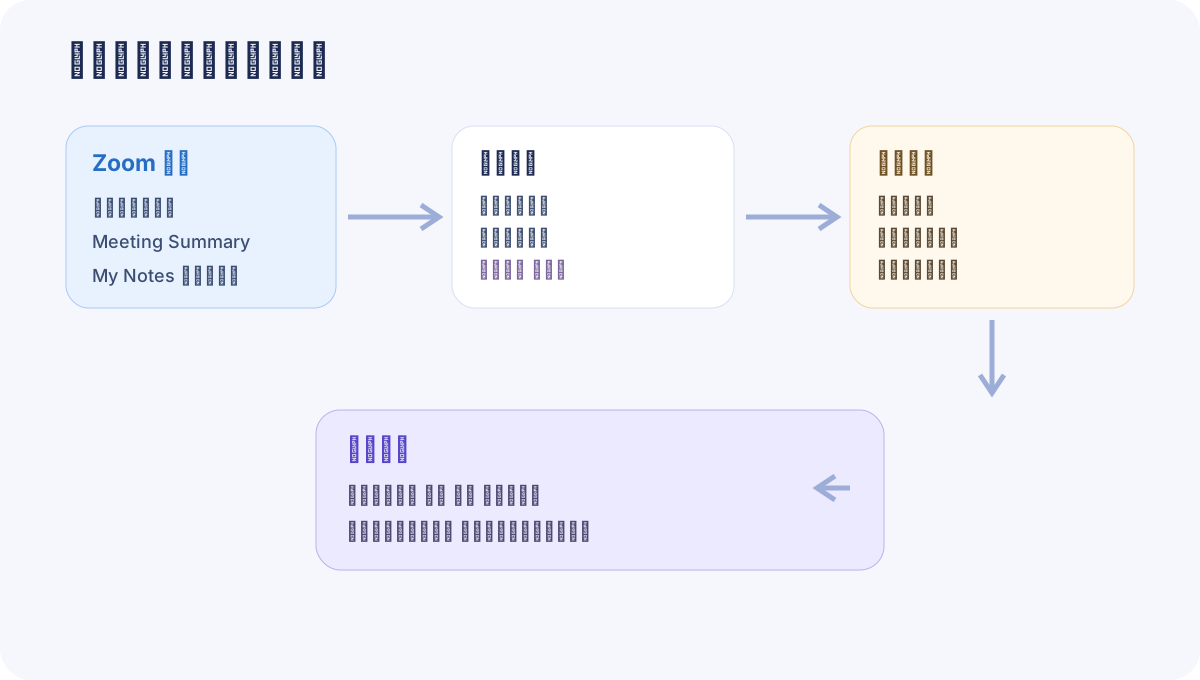
- 明确决定 会上已经同意的结果。
- 明确行动 某人承诺完成的具体事情。
- 未决问题 会上提出但没有定论的事项。
- 模型推断 根据上下文提出的可能下一步,必须留在建议区。
06|待办表只填会上有依据的格子
让 Muse 输出一张小表,字段用动作、来源、负责人、截止日、依赖和状态。动作要能验收,例如“把修订后的时间表发给客户确认”,不要写“推进项目”这种看不出完成标准的话。
负责人只接受会议资料中明确出现的名字或角色。主持人总结里只写“团队处理”,就保留负责人待确认。截止日也一样。“周五前”要保留原说法,并提醒你确认具体日期和时区。不能因为某人平时负责这类工作,就把任务直接派给他。
07|缺负责人和截止日时,改成确认问题
一张待办表出现空格很正常。把空格变成给参会人的短问题,比让 Muse 补一个看起来合理的答案更实用。问题要指出是哪项工作,还要让对方容易用一句话回答。
例如可以写“会上确认要更新项目时间表,但记录里没有负责人。请确认由谁负责。”日期不清时可以写“记录里写周五前,请确认是 10 月 2 日周五,并确认使用哪个时区。”这些仍是草稿,先由你检查称呼、日期和收件人。
08|跟进消息先做成草稿
一封好检查的跟进消息可以很短。先写会议身份,再列决定和行动项,最后放待确认问题。每条行动项带负责人和截止日;缺失字段用待确认,不在正文里悄悄补全。
要求 Muse 在草稿末尾附一小段内部核对表,写清使用了哪场会议,把 Meeting Summary 与 My Notes 的内容分别标出,再单列模型建议。发送前删除内部核对表,再让实际收件人看到简洁版本。涉及报价、人事、健康、法律意见或客户隐私时,交给负责人员复核。
09|要安排下一场 Zoom 会议时单独确认
Zoom 的官方公告明确写到 Muse 连接后可以安排新会议。这个动作会影响参会人的日历,所以放到草稿审核之后。先让 Muse 给出会议标题、日期、开始时间、时区、时长、参会人和议程预览。
你逐项确认后,再按当前账户可见的审批流程继续。日期使用“下周二”这类相对说法时,必须先换成完整日期。参会人、时区或会议目的还有疑问,就停在预览,不发邀请。Meta 对 Muse for Small Business 的说明写明,发布、发送或花钱都需要用户批准;实际确认界面以你的版本为准。
10|没有连接器时也能用同一套方法
Muse 设置里没有 Zoom、组织不允许连接,或这场会没有可访问 summary 时,把你有权使用的纪要粘贴进对话,或上传当前版本允许的文件。先去掉不需要的个人信息,再写清会议日期、资料是谁记录的,以及哪些段落可以用。
让 Muse 只基于你提供的材料分类和制表。缺少原始记录时,它只能整理这份纪要,不能声称核对了 Zoom 会议。这样仍能得到待办草稿,也不会把连接器可用性写成所有账户的承诺。
11|发出前逐项核对
社区里已经有人把 Zoom MCP 概括成“会议总结加下一步”。这个说法适合发现需求,不能替代产品文档。最终交付应当是一份出处清楚、缺口可见、由人批准的跟进草稿。
- 会议标题、日期、时区和参与方没有选错。
- Meeting Summary、My Notes 和人工提供的纪要已经分清。
- 决定、明确行动、未决问题和模型推断没有混在一起。
- 每个负责人和截止日都能回到会议资料,缺失项仍写待确认。
- 相对日期已经换成完整日期并核对时区。
- 敏感内容只发给有权查看的人。
- 消息、外部任务和会议邀请仍停在草稿或预览。
参考来源
以下资料用于核对本文中的产品信息。Musevip 为独立中文指南,与 Meta 无隶属关系。
- [1] Zoom official announcement for the Muse integration
- [2] Meta official Muse for Small Business announcement
- [3] Zoom official expanded MCP capabilities
- [4] Zoom Support for My Notes access and transcription controls
- [5] Zoom Support for Meeting Summary access and sharing
- [6] Zoom official meeting summary guide