
这篇指南聚焦“Muse 活动记录”。下面把问题拆成容易跟做和复查的步骤。
01|它说正在处理,你至少要能看见处理到哪了
Muse 可以在应用关闭后继续跑任务。方便归方便,最容易让人心里没底的也在这里。它现在打开了哪个网页,正在等什么,刚才那一步有没有真的完成,聊天里的‘我在处理’往往回答不了这些问题。
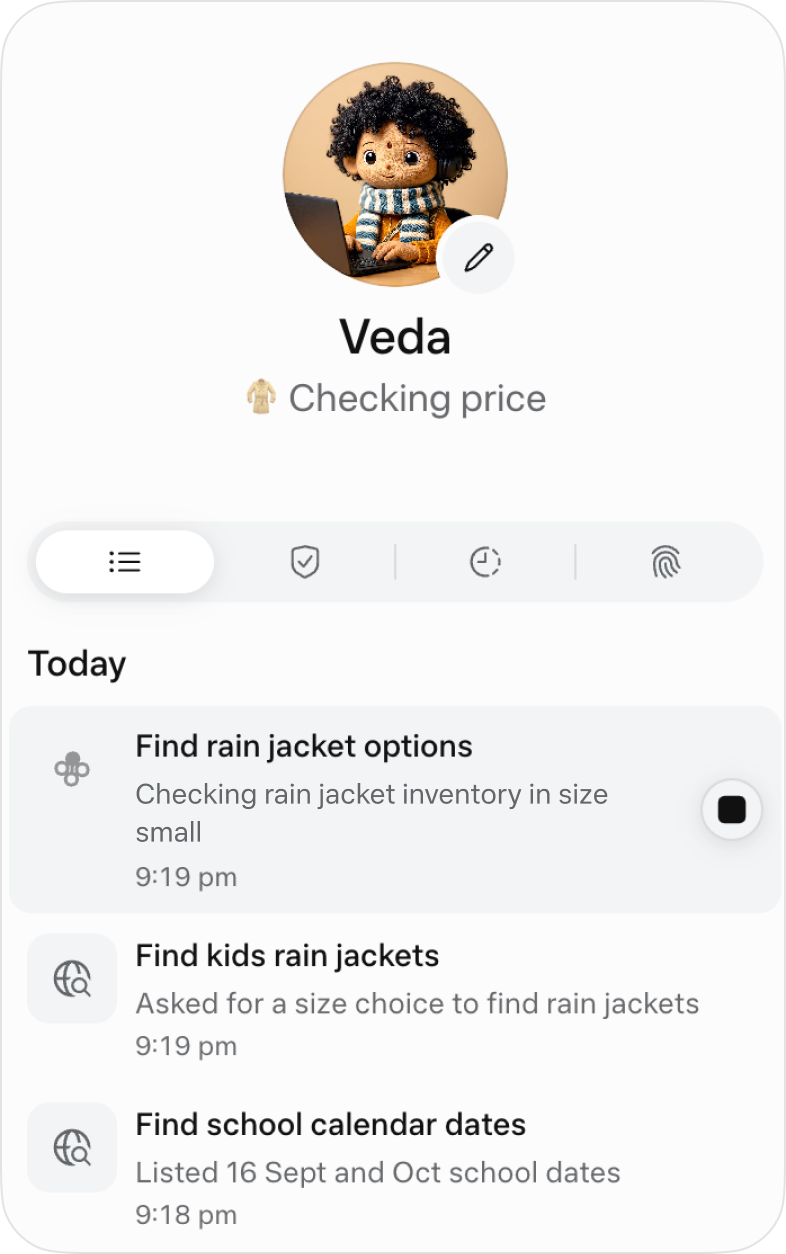
我把 Meta 的产品页和设计说明对了一遍。官方给出的查看方式是点开 Muse 头像,里面能看到完整活动记录和已经批准的权限。头像下方还会露出一小段当前状态。不同版本的按钮名字可能变,本文按官方公开界面讲检查方法,不把本站的说明写成亲测结果。
02|先看状态片段,再决定要不要打开完整记录
Meta 公布的界面里,头像下方会显示类似正在查价格的短状态。活动列表同时出现了正在处理、需要用户补充尺码、已经列出日期的项目,还给正在运行的项目留了停止按钮。这张图最有用的地方,是把一句含糊的‘处理中’拆成了几个能检查的状态。
短状态已经和你的任务无关,或者它停在同一步很久,就打开完整记录。不要连续发几条新指令催它。新要求可能让任务多出分支,反而更难看清原先那一步发生了什么。
03|活动记录里先找三类信息
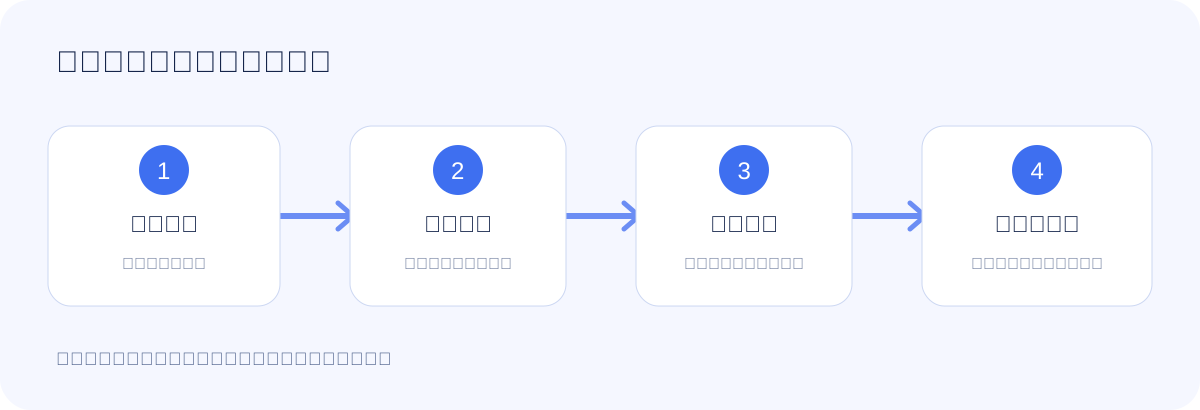
第一类是它准备做什么。Meta 说审计记录会显示已经做过的事和计划中的动作。计划还没有执行,不能当作结果。第二类是卡点。网页被拦、需要登录、缺少尺寸或日期,都应该停在能让你补信息的位置。第三类是对外动作。发邮件、购买和向连接器分享信息之类的步骤,应该结合确认卡片和当前权限一起看。
记录中出现一个网页,不等于网页接受了操作。社区里最近有人提到汽车网站开始拦截 Muse 的浏览器。这样的案例只能说明真实网页会变化,不能证明 Muse 在所有网站都会失败。遇到页面拦截时,先看记录停在哪一步,再决定换公开来源、自己接管,还是结束任务。
04|把记录和权限放在一起看
同一个任务能不能继续,取决于你之前给过什么权限。Meta 的产品说明写得很清楚,发送消息、购买或向连接器分享信息等动作会请求许可,用户可以单次允许、总是允许或拒绝。默认权限还能在连接设置里调整。
检查活动记录时,顺手看一眼相关连接器。只需要整理邮箱,就没有必要保留发送权限。一次任务已经结束,也可以把临时连接断开。改掉权限只影响后续访问,已经发出的邮件、改过的日历和提交过的表单仍要去原服务处理。
05|看到完成以后,再回原网站查一次
活动记录能告诉你代理尝试了哪些步骤,外部网站才保存最终状态。订餐要看商家确认,邮件要看已发送目录,日历要看事件详情,订单要看商家订单页和付款记录。缺少这些结果时,活动记录里的完成只能说明 Muse 结束了自己的流程。
若页面突然出现陌生账号、意外的自动填充信息或你没有要求的内容,立刻停止任务。不要根据一个截图判断原因。先保留时间和相关记录,检查原服务的登录活动与安全设置,撤掉不需要的连接,再通过 Muse 的问题报告入口提交。涉及支付账户时,也要直接使用服务商的官方安全渠道。
06|一份两分钟检查清单
- 当前状态还在处理我的原任务吗,有没有跑去做新的分支。
- 活动记录写的是计划中、等待输入、已执行,还是只给了一段总结。
- 卡住时需要的是普通信息、登录接管、验证码,还是网站已经拒绝访问。
- 这一步用了哪个连接器,读取和写入权限是否超过当前任务所需。
- 发送、购买、提交和分享信息以前,我有没有看到清楚的确认内容。
- 原邮箱、日历、商家或服务页面里,能不能找到对应的最终记录。
07|把这段话放进长任务里
长任务开始前先约定回报方式,后面检查会轻松很多。
- 开始前列出你准备做的步骤、需要的连接和哪些动作必须等我确认。
- 工作过程中,把缺少信息、网页拦截和需要登录的地方标成等待我,不要自行绕过。
- 涉及发送、购买、提交表单、改账号或分享连接器数据时,先展示具体内容和目标。
- 结束时按时间列出实际完成的步骤、没有完成的步骤和每项可核对的原网站记录。没有外部确认时请写尚未确认。
08|活动记录能帮你复盘,不能替外部结果作证
活动记录适合回答代理做过什么、卡在哪里、用了哪些权限。它让后台任务从一团黑箱变成可以追问的过程。真正影响钱、账号和别人的动作,仍要回到对应服务核对。
第一次用这项功能,可以挑一个只读任务练习。让 Muse 查两三个公开页面,途中打开一次活动记录,看看状态、步骤和结果能不能对上。看懂这条链路以后,再决定是否交给它更长、更复杂的任务。
参考来源
以下资料用于核对本文中的产品信息。Musevip 为独立中文指南,与 Meta 无隶属关系。
本文最后核验于 2026.09.29。产品页面可能更新。