
这篇指南聚焦“Muse Pallyy”。下面把问题拆成容易跟做和复查的步骤。
01|先把一条帖发明白
一条活动帖通常只有几件事,放哪张图、正文写什么、发到哪个账号、几点发。麻烦在于这些信息分散在聊天、素材文件夹和排期日历里。Muse 可以帮你整理,第一次先让它准备一条能打开检查的草稿。
这次查到 Pallyy 9 月 29 日更新的 Muse 接入说明,它提供自定义连接的办法。下文按供应商说明整理,没有登录你的账号实测,也不保证每个 Muse 账户都有同样入口。连接暂时用不了,可以让 Muse 只交文案和图片清单,自己复制到 Pallyy。
本文选一个你管理的 Facebook Page 和一张已有图片。Pallyy 的 Facebook 连接支持 Page,不支持个人主页和群组。先确认你选的是店铺页面;如果平常只发个人账号,这个示例就不适用。
02|把账号写清楚,别只写品牌名
在 Pallyy 找到对应的 Social Set。它把同一品牌的一组社交账号放在一起。记下实际的 set ID、Facebook Page 的名称与账号标识,再核对当前账号连接是否正常。两个客户都有“主账号”这种名字时,品牌名很容易让人选错。
给这次任务一张小清单。活动内容来自已经确认的资料,图片来自已授权素材库,目标只有一个 Page。日期写完整,时区写 Asia/Shanghai。缺少价格、报名链接或截止日,就留一个待填写位置,不让 Muse 自己补一个看起来合理的值。
先要求只读检查。“只查看 set ID [实际值] 的账号和时区,返回目标 Page 的标识与连接状态。不要新增或修改帖子。”回到原后台对一下。列表里找不到目标就先处理账号连接,别换到名字相近的客户。
03|连接先只允许写草稿
按 Pallyy 的 Muse 页面准备专用 API key,并把访问范围限制到这个 Social Set。首轮启用 Edit posts,保持 Publish posts 关闭;图片已经在素材库里,就暂时不用上传权限。草稿写入和发布是独立权限,能改文案不代表能把它排进发布队列。
供应商说明让 Muse 创建连接到 https://app.pallyy.com/mcp 的客户端,并使用 Bearer API key。按当前客户端显示的安全凭据字段填写,别把 key 放进普通聊天、文章或公开截图。如果只看到让你直接粘贴秘密的聊天框,先停在文案准备阶段。
接好以后检查实际提供的工具是否能读取这个 set、创建 DRAFT 和返回帖子 ID。这是 Pallyy 的自定义接入办法,不能直接当作 Meta 目录中已有一个官方审核的 Pallyy 连接器。更多权限检查可看连接器说明。
04|先把图片放好,再让 Muse 引用它
最省事的首轮做法,是自己把已审核图片上传到 Pallyy 的目标素材库,再让 Muse 找到它的媒体 ID。告诉它文件名和用途,确认返回的缩略图就是那张图。不要只说“用最新图片”,同名旧版本也可能被选中。
通过接口导入时,Pallyy 可以拉取公开可访问的图片 URL。创建导入请求后还要等状态变成 READY,并拿到 mediaLibraryId;PROCESSING 时先等,FAILED 时查看错误。不要为了导入,把客户私有云盘文件临时公开。
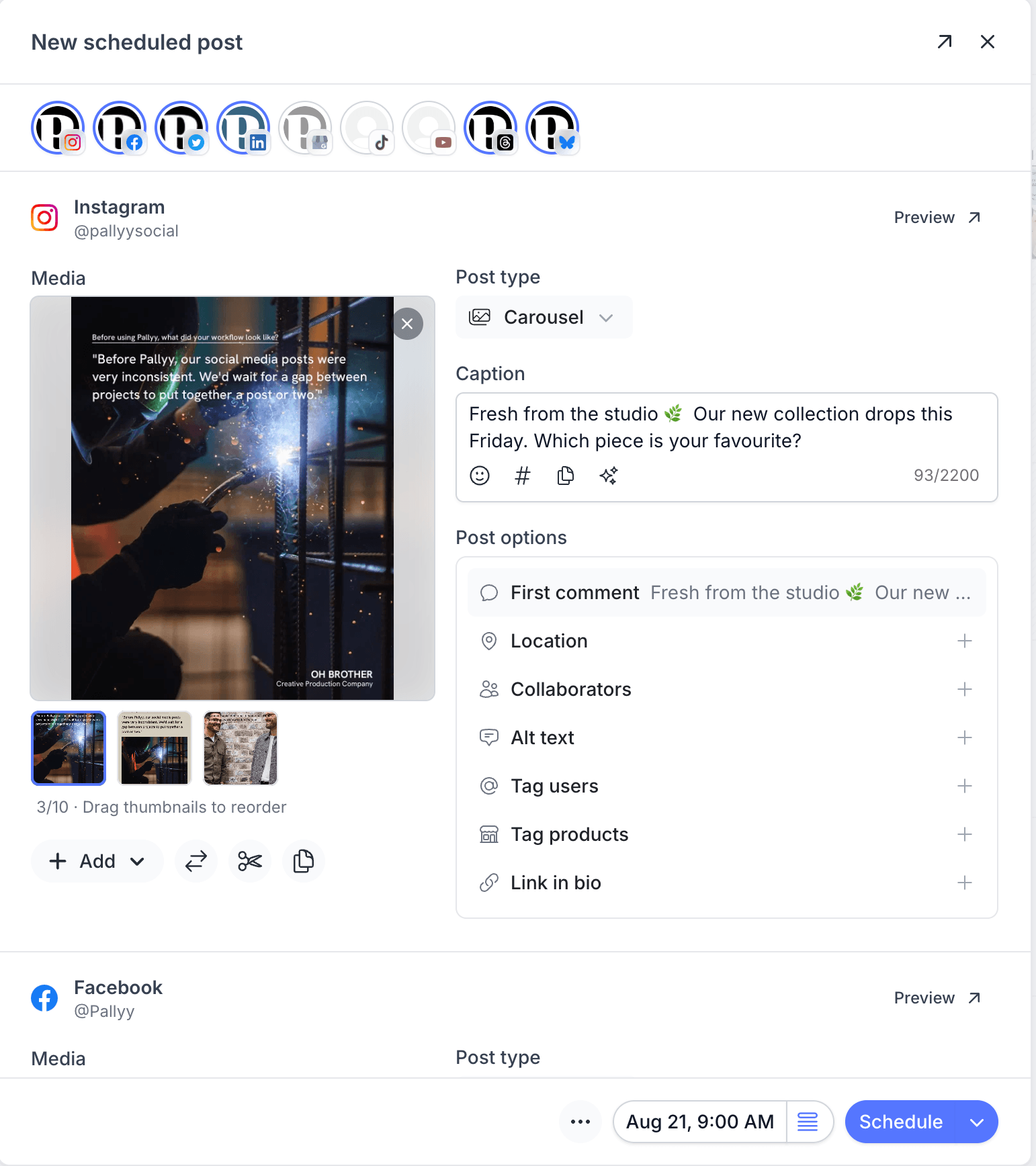
Pallyy 给 Muse 的说明没有承诺能直接接收你在 Muse 手机聊天里附上的文件。先在素材库放好图片,会少一层问题。下图是 Pallyy 官方编辑器示例,展示图片、各平台版本和文案位置;图中的 Instagram 轮播不是本文的单图 Facebook 任务。
05|给 Muse 一条具体的草稿要求
可以这样说。“为 set ID [实际值] 中的 Facebook Page [实际标识] 新建一条 DRAFT。使用媒体 ID [实际值],根据我提供的活动资料写一段简短文案。候选时间为 2026 年 10 月 3 日上午 9 点,Asia/Shanghai。只创建一条,不复制到其他平台,不安排重复发布。信息缺失就列出来,保存后返回帖子 ID 和后台查看入口。”示例日期过期后换成自己的未来时间。
文案交付后先看事实。把“周末特惠”展开成真实的活动日期、适用商品和条件。不要让一张咖啡图片变成“全店五折”,也不要为了写得热闹而补销量或顾客评价。你提供的事实越具体,草稿越容易一次改好。
在 Pallyy 打开返回的草稿,确认确实只有一个目标平台、正确图片和 DRAFT 状态。草稿即使带有时间也不会自行发布。若 Muse 只回复“已准备好”,却没有能核对的帖子记录,把它当作文案结果,继续手动存草稿。
06|预览图片和正文,再核对时区
从日历打开帖子,检查 Page 标识和平台预览。看图片裁切有没有切掉价格或人物,正文里的链接能否到正确页面。给图片写描述实际内容的 alt text,图下注明需要的作者信息。平台预览用来发现排版问题,最终显示仍要以发布后的页面为准。
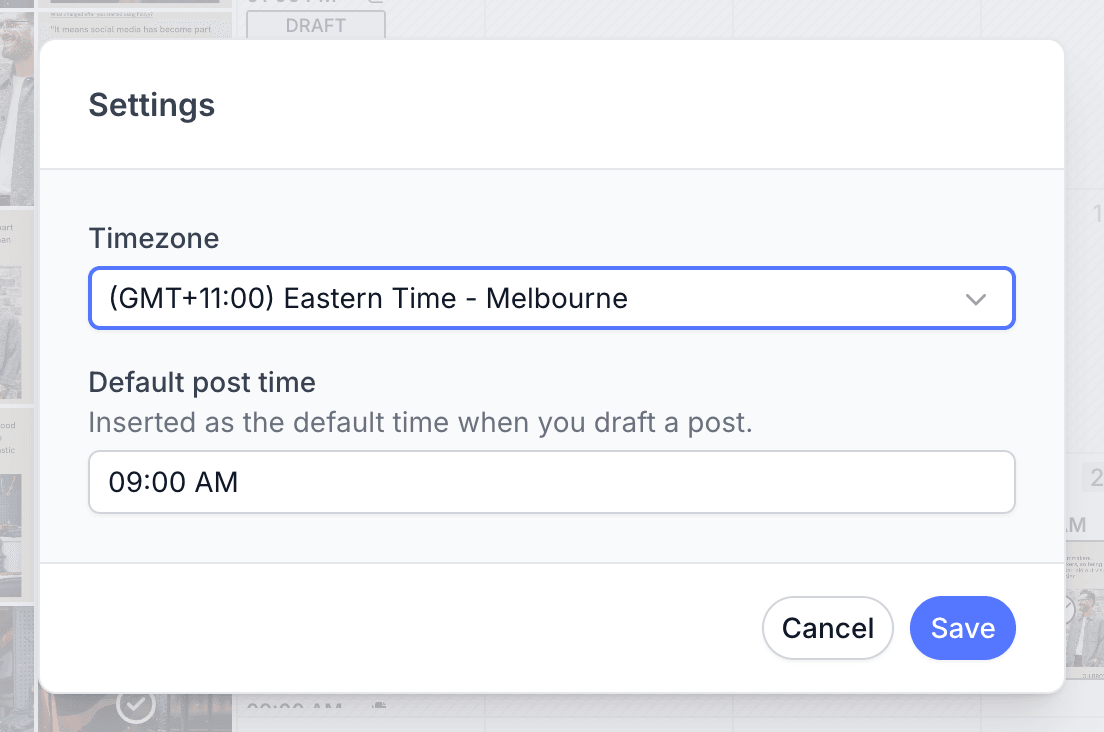
Pallyy 有账户时区,也允许每个 Social Set 单独设时区。到目标 set 的日历设置里看实际值。图中的 Melbourne 是官方示例,请不要照抄。上面的上海示例对应 2026-10-03T09:00:00+08:00,即 UTC 的 10 月 3 日 01:00。
改稿时保护已有媒体和平台列表。Pallyy 的接口更新如果提交 posts 数组,会替换原列表。要求 Muse 先说明它准备保留哪些内容,再只改你点名的文案;第一次做单平台新草稿也更容易检查。
07|自己点排期,确认日历里真的有这一条
审核完成后,自己在 Pallyy 帖子底部选择日期和时间,确认后点 Schedule。保持给 Muse 的 key 没有 Publish posts 权限。这一轮由你在后台完成排期,草稿连接不需要因此扩大权限。
回到日历,把帖子 ID、目标 Page、SCHEDULED 状态和实际时间记下来。别点旁边的 Publish now,那会进入立即发布流程。只安排一条单图帖,也先检查当前套餐的图片发布与剩余额度;能创建草稿不保证所有发布类型都可用。
如果团队使用审核功能,还要按后台检查独立的审批状态。没有相应套餐或审批流程时,就人工看完这一条再排期,不能靠提示词说“已批准”来代替系统里的审批。
08|到时间以后,看实际帖子和失败原因
SCHEDULED 表示进了队列。到时间后打开实际 Facebook Page,看这条消息是否出现,再保留公开帖子链接。接口里的 post set 总状态不能替代每个平台的结果检查;如果以后扩展到多平台,逐个看 POSTED 或 FAILED 和对应链接。
失败时先读原记录。401 查 key,403 查权限或套餐,媒体与账号不匹配要回目标 set 核对。不要一看到失败就重新建一条,先确认是否已有帖子成功发出,避免同样的活动消息连发两次。
活动取消了,就在尚未开始发布时打开原排期,取消安排或改回草稿,再确认队列里没有待发的那条。撤销连接或 key 只会阻止后续调用,已保存的排期仍要单独处理。第一次收尾时,留下草稿 ID、排期时间和最终帖子链接,下次就能照着同一套检查。
参考来源
以下资料用于核对本文中的产品信息。Musevip 为独立中文指南,与 Meta 无隶属关系。
- [1] Pallyy | Connect Meta Muse
- [2] Pallyy | API authentication and scopes
- [3] Pallyy | Social sets
- [4] Pallyy | Media uploads
- [5] Pallyy | Post sets and publishing results
- [6] Pallyy | MCP tools
- [7] Pallyy | Post composer
- [8] Pallyy | Timezones
- [9] Pallyy | Facebook integration
- [10] Pallyy | Schedule your first post
- [11] Pallyy | API errors
- [12] Pallyy | Social scheduling with MCP