
这篇指南聚焦“Muse Canva 海报”。下面把问题拆成容易跟做和复查的步骤。
01|先定下活动内容,再让 Muse 动手排版
海报做得再好看,日期、时间、地点或折扣写错,顾客看到的就是错信息。先把活动资料核成一份小清单,再交给 Muse 生成 Canva 草稿,这样改版时有一份明确底稿可对。
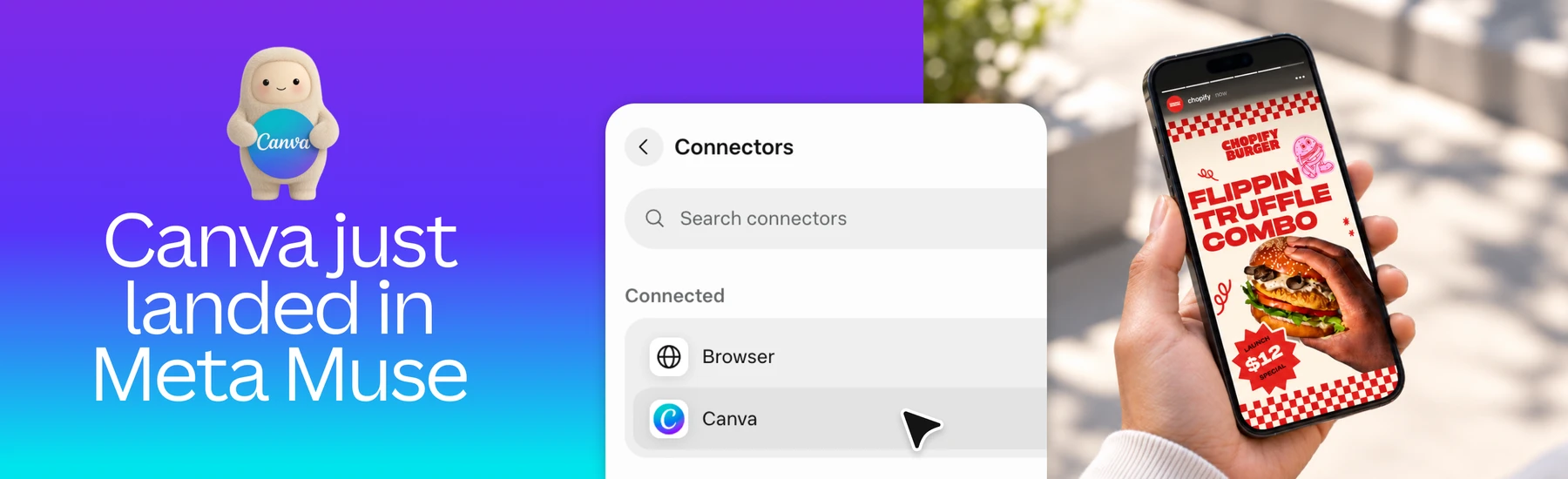
Meta 与 Canva 在 2026 年 9 月宣布 Canva 连接器可以在 Muse 中起草可编辑设计;Canva 官方说明可调用账号里的字体、颜色和素材,最后仍由用户检查和编辑。Canva 当前说明 Muse 内的连接能力提供给美国和加拿大用户。本站没有连接账户实测,团队版也可能需要管理员先开启连接器。
02|把海报要用的事实和素材先收齐
先记活动名称、主办店铺、日期、开始与结束时间、时区、地点、价格或折扣、报名方式、联系信息和行动按钮上的文字。只要其中一个还没定,就写“待确认”,不要叫 Muse 自己猜一个日期、地址或优惠条件。活动条款、年龄要求和名额也一并放进资料里,按实际需要保留。
准备好你有权使用的店铺 Logo、产品图、主色、辅助色、字体名称,以及这次活动真正需要的照片。给每个文件写清用途,例如横版主图、产品正面、店内环境。来源不明的网络图、顾客照片或未获授权品牌标记不要当作品牌素材传入。
03|先确认 Canva 连接和账号权限
Canva 的 AI Connector 面向 Canva 账户提供,但 Muse 的 Canva 连接目前以 Canva 公告列出的美国、加拿大范围为准。若你在支持地区的 Muse 里看不到 Canva,先核对登录的是对的 Canva 账户;团队、学校和企业环境还可能由管理员关闭第三方连接。需要管理员开启时,先确认组织允许把设计库交给已连接助手查看。
Canva 帮助把 AI Connector 作为第三方集成管理,连接助手可读取设计和文件夹资料,也能创建、编辑设计;其权限沿用 Canva Connect API 的授权范围。公开文档没有证明 Muse 里可以为每种动作逐一设独立开关,所以不要把提示词当成系统权限。若不接受连接器拥有的范围,先别连接;已获准连接后,要求它只新建一个草稿,不碰现有母版或发布操作。
04|有 Brand Kit 就核对,没有也能写清品牌规范
如果账号中能访问现有 Brand Kit,先检查 Logo、颜色、品牌字体和获准的模板是不是当前版本。Canva 的 Brand Kit 需要相应的套餐、团队角色或管理员设置;个人 Brand Kit 也可能被管理员关闭。不要默认每个免费账户都有可用的品牌套件或能搜索到团队模板。
没有 Brand Kit 时,把 Logo 文件、颜色色值、字体名称和一两条排版要求写在设计说明里,请 Muse 使用你提供的内容。Canva 官方帮助写明,品牌模板搜索需要符合条件的付费方案,且只能看到分享给自己的模板;缺少访问权时,换成你能正常打开的现有设计或手动给出规范,不要猜测模板名称。
05|给 Muse 一份范围清楚的海报任务单
把确定过的文案、版面尺寸、投放位置和品牌素材一起给出。说明只需要一个活动海报初稿,想突出哪条信息、次要信息放哪里、哪些词不能改,以及缺资料时要先提问还是留标记。让它使用你上传或已获准的素材,不要补造价格、保证、营业时间或顾客评价。
可以这样写。‘请在 Canva 新建一张可编辑的单页活动海报草稿,尺寸用于 [平台或印刷尺寸]。活动名称:[名称];日期和时区:[日期、时间、时区];地点:[地址或线上链接];优惠:[准确条件];报名方式:[文字或链接]。请只使用以下品牌资料:[Logo 文件、颜色色值、字体名称、获准照片]。主标题逐字使用 [标题],行动文字逐字使用 [按钮文案]。不要添加资料中没有的价格、条款、地址或效果承诺。缺少必填信息先问我;不要覆盖已有设计,不要分享、导出、发布或发送。完成后给我 Canva 设计链接和一段待核对事项。’
06|拿到设计链接后,确认打开的是可编辑 Canva 稿
Canva 说明通过 Muse 创建的 Canva 设计仍可编辑。你需要的是能打开这份 Canva 设计的链接和页面内容,而不是只有一张预览图或导出的 PNG。登录你自己的 Canva 账号打开链接,确认设计在正确工作区、页面数量和尺寸正确、文字与元素仍可选中修改。
如果只收到图片附件、公共预览或打不开的链接,先让 Muse 说明它实际创建了什么,并从当前可见的设计中取得可访问的 Canva 文件。不要把一张被压平的 PNG 当成后续能改文字、Logo 和版式的源稿。初稿有误时,逐项说明只改哪些地方,并再次打开 Canva 文件复核变更。
07|逐字校对活动文案,再检查海报画面
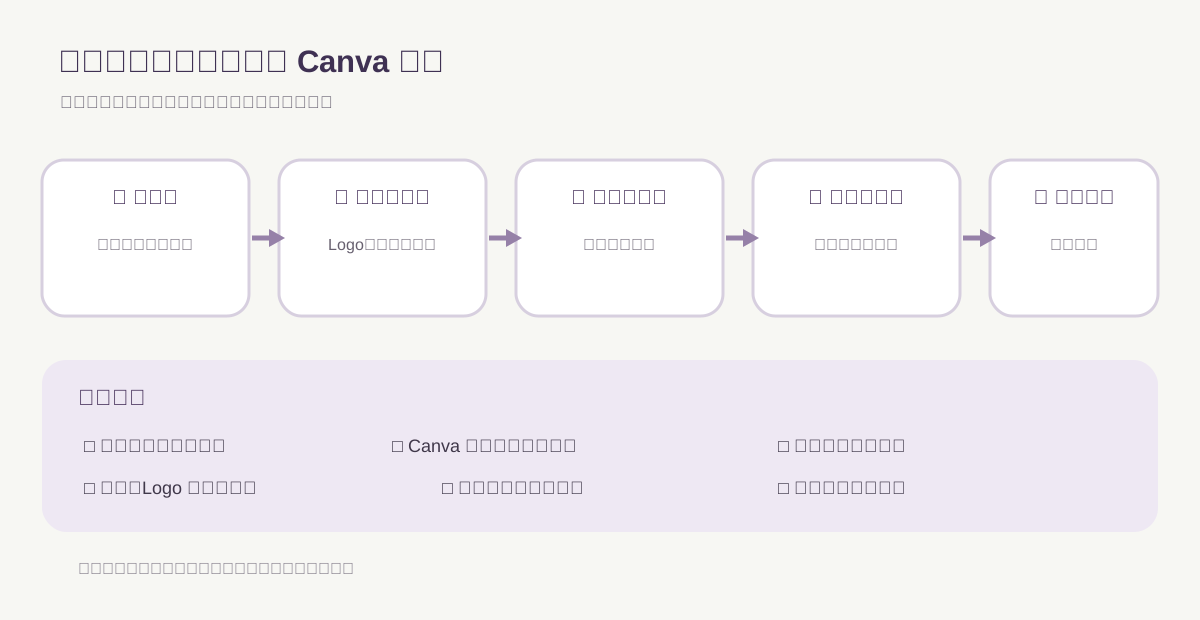
按原始资料逐项对照活动名称、日期、星期、起止时间、时区、地址、价格、优惠门槛、报名链接、电话和截止时间。数字、货币符号和网址不要只扫一眼。若有二维码,用手机实际扫描并确认落到你提供的报名页。无法确认的字段先留空或标为待确认,别凭视觉上看起来完整就放出去。
再看 Logo 是否被拉伸、字体是否替换、主次颜色是否符合规范、文字在手机上是否读得清楚,以及照片是否挡住关键信息。检查页边距、裁切和对比度。需要改时一次列出有限的具体改动,例如“把时间放大一级、其他文字不改”,改后回到同一 Canva 设计再核一遍。
08|选合适的导出格式和分享权限,最后由人发布
Canva 的 PNG 或 JPG 适合多数线上图片;印刷前可按印厂要求选择 PDF Print 并核对出血、裁切和颜色设置。不同套餐能用的透明背景、SVG、尺寸和画质选项不同。导出后打开实际文件检查一遍尺寸、字体替换、边缘裁切、透明背景和二维码,不能只看聊天里的预览。PNG、JPG 或 PDF 成品是导出文件,回头继续改稿仍要保留 Canva 设计链接。
Canva 设计默认只对自己开放;分享时可以选择团队或任何持有链接的人,并分别设置查看、评论或编辑权限。公开编辑链接可能让陌生访问者改设计。公开分享前检查隐藏页面、演讲者备注、被裁切内容和历史版本信息;需要外发时可先复制一份,再检查分享设置和文件内容。最后由你打开最终预览,核准后再自行发布。想继续看 Muse 的小企业内容与活动安排,可以接着读 <a href="/guides/muse-small-business-weekly-brief/">Muse 小企业每周运营简报</a>。
参考来源
以下资料用于核对本文中的产品信息。Musevip 为独立中文指南,与 Meta 无隶属关系。
本文最后核验于 2026.10.01。产品页面可能更新。