
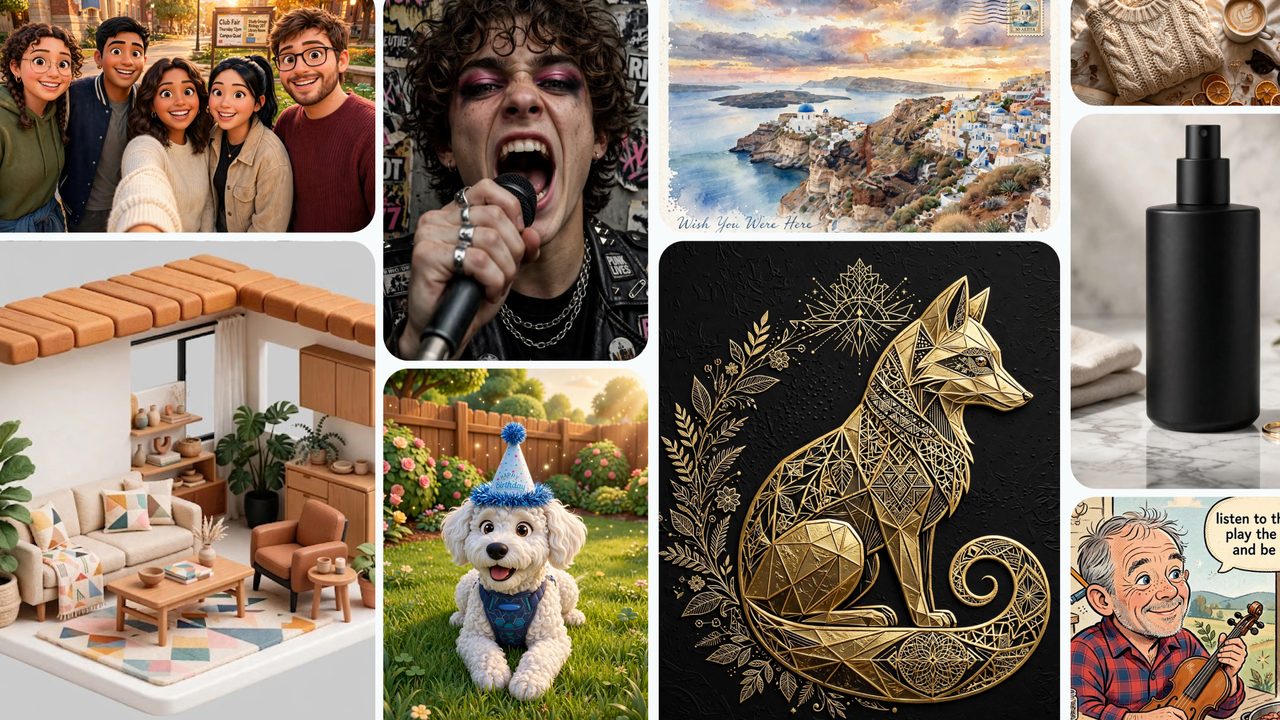
这篇指南聚焦“Muse Image 怎么用”。下面把问题拆成容易跟做和复查的步骤。
01|先把旧教程停一下
2026 年 7 月初,X 上出现了大量提醒。SAG-AFTRA 建议 Instagram 用户关闭内容复用,@majornelson 还专门指出当时的开关文字很难判断。几天后,Meta 修改了产品。
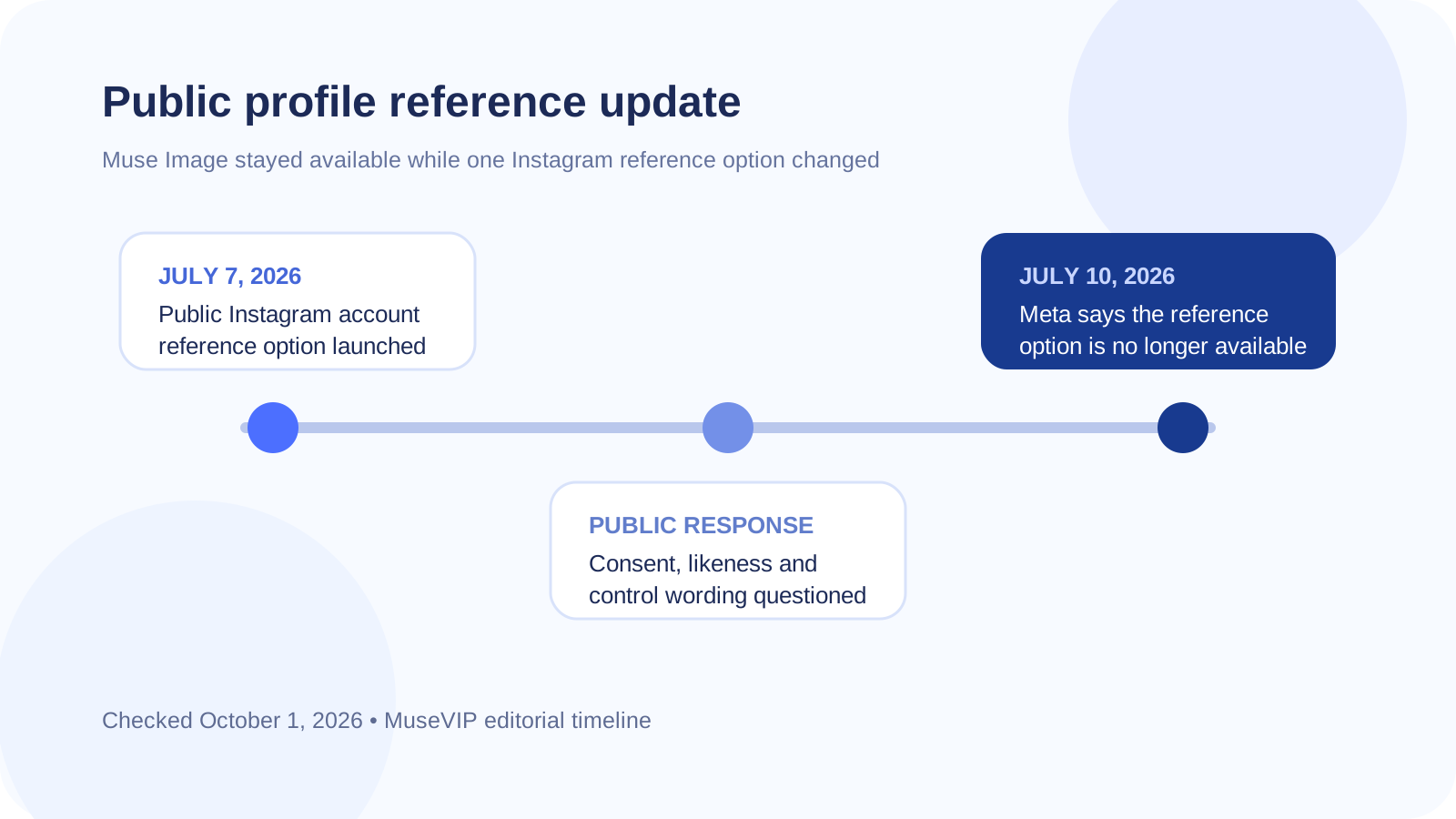
Meta 在 7 月 10 日更新官方发布页,确认通过 @ 提及公开 Instagram 账号来引用其内容的功能已经停止。现在搜到的旧截图和关闭开关教程记录的是那三天里的界面,不能当作当前操作步骤。Muse Image 本身仍在,使用自己的照片生成、编辑和分享图片的能力没有随这项功能一起消失。
02|先确认你的账号有没有 Muse Image
打开 Meta AI 应用或 meta.ai,查看图片生成入口、预设模板或上传照片按钮。Meta 表示 Muse Image 会分批进入更多国家和 Meta 旗下应用,因此账号、地区和应用版本不同,入口可能不一样。
看不到时先更新官方应用,再检查 Meta AI 当前支持地区。不要安装声称能解锁 Muse Image 的浏览器扩展,也别把账号交给代开服务。官方页面只说明逐步开放,没有给每个地区同一时间表。
- 确认当前登录的是你准备使用的 Meta 账号。
- 在新对话中查看图片生成、创建图片或预设模板入口。
- 上传前先看页面是否说明文件用途和分享范围。
- 入口缺失时保留当前版本和地区信息,等待官方开放。
03|第一张图从自己的素材开始
最稳妥的起点是一张你自己拍摄、自己制作或明确获准使用的照片。先做低风险修改,例如清理路人、改变画面比例、修复旧照片或尝试一个新的视觉风格。人物照片要得到照片中相关人员的同意。
上传前另存一份原图。需要保留脸部、产品标识或房间结构时,把这些限制写进提示词。生成结果可能改变细节,重要证件、合同、未公开产品和含有住址的信息不要上传。
04|提示词写清楚保留项和修改项
一条可用的提示词至少交代原素材、希望改变的部分、必须保留的部分、画面比例和用途。与其写“做得高级一点”,可以写“保留人物脸部与构图,把背景改成傍晚室内,使用柔和暖光,输出 4 比 5 竖图,不添加文字和品牌标识”。
先让它只改一件事。第一版确认主体和构图以后,再补光线、材质和小物件。这样更容易看出是哪一次修改带来了错误。
05|局部修改时先圈出范围
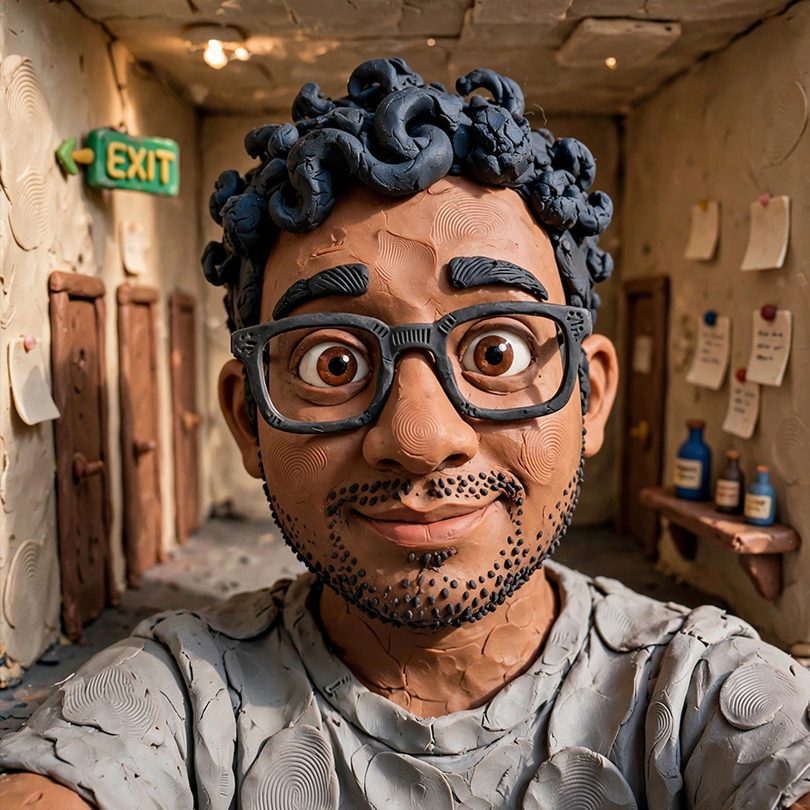
Meta 官方介绍里有直接在图片上圈选、涂画或标注的修改方式。需要换掉背景中的一件物品时,圈住那块区域并写出替换内容,比重新描述整张图更容易保住其他部分。
每次修改后放大检查手指、牙齿、眼镜、文字、商品边缘和背景重复物。结果不对就回到上一版,缩小圈选范围,再写一条更具体的指令。连续改很多轮以后,另存你认可的版本,免得后续修改把好细节覆盖掉。
06|文字和二维码要单独验证
Meta 展示了图片内文字和二维码等用途,但生成出来看得像文字,不等于内容一定正确。活动海报要逐字检查日期、地点、价格和联系方式。二维码需要用另一台设备实际扫描,并确认落地网址和域名。
用于商品、菜单、课程或活动的图片还要核对版权、人物授权和当地广告要求。生成工具完成的是画面,发布责任仍在发布者手里。
07|公开账号引用功能只存在了几天
7 月 7 日的发布版本曾允许用户在 Meta AI 中 @ 提及公开 Instagram 账号,把账号内容作为生成参考。社交平台随即出现对同意、人物肖像和开关含义的质疑。Meta 在 7 月 10 日更新官方文章,写明这项功能已经不可用。
这条时间线很关键。Muse Image 仍可生成图片,公开账号引用已经停止。看到教程要求输入陌生人的 Instagram 用户名时,直接跳过那一步。
08|现在还要不要找 Instagram 的旧开关
旧教程里的 Sharing and reuse 页面曾被用来控制这项引用。当前功能已经停止,继续照着旧图找同名开关没有必要。Instagram 仍可能保留其他内容分享、混剪和账号隐私设置,这些设置应按你当前应用里的说明分别判断。
担心公开内容范围时,先检查账号是公开还是私密,再查看帖子、Reels 和分享权限。每个开关只按页面当下写的作用处理。它没有写 Muse Image 时,不要自行推断。将账号改成私密会影响谁能看到内容,改之前也要考虑正常关注者和业务用途。
09|这段提示词可以直接改
把方括号替换成你的内容,先做一版容易核对的修改。
- 使用我上传且有权处理的照片,把【需要修改的区域】改成【目标内容】。
- 保留【人物脸部、主体姿势、产品形状或房间结构】,不要新增人物、品牌、文字或二维码。
- 画面用于【社交帖子、封面或海报】,比例为【尺寸】,风格为【具体风格】,光线为【具体光线】。
- 先生成一版。列出你改变了哪些可见内容,并提醒我检查人物细节、文字、标识和背景。
- 不要引用任何公开 Instagram 账号,也不要从未获授权的个人照片补充素材。
10|发布前做最后一遍核对
Muse Image 的当前用法可以很简单。用自己的素材开始,一次改一件事,圈出局部继续修,发布前逐项检查。公开 Instagram 账号引用已经下线,旧教程里那一步可以删掉。
- 和原图并排查看,确认需要保留的人物和物品没有被改掉。
- 逐字检查画面中的文字,实际扫描二维码并核对网址。
- 确认上传素材和生成结果具备需要的使用权限。
- 保存提示词、原图、最终图和生成日期,方便日后修改。
- 涉及真人时,让相关人员看过最终版本再公开发布。
参考来源
以下资料用于核对本文中的产品信息。Musevip 为独立中文指南,与 Meta 无隶属关系。
本文最后核验于 2026.10.01。产品页面可能更新。