
这篇指南聚焦“Muse Mac Messages 权限”。下面把问题拆成容易跟做和复查的步骤。
01|先判断这件事值不值得连接信息
只想找一条地址,最省事的办法可能是把那条消息复制给 Muse。要跨很多对话找出日期、联系人和后续事项,连接 Messages 才可能省下翻找时间。先把任务写窄,例如“只找和周六聚餐有关的地址,不发送消息,不总结其他对话”。
Meta 的 Mac 下载页明确写到,Muse 可以在得到许可后从 Messages、Calendar 和 Notes 取信息。这个入口属于 Mac 版 Muse。手机上的 Muse、WhatsApp 里的 Muse 和普通网页聊天,不能替代 Mac 上的系统授权。看不到 Mac 连接入口时就用手动复制,不要按本文去系统设置里凭名字添加别的程序。
本文没有用真实 Messages 账户实测。菜单文字会随 Muse 和 macOS 版本变化。核对时看两个状态就够,macOS 是否允许 Muse 读取受保护的数据,Muse 里是否启用了 Messages 连接器。
02|别把两个开关当成一个
这项连接要看系统层和应用层。Apple 把 Full Disk Access 译作完全磁盘访问,它允许获准的应用访问电脑上的所有文件,包括 Mail、Messages、Safari、Home 等其他应用的数据。它不是只给某一个聊天线程开的窄权限。
Muse 里还有 Messages 连接器。Meta 面对最近的权限争议时公开表示,Mac 版 Messages 是自愿开启的,读取消息内容需要同时启用完全磁盘访问和 Messages 连接器。这是 Meta 对产品机制的说明。相关报道也记录了用户一方的不同观察,目前没有公开材料足以替读者诊断那次个案。
实用做法很简单。打开前分别截图或记下这两个状态,关闭时也分别处理。不要因为其中一个显示“已断开”,就推定另一边也跟着改变。
03|先在 Mac 里看清完全磁盘访问
进入苹果菜单、系统设置、隐私与安全性,再打开完全磁盘访问。找到 Muse 对应的应用项,先看当前开关,不要急着改。Apple 说明这里列的是请求过访问的应用,授权范围能碰到 Messages 数据,也可能覆盖邮件、浏览器数据、Time Machine 备份和部分管理设置。
核对应用名、图标和安装来源。Muse 的官方下载入口在 Meta 的 Muse 下载页。列表里如果出现多个相似名字、旧版本或你认不出的辅助进程,先回到应用程序文件夹确认,不要靠猜测开关。公司管理的 Mac 还可能受管理员策略限制。
这一步的结果只写事实,例如“Muse 项存在,开关关闭”或“列表里没有 Muse”。别让 Muse 在聊天里替你判断系统设置。系统设置的可见状态才是这一步的记录。
04|再看 Muse 里的连接范围
回到 Muse 的 Settings 和 Connectors,找到 Messages,阅读当前版本展示的说明和可选范围。Meta 的通用帮助写明,连接器可从设置里连接,也可能需要额外的登录或授权步骤。具体能选只读还是其他范围,以你眼前的版本为准。
第一次只给完成任务所需的最低范围。本文的任务只是查找,因此不需要发送、删除或修改任何消息。若界面没有能接受的范围,先不要连接。权限卡片里出现与本次查找无关的动作,也先停下来。
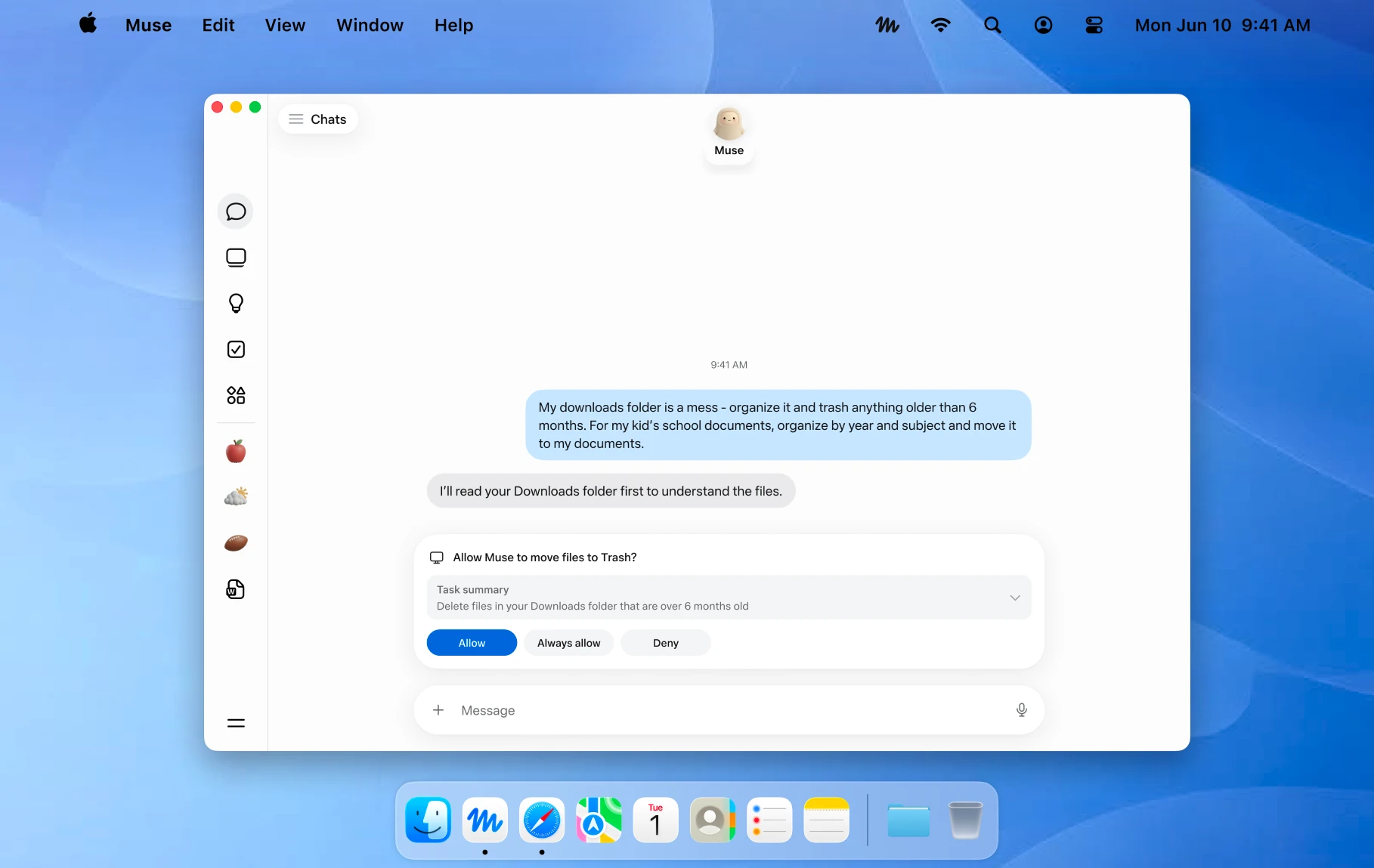
官方的 Mac 宣传图展示的是文件整理和一个动作批准卡片,不是 Messages 授权页。它能说明 Muse 会把待批准动作单独列出,却不能证明你的 Messages 连接器已经开启。
05|用一段低敏感对话做只读试查
准备一段不含身份证件、密码、医疗资料或客户秘密的对话。最好选你能马上在 Messages 中打开核对的内容,例如家人发来的普通聚餐地址。记下联系人、日期和一句不敏感的独特短语。
给 Muse 的第一条任务只做读取。可以写“只在 Messages 中查找【联系人】在【日期范围】提到【短语】的那条信息,返回原时间和必要的一句话,不发送消息,不继续搜索其他联系人。找不到就说找不到。”结果回来后,去 Messages 原对话核对文字和时间。
一条结果对上,只能说明这次查询拿到了相符内容,不能证明权限只覆盖这一条,也不能证明以后不会读到别处。把测试目标控制在小范围,是为了早点发现账户、日期或联系人不对,不是给整套权限盖章。
06|核对状态时别只问 Muse 自己
Muse 能解释它打算做什么,但聊天里的自我说明不是系统权限记录。近期争议里,Meta 也承认 Muse 对自身取数方式给过错误解释。遇到“我没有访问”或“我只是看了通知”这类回答,先记下来,不把它当最终证据。
回到两个可见入口核对。Mac 的完全磁盘访问显示什么,Muse 的 Messages 连接器显示什么。再看本次任务的活动记录和结果来源,确认它没有跑到浏览器、邮件或另一位联系人。需要检查一般任务轨迹,可接着看<a href="/guides/muse-activity-log-review/">Muse 活动记录核对方法</a>。
发现结果超出任务范围,先停止当前任务,保存时间、任务原文、两个开关状态和活动记录。不要一边继续追问一边改好几个权限,那会让后续很难知道是哪一步改变了结果。
07|停用时把连接器和系统权限都关掉
先在 Muse 的 Settings、Connectors 中断开 Messages。Meta 帮助中心说明,断开连接器会停止 Muse 继续与该连接器交换数据。记下断开时间和页面显示的状态。
再回到系统设置、隐私与安全性、完全磁盘访问,把 Muse 对应项关闭。这样做是在 Mac 这一层撤回广泛文件访问。若当前系统提示退出或重新打开 Muse,按提示完成,再回到同一页面确认开关仍是关闭状态。
最后开一个新任务,要求它不要使用历史记忆,只报告 Messages 连接器当前是否可用。即使聊天里说不可用,仍以两个设置页面为准。需要系统地检查其他权限时,再看<a href="/guides/muse-privacy-and-permissions/">Muse 权限与隐私入门</a>。
08|断开以后,旧内容要另行处理
断开连接阻止后续交换,不等于删掉已经用过的信息。Meta 明确写到,连接器此前用于任务的信息仍可能留在 Muse 的记忆和聊天记录里。先问 Muse 列出它从 Messages 任务保存过哪些主题、文件和记忆,再去对应入口逐项核对。
不再需要的内容,可以删掉相关消息或侧边聊天,并让 Muse forget 指定主题。Meta 也提醒,删除一条内容后,Muse 仍可能保留从中学到的信息,因此聊天删除和 forget 不是同一步。Memory 文件能直接查看和编辑。只有确实要从头开始时才考虑 Reset Muse,它会永久删除聊天、文件和活动任务,不能撤销。
可以复制这段收尾指令。“列出你在【日期】这次 Messages 任务中使用或保存的联系人、主题、记忆和文件,只列清单,不继续读取 Messages。等我核对后,再按我点名的项目删除或 forget。不要重置 Muse,不要删除其他聊天和文件。”
参考来源
以下资料用于核对本文中的产品信息。Musevip 为独立中文指南,与 Meta 无隶属关系。
本文最后核验于 2026.10.02。产品页面可能更新。