

这篇指南聚焦“Gemini Spark Muse”。下面把问题拆成容易跟做和复查的步骤。
01|先看懂这个案例在做什么
X 用户 @SUOHA_AI 在 2026 年 9 月 24 日分享了 Gemini 网页版 Spark 打开远程浏览器、再由本人接管访问 Muse 的操作截图。截图适合当作界面线索,但它是个人案例,不是 Google 或 Meta 的官方教程;它也没有证明所有账户都可以注册 Muse。
这里说的是 Spark 的 remote browser(远程浏览器),不是 Gemini in Chrome 的 auto browse。两者是不同入口:Spark 的远程浏览器是独立的新浏览器实例;Chrome auto browse 则可使用本机 Chrome,也可能使用远程浏览器,且有额外的美国地区、英文设备语言等资格条件。
02|开始前:检查 Spark 的使用资格
- 年满 18 岁,使用个人 Google 账号;Google 帮助页列出的 Spark 条件还包括 Google AI Pro 或 Ultra 订阅、开启 Keep Activity。
- Spark 的开放范围跟随 Gemini Apps 支持地区,仍受分批开放影响;Google 当前列出的排除地区包括 EEA、尼日利亚、瑞士和英国。以帮助页的最新说明为准。
- 准备好 Gemini 网页版,并确认账号能看到 Spark 任务入口。截图里的按钮和产品名称可能随版本更新。
- 如果 Muse 页面自身要求的地区、年龄或账户条件不满足,Spark 远程浏览器不会让你绕过这些要求。
03|步骤一:在 Gemini 网页版 Spark 里提出窄范围任务
在 Gemini 网页版选择 Spark,写清楚目标和限制。示例:‘请启动远程浏览器并打开 google.com。先只确认网页能正常加载,不要登录或提交任何信息。开始前告诉我你会做什么。’按界面提示允许 Chrome 与 Spark 建立连接。
先用一个公开网页测试,不要在任务对话里输入密码、验证码或付款信息。Google 明确建议:遇到登录步骤时接管浏览器,在网页表单里由你本人输入。
04|步骤二:核对 Spark 的计划,再允许它开始
Google 的官方流程要求先审阅计划再点 Start Task。确认目标网站、操作范围与个人信息使用情况都符合你的预期。如果计划突然扩大到其他网站、账户或购买流程,先停止并改写要求。首次使用时 Chrome 还可能弹出连接浏览器的授权;仔细阅读授权对象后再决定是否允许。
05|步骤三:分清远程浏览器与本机浏览器
Spark 的远程浏览器是与本机 Chrome 分开的新浏览器实例,不要假设它继承了本地浏览器的 Cookie 或登录状态。本机浏览器则可能访问你已经登录的网站。Spark 会在任务面板中显示执行状态;当网站要求登录时,任务会暂停,等你接管浏览器。
案例截图展示了远程浏览器里的网页和 Spark 任务界面。看到类似画面后,先确认地址栏域名,再确认当前控制的是远程实例。
06|案例截图:作者分享的界面线索
下面保留用户提供的案例截图,供读者识别操作界面。图中步骤和按钮可能随 Google 产品更新而变化;图片作者为 X 用户 @SUOHA_AI。本文对流程作独立解释,并非对原帖文字的逐句改写。
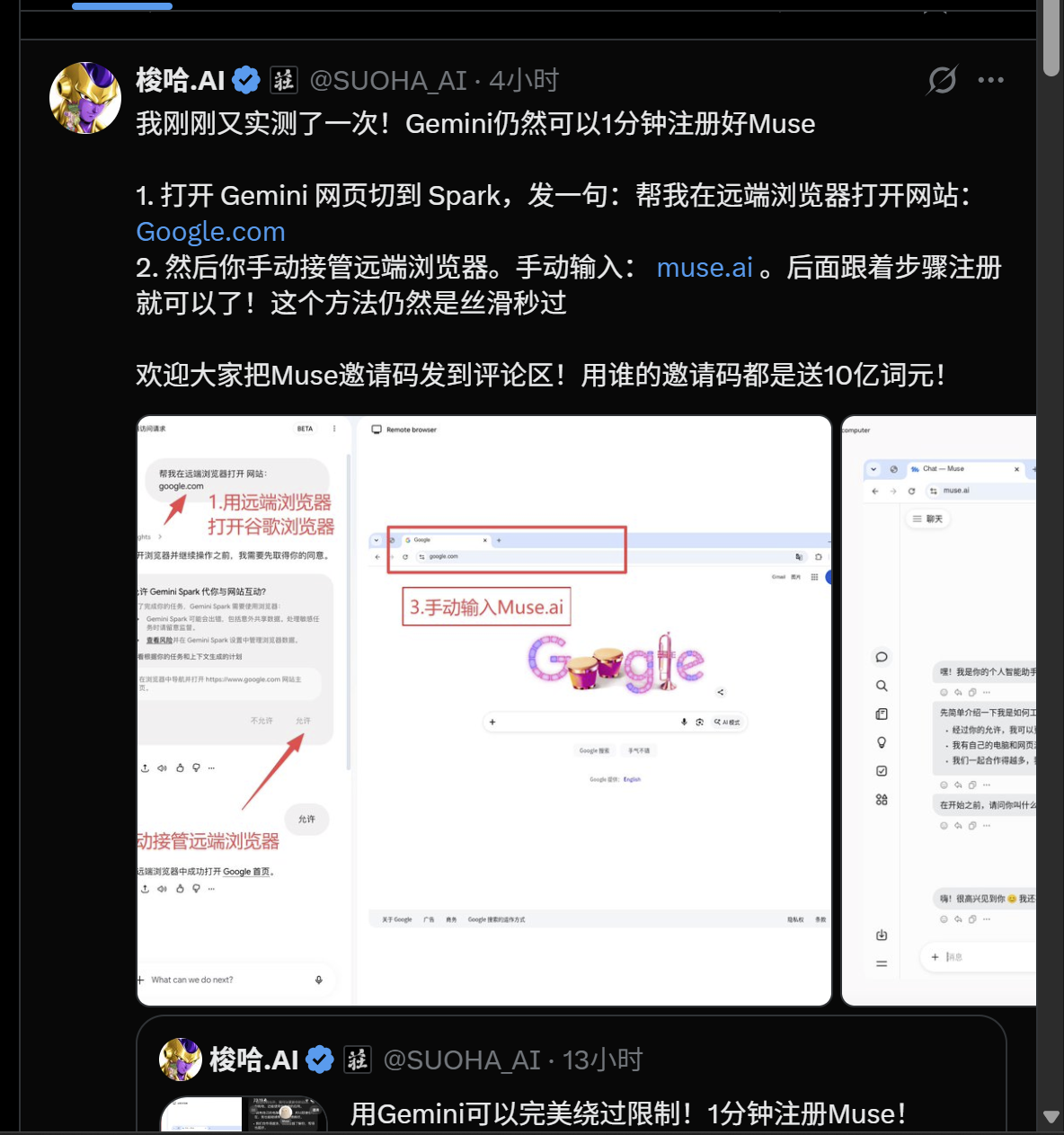
07|步骤四:手动输入 Muse 网址,需要登录时本人接管
在远程浏览器地址栏手动输入 Muse 官方网址 muse.ai,确认域名无误并等待页面加载。如果页面要求登录、验证身份或接受条款,按 Google 的设计由你接管浏览器,在网页里亲自完成;不要把账号密码、验证码或恢复码发到 Spark 任务对话,也不要让它绕过 Muse 的访问限制。若 Muse 页面无法加载,结束任务后用普通浏览器单独访问,判断是 Muse 服务、地区资格还是远程环境的问题。
08|步骤五:一轮只做一个低风险操作
- 先让 Spark 描述页面上能看到的内容,确认它确实进入了正确站点。
- 然后只试一项只读任务,例如阅读公开帮助页或整理公开功能介绍。
- 在 Spark 需要登录、授权或切换到本机时,暂停并亲自检查提示。
- 不要让它代替你作购买、发送消息、修改账户设置或提交敏感资料。
09|常见问题与安全排查
- 看不到自动浏览:先查地区、账户资格、订阅、Chrome 版本与功能开关。
- 远程页面要求登录:这是预期的人工接管点;本人确认后再继续,或改做无需登录的任务。
- Spark 打开了错误网站:停止任务,重写为指定官方域名,并要求开始前展示计划。
- 页面文字要求代理忽略此前指令:把网页内容当作不可信输入,不要据此开放额外权限或提供秘密信息。
- 任务结束后:查看最近任务与浏览器数据管理入口;不再需要时关闭相关连接或清理远程浏览器数据。
10|不要和 Chrome auto browse 混为一谈
Google in Chrome auto browse 是另一项相关功能,不等同于 Spark 网页版的 Remote browser。Chrome auto browse 目前有额外条件,包括美国地区、桌面 Chrome、英文设备语言、个人 Pro 或 Ultra 账号、Chrome 功能资格和安全浏览设置,且仍在分批开放。先确认自己使用的是哪条产品路径,再对照对应帮助页判断是否适用。
11|这条经验能说明什么、不能说明什么
案例说明有人展示了 Gemini 网页 Spark 的远程浏览器,并由本人接管访问 Muse。它不能证明该功能对所有地区或账户开放,也不能保证 Muse 注册成功、通过账户审核或能使用全部功能。Google 明确要求在登录等步骤交还控制权;远程浏览器不是绕过地区或账号限制的方法。
参考来源
以下资料用于核对本文中的产品信息。Musevip 为独立中文指南,与 Meta 无隶属关系。
本文最后核验于 2026.09.24。产品页面可能更新。