
这篇指南聚焦“Muse 实时语音”。下面把问题拆成容易跟做和复查的步骤。
01|开始前:确认账号里有语音入口
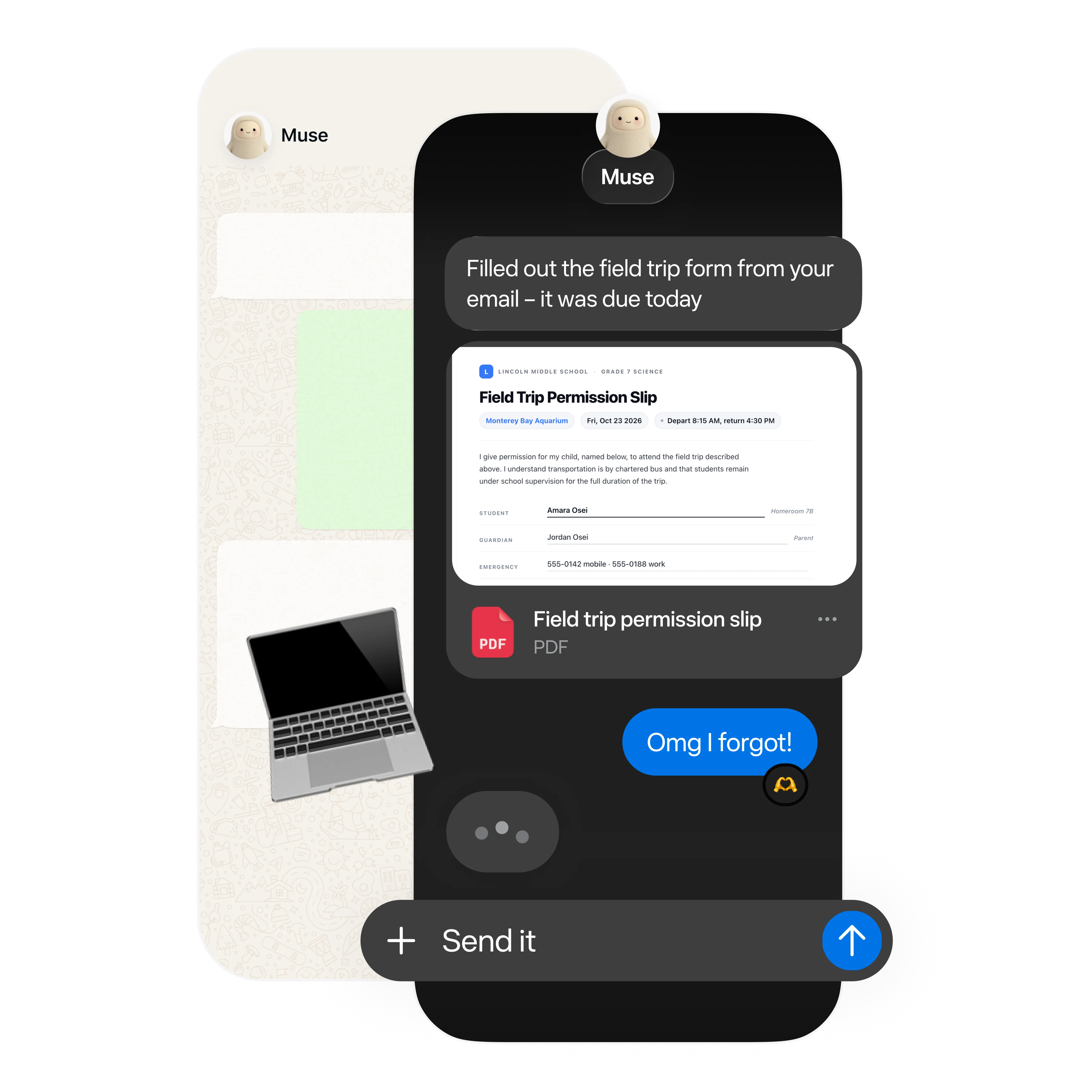
打开你平时使用 Muse 的应用或网页,查看当前对话界面是否提供语音按钮。Meta 在 Connect 介绍了 Muse 实时语音体验,但功能可能分批开放;如果你暂时看不到入口,就等官方开放,不要安装来路不明的扩展。下图来自 Muse 官方产品页,展示消息界面与浏览器处理任务的产品示意;实际入口和控件以你的账号为准。
02|第 1 步:开启语音,先交代一件小任务
按界面提示开启语音。第一次选容易检查、不会替你对外执行的任务,例如整理公开活动的时间和地点。把目标、范围和限制一次说清楚,可以这样讲:‘请查这场活动的公开页面,告诉我日期、地点和报名截止时间,并列出来源。只整理信息,不要替我报名或发消息。’
03|第 2 步:补充格式和停止条件
如果任务需要多查几项,就在对话中逐项补充要求。比如:‘把三场活动放进表格,分别列日期、地点、费用和来源;找不到的信息标成待确认。遇到登录、付款或提交表单就停下来问我。’Meta 介绍的实时语音体验支持在对话继续时处理任务;具体入口和能力以你的账号当前界面为准。

04|第 3 步:听完复述,再让它开始
交代完后,先听 Muse 怎样复述任务。核对它要查的范围、结果格式和不能执行的操作。漏了限制就当场补充;如果它把任务扩大到其他网站、联系人或账户,先暂停并重新说明。
05|第 4 步:核对结果,再决定下一步
- 对照原始网页检查日期、名称、金额等关键信息。
- 让 Muse 标出哪些内容有来源,哪些仍待确认。
- 发送消息、报名、购买或提交表单前,亲自检查最终内容并确认。
- 结果跑偏时,停止任务,把范围缩小后再试。
06|常见卡点
- 看不到语音入口:检查应用是否更新,再以账号实际开放情况为准。
- Muse 听错了:把一句话拆成目标、范围和限制,逐条补充。
- 结果缺少依据:要求它列出来源;无法核对的内容先不要采用。
- 任务要求登录或提交信息:暂停,由你本人检查并操作。
参考来源
以下资料用于核对本文中的产品信息。Musevip 为独立中文指南,与 Meta 无隶属关系。
本文最后核验于 2026.09.27。产品页面可能更新。