
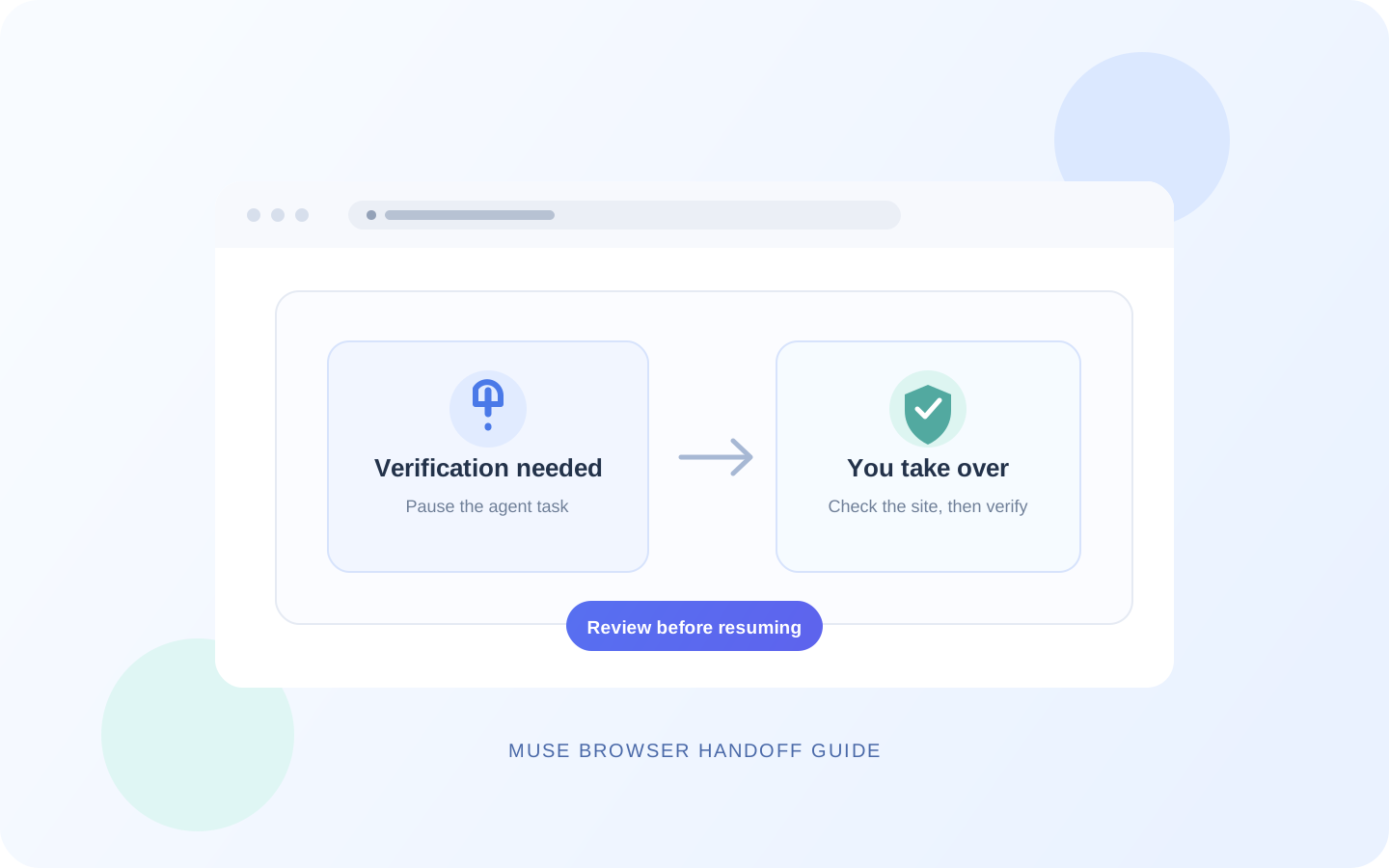
这篇指南聚焦“Muse 验证码”。下面把问题拆成容易跟做和复查的步骤。
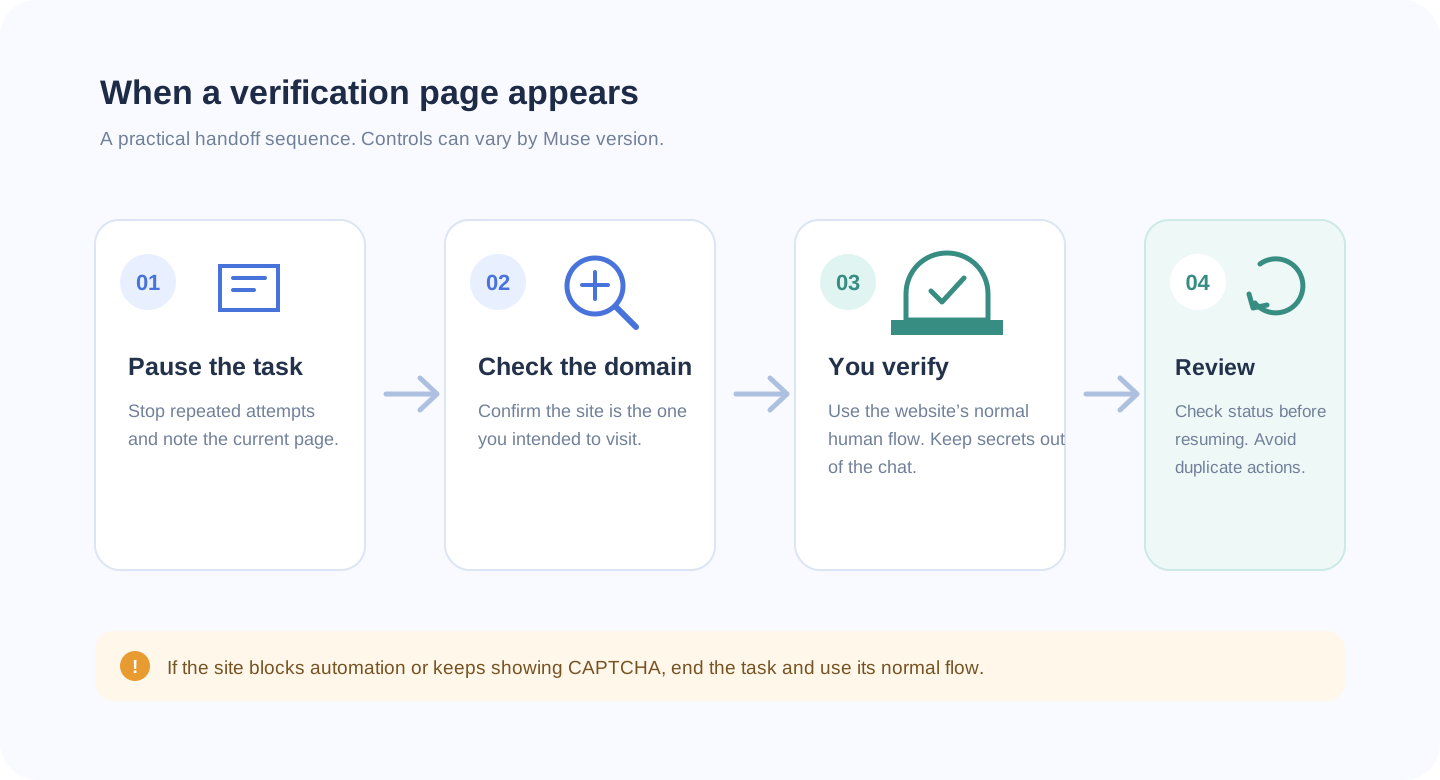
01|先暂停,别让代理反复试验证码
如果 Muse 浏览网页时遇到验证码、滑块、人机确认或登录页,先把当前任务停下来。验证码是网站用来检查访问者的机制。让代理反复猜答案、模拟点击或换办法绕过,可能触发网站限制,也可能违反网站规则。
Meta 的公开安全说明称,用户可以查看 Muse 浏览器正在做什么,并随时接管;用户接管时代理会暂停。实际入口名称可能因版本不同而变化,按当前客户端里可见的接管或暂停控制操作。
02|一步步安全接管
- 1. 暂停任务,记下 Muse 停在什么页面,以及它准备做的下一步。
- 2. 核对地址栏域名,确认这是你本来要访问的网站;页面跳转到陌生域名时直接退出。
- 3. 在浏览器中由你本人完成网站允许的验证码或登录步骤。不要把密码、短信码、恢复码发进 Muse 对话。
- 4. 如果验证要求上传证件、付款、提供额外个人信息,先停下,确认网站和请求都可信。
- 5. 处理完成后回到 Muse,检查页面状态和下一步计划,再决定是否恢复原任务。
03|一张 X 截图里的选择,不等于通用建议
X 用户 OJRenick 在 2026 年 9 月 22 日分享过一段与 Muse 对话的截图。画面里,Muse 询问用户要自己处理验证码,还是让 Muse 尝试完成。它是单个用户贴出的交互案例,不是 Meta 的正式操作指南,也不能证明所有账号都会出现同样选项。
本教程建议把验证码交给本人处理。网站的人机验证就是要求访问者证明自己符合访问条件;遇到验证码时,使用页面提供的正常人工流程。
04|登录时把凭据留在网页的安全输入框
Meta 表示,Muse 的登录流程会通过客户端自定义界面收集账号凭据,并直接交给安全凭据存储;主代理不会看到用户输入的密码。请留意这是 Meta 对其产品设计的描述。登录时只在 Muse 当前提供的安全凭据界面或目标网站的正规登录表单输入信息,不要把密码贴到聊天框。
05|验证后,先确认任务没有重复提交
- 查看目标网站是否已经登录,或上一个操作是否已完成。
- 如果任务涉及预约、评论、下单或提交表单,先检查账户里的实际状态,避免重复执行。
- 验证码连续出现、账号被限制或网站明确拒绝自动化访问时,结束 Muse 任务,改用网站正常流程或稍后再试。
- 页面要求的权限和原任务无关时,不要为继续任务扩大账户授权。
06|按官方说明整理,界面可能随版本变化
本文依据 Meta 的 Muse 浏览器安全说明和公开用户案例整理,没有把 OJRenick 的截图当作产品保证,也没有对每个账号实测验证码流程。Meta 的说明描述了用户接管浏览器时代理暂停;如果你的客户端没有清楚的接管选项,结束当前任务并使用普通浏览器完成验证。
参考来源
以下资料用于核对本文中的产品信息。Musevip 为独立中文指南,与 Meta 无隶属关系。
本文最后核验于 2026.09.24。产品页面可能更新。