
这篇指南聚焦“Muse是什么”。下面把问题拆成容易跟做和复查的步骤。
01|你说想要什么,它继续往下做
第一次看到 Muse,最容易问的是它到底能帮我干什么。你可以先把它理解成一个能接任务的 AI 助手。比如你给它几篇资料,让它整理成对照表,它可以查内容、做文件,再把结果拿回来给你看。Meta 介绍的 Muse 有自己的浏览器和工作环境,也能在你离开应用后继续处理任务。
判断它有没有帮上忙,看看交回来的是不是你要的东西。你要的是带来源的表格,它给一段听起来很完整的介绍,这件事就还没做完。把成果说清楚,通常比让它“帮我研究一下”更容易得到能用的结果。
02|从这件十分钟能检查的小事开始
第一次可以选公开资料整理。找两篇你确实想读的文章,把链接给 Muse,让它只用这两篇做一张表。这样你知道资料范围,也容易看出它有没有漏读或自己补出不存在的信息。下面是我们建议的练习任务,未声称是实测结果。
请阅读下面两篇公开文章,把共同提到的功能整理成表格。每行写功能名称、可以解决的问题、原文链接和没说明清楚的地方。只使用这两篇资料;打不开的链接直接告诉我。最后给我一份能打开查看的文件,不要注册账号、发消息或提交任何表单。
等它开始做了,再补一句“先给我看表格的前两行”。你就能提前发现字段不对、来源不全之类的问题,不必等整份文件做好再返工。完整操作例子可以接着看 Muse 怎么用。
03|为什么官方会把它叫个人 AI 代理
Meta 的设计文章介绍了几种交付物,包括文档、PDF、网页、支出跟踪表和学习材料。它也可以围绕一个目标持续处理事情,在有值得通知你的进展时回来汇报。具体按钮和能用的功能,看你账号里的实际界面。
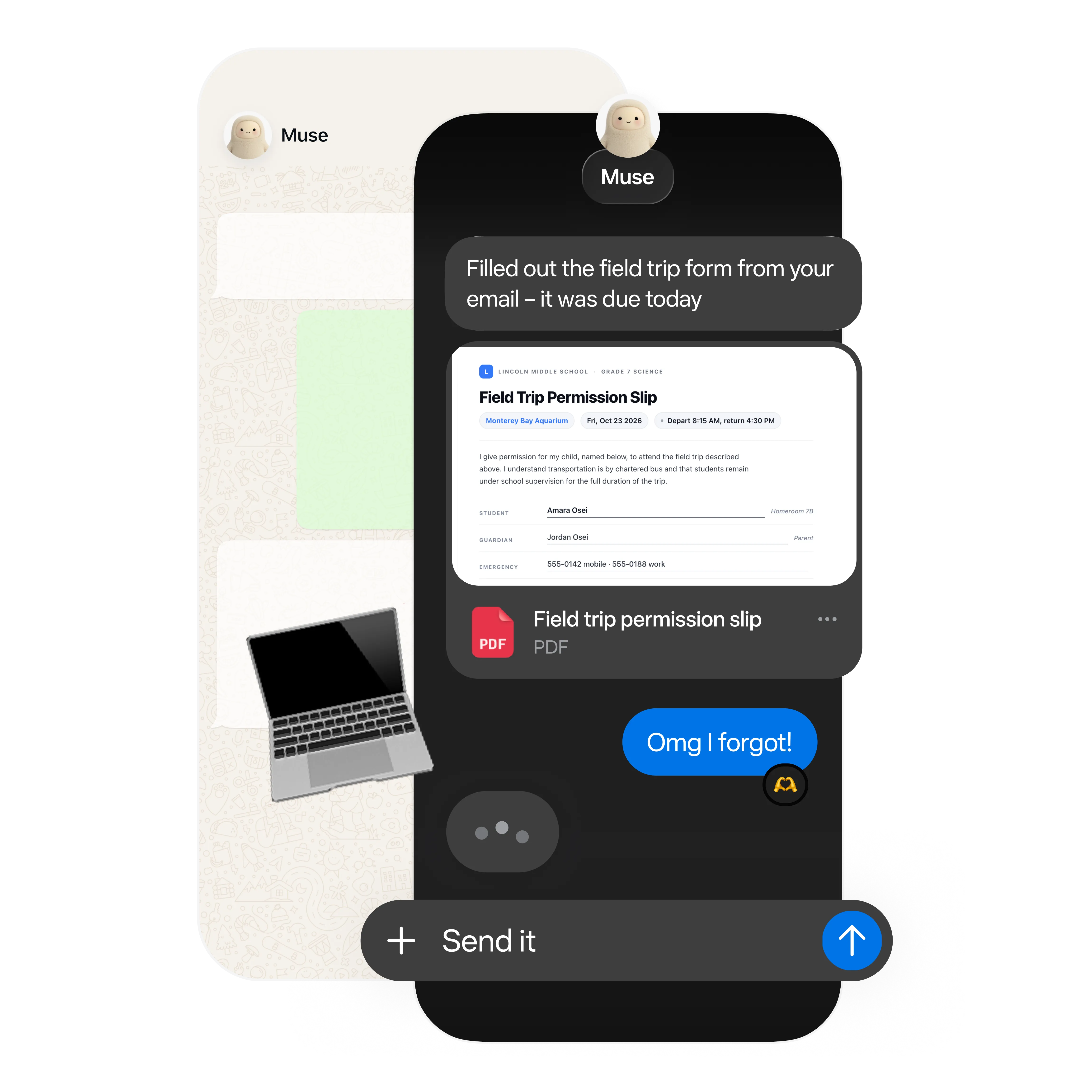
下面这张官方示例图,把邮件里的事项、准备好的 PDF 和后续发送对话放在一起。它帮助解释一件事如何跨多个步骤推进。你自己使用时,还要打开文件看内容,并确认是否真的要发出去。
04|拿到成果,先查这三处
如果发现错了,把具体那一行指出来,例如“第三行的来源只说计划推出,请修改状态并检查其他行是否也有同样问题”。这种反馈有明确的修改对象,比“再严谨一点”好用。
- 打开文件。看看是否有你要求的字段、能否正常阅读,以及重要内容有没有被遗漏。
- 抽查来源。挑两三条结论点开原文,核对日期、数字和措辞。未来计划不能写成已经上线。
- 检查剩下的事。让 Muse 列出打不开的资料、还没确认的内容和下一步需要你处理的地方。
05|想让它跟进几天,要补上结束条件
例如你准备挑一副耳机,可以先让它整理候选型号,再在账号支持的情况下跟进价格变化。写清预算、具体型号、截止日期,以及什么时候需要通知你。先用几天能检查的小目标,看看提醒和成果是否符合你的习惯。
它说“已经完成”,你仍然可以查看过程。官方设计文章介绍了通过头像打开活动记录、查看已经批准的权限。需要排查时,接着看 如何检查 Muse 活动记录;想做跨天目标,看 每周计划怎么安排。
06|接邮箱之前,先确定这次要做什么
只整理公开文章时,不必顺手连接自己的所有账号。等你确实要处理邮箱或日历,再读当前授权页面,看它会访问什么、允许做什么。Meta 介绍中,发邮件和购买等敏感动作有确认步骤。看到确认卡片时,检查收件人、内容或金额,再决定。
截至 2026 年 10 月 1 日,本次核对的官方介绍仍把初始开放范围写为美国,覆盖 iOS、Android 和网页。不要从别人的截图推断自己的账号一定有相同功能。你现在能登录、看到的权限和功能,才是这次教程能走到哪一步的依据。
先把一个小任务做完整,再扩展到更多事情。需要邮件例子,可以看 邮件与日历日报。
参考来源
以下资料用于核对本文中的产品信息。Musevip 为独立中文指南,与 Meta 无隶属关系。
本文最后核验于 2026.10.01。产品页面可能更新。