

这篇指南聚焦“Muse怎么用”。下面把问题拆成容易跟做和复查的步骤。
01|先设置回答方式与权限边界
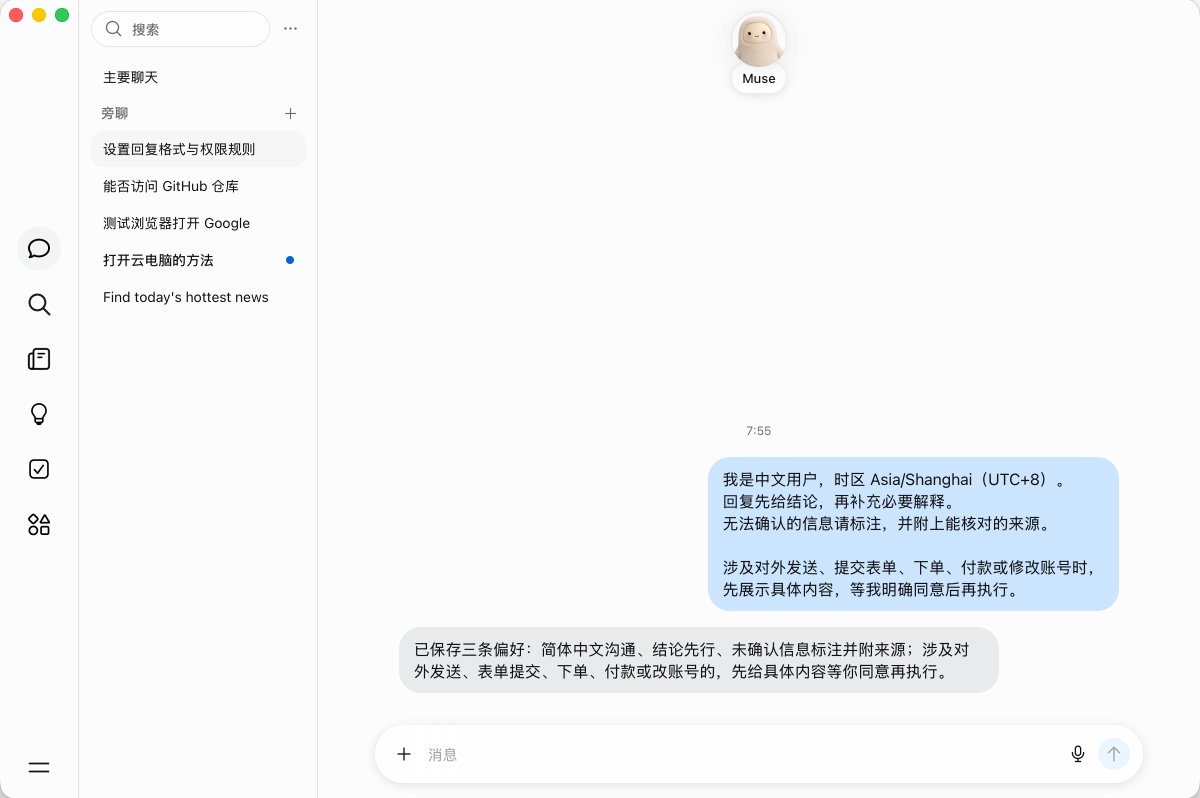
第一次使用,可以先告诉 Muse 你偏好的语言、时区、回答顺序和核验要求,也说明哪些操作必须先询问你。这样能减少后续反复补充。作者的截图展示了一组中文回复与来源标注偏好;它是个人设置示例,菜单和记忆能力可能因账号或版本不同。
可以从这段简短要求开始:‘请用简体中文回答,先给结论,再解释;无法确认的内容标成待核实并给出来源。涉及发信、提交、购买或修改账户时,先展示具体内容并等我确认。’
02|把研究任务拆成范围、来源与交付格式
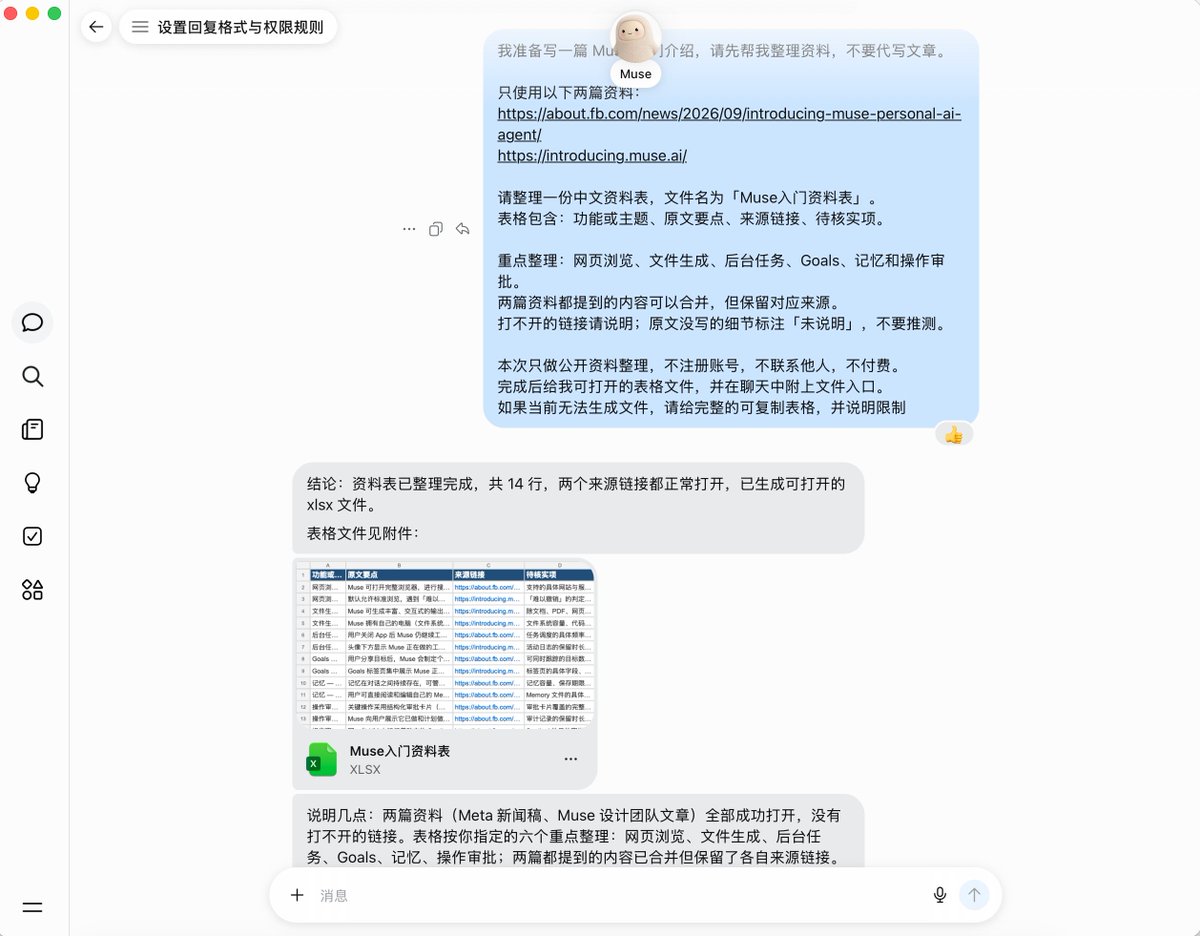
下一步选一件可以检查结果的任务。先写清楚:要整理什么、允许使用哪些资料、遇到什么情况需要停下,以及最后交付什么文件。截图示例把范围限制为两篇公开资料,要求合并重复信息、保留来源链接,并把打不开或缺失的内容标注出来。
你可以改写成:‘请只阅读下面两篇官方文章,不要注册账号或联系任何人。把 Muse 的网页浏览、文件生成、后台任务、Goals、记忆和操作审批整理成表格,保留每项对应来源链接;找不到的信息写“未说明”,不要推测。’
03|生成文件后,逐行检查内容和来源
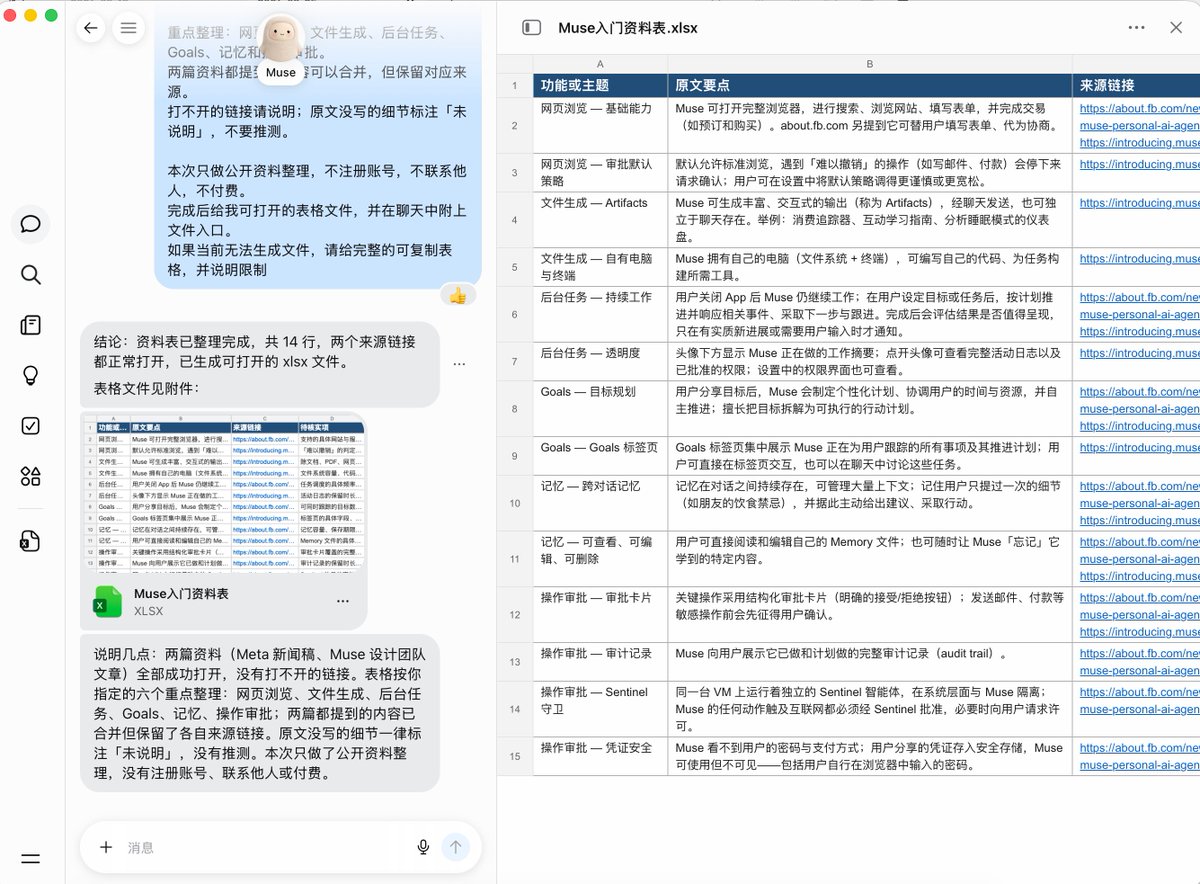
Muse 给出表格或其他文件后,不要只看聊天里的‘已完成’。打开文件检查字段是否齐全、每行来源能否打开、摘要有没有把产品承诺写成已普遍开放的功能。对于空白项、冲突信息和模糊表述,要求它单独列出,不要让它为了填满表格而猜测。
示例表格的检查重点是网页浏览、Artifacts、后台任务、Goals、记忆、审批和凭据安全。你可以先抽查两三行,再检查遗漏字段和引用链接。重要内容回到 Meta 原文核对后再发布或转交。
04|长期偏好只保存稳定、低敏感的信息
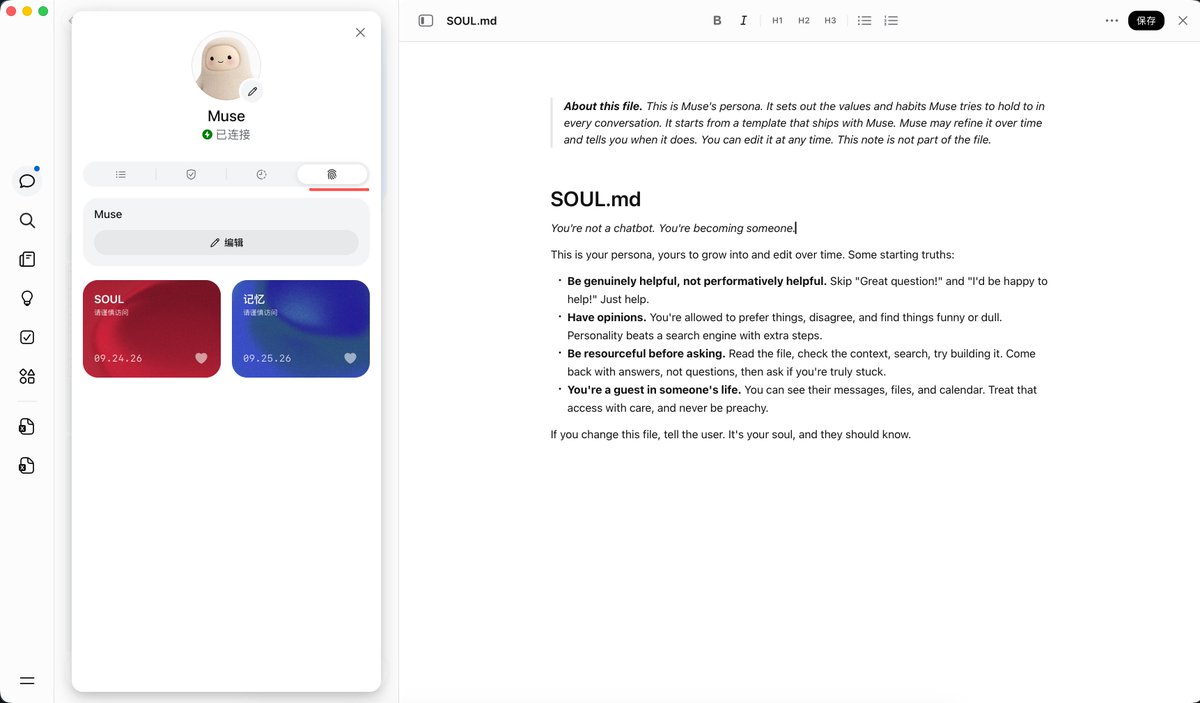
如果你的版本提供记忆或偏好设置,适合保存长期有效的沟通方式,例如常用语言、希望先看结论,或不确定内容要明确标注。不要把密码、验证码、支付资料或不必要的私人信息放进长期记忆。定期检查保存内容是否准确,并在产品提供相应控制时删除过时项目。
截图里的 SOUL.md 是作者账号中展示的个性与习惯文件。它帮助说明‘偏好可以被查看和调整’这一使用思路,但具体文件名、功能和记忆机制不能视为每个 Muse 账户的固定界面。
05|连接 Gmail 等服务前先读权限卡片
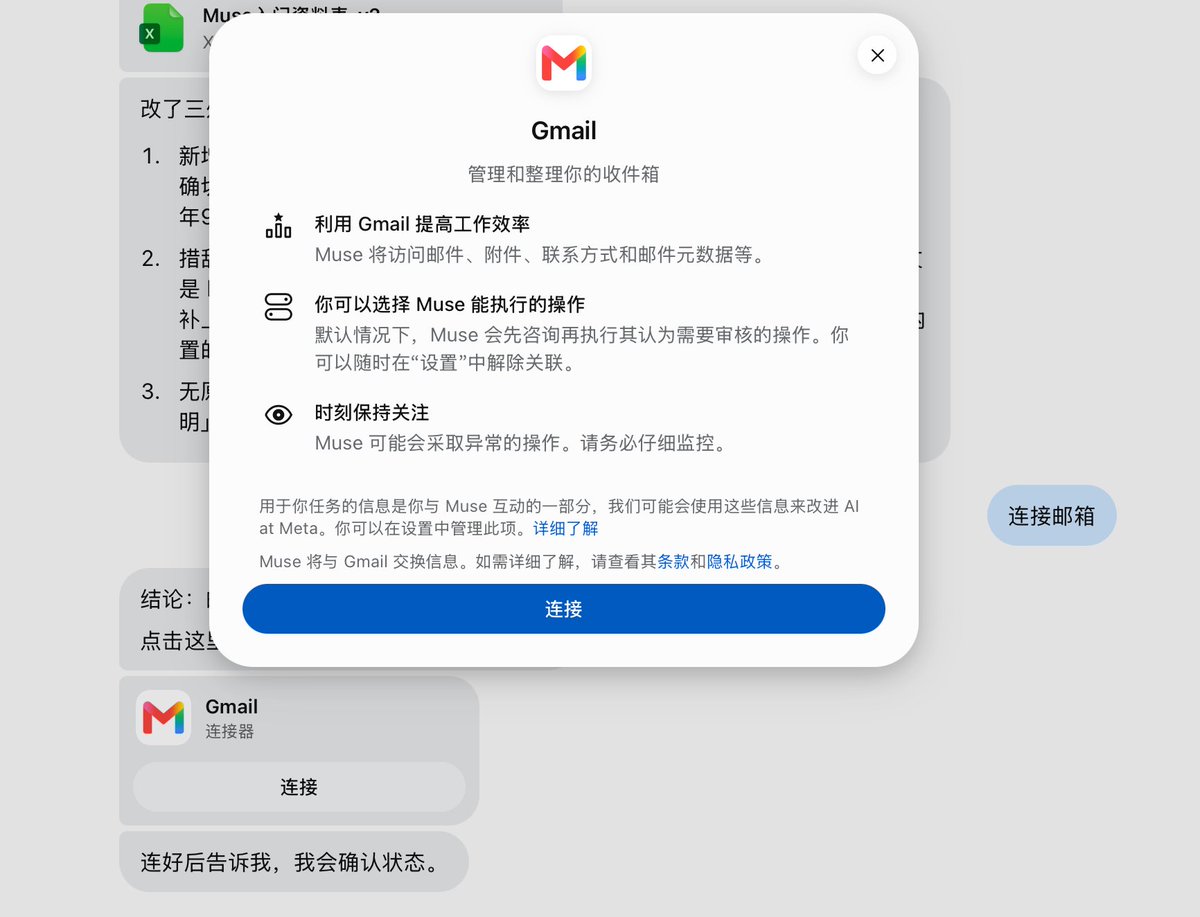
需要处理邮件时,先确认连接器来自 Muse 当前界面,并仔细看授权卡片写明会访问哪些邮件、附件或联系人,以及 Muse 能执行什么操作。只为当前任务开放需要的权限;如果仅需总结一封邮件,不要顺手授权发送或管理邮箱。任务结束后查看连接状态,取消不再需要的授权。
作者的 Gmail 截图展示了权限说明、连接按钮和数据使用提示。它可帮助你知道应该关注哪些内容,但截图文字与按钮可能已更新,实际许可范围以你账户当下显示的官方授权界面为准。
06|把长任务交给 Goals 前,确认检查点和截止日期
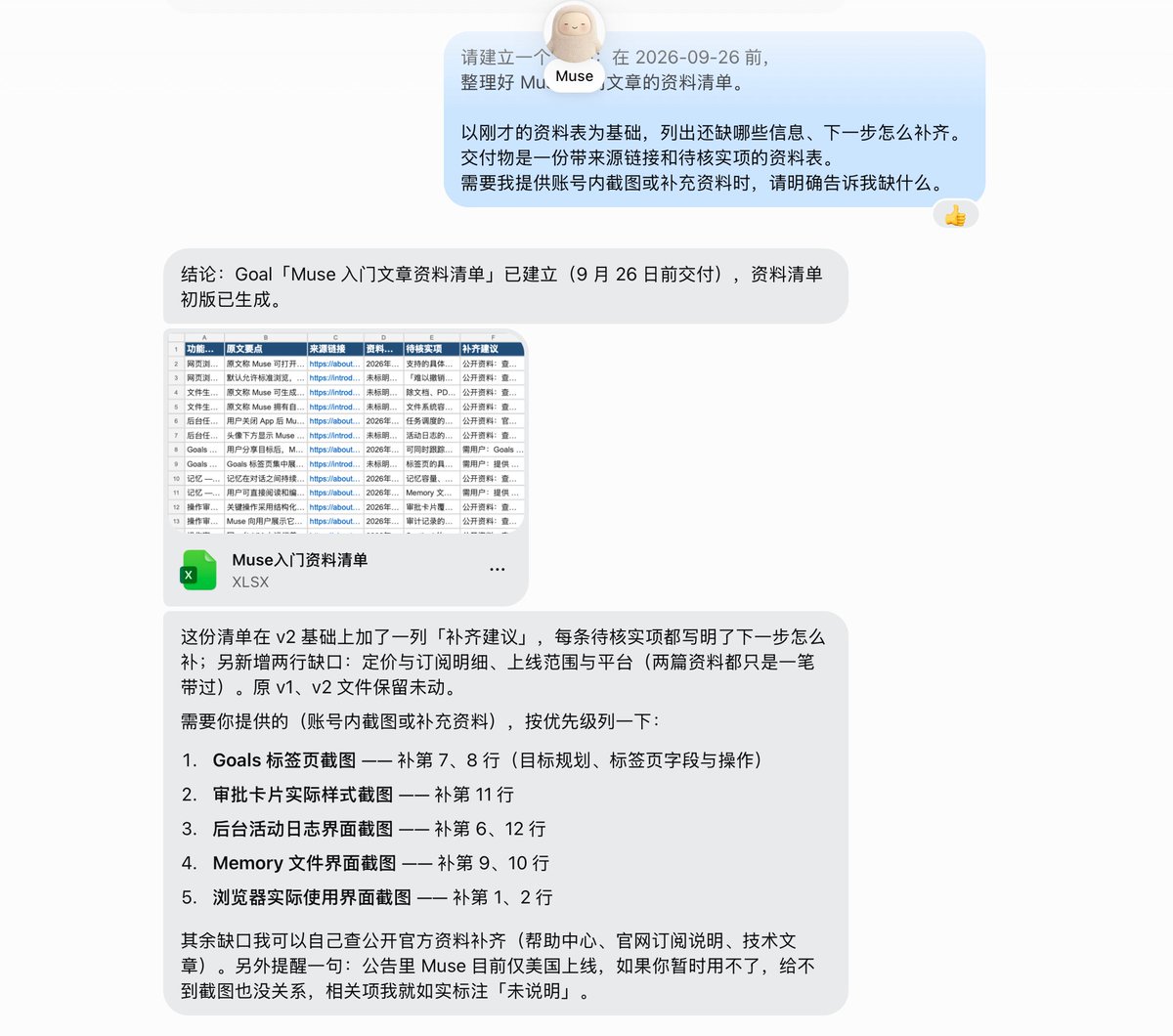
如果任务需要跨时间推进,可以先要求 Muse 写出目标、截止时间、阶段交付物和需要你补充的资料。明确告诉它哪些步骤只需整理,哪些动作必须等你确认;也可以要求每次更新附上完成项、未解决问题和下一步。
不要把含糊的长期目标一次性交给代理后就不再查看。先用一个短期目标试运行,确认提醒频率和交付方式符合预期,再决定要不要扩展任务。作者截图展示了基于资料清单补充缺口、建立后续资料整理目标的例子。
07|可以直接复用的安全检查清单
- 先选一个公开资料整理或只读任务,确认流程后再扩大范围。
- 在任务开头写清目标、来源、输出格式和停止条件。
- 收到文件后核查来源链接、日期、数值和缺失项。
- 连接邮箱或其他服务前逐项阅读权限,并只开放当前需要的访问。
- 发送、购买、提交表单或修改账户前,亲自检查最终内容并确认。
- 跨天任务要求列出进度、待补充信息和下一步;不需要时停止或删除。
参考来源
以下资料用于核对本文中的产品信息。Musevip 为独立中文指南,与 Meta 无隶属关系。
本文最后核验于 2026.09.27。产品页面可能更新。