
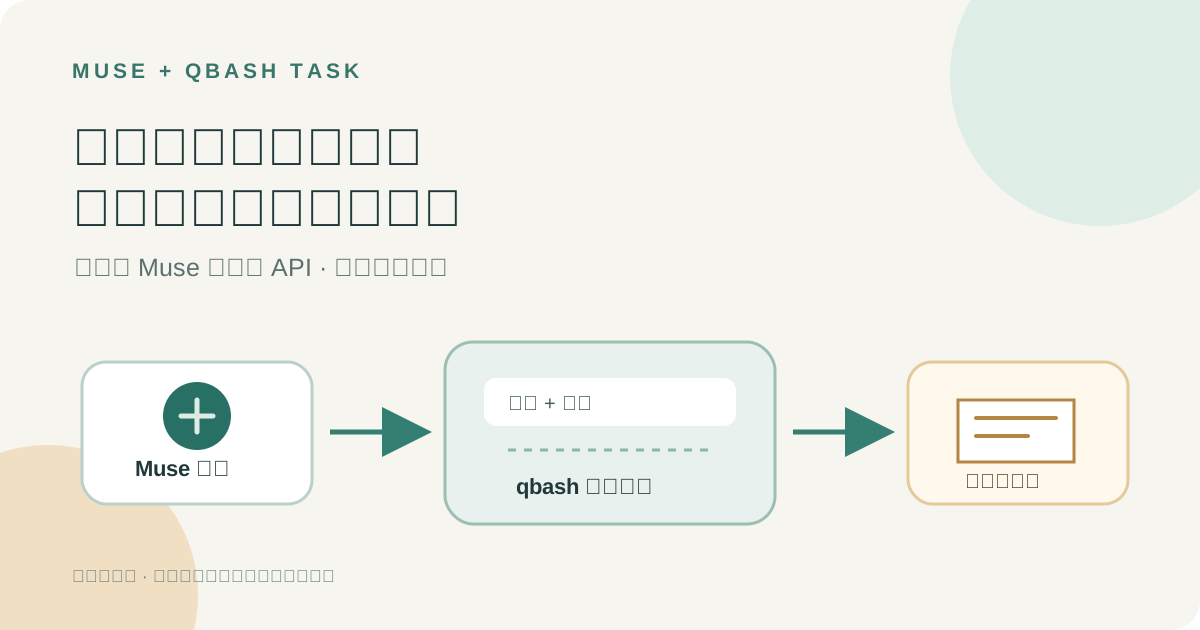
这篇指南聚焦“Muse qbash Task”。下面把问题拆成容易跟做和复查的步骤。
01|先分清这次要接的是什么
如果你想让 Muse 只完成一件固定的小事,例如把一条虚构客服留言分成“退款”“物流”或“其他”,可以把这段逻辑写在 qbash Task 里,让 Muse 只传入工单编号和留言,再收回分类结果。这样一次对话仍由 Muse 发起,具体输入范围、校验和输出格式则交给 Task 固定。
qbash 这份面向消费者 Muse 的官方教程采用同步 REST API 自定义连接器。它说明消费版 Muse 当前不支持自定义 MCP 连接器;Muse Code 是另一款开发产品,可以通过 qbash MCP server 调用同一个 Task。本文讲前一条路径,不把两种客户端混为一谈。页面步骤按官方资料整理,没有在真实 qbash 或 Muse 账户里执行。
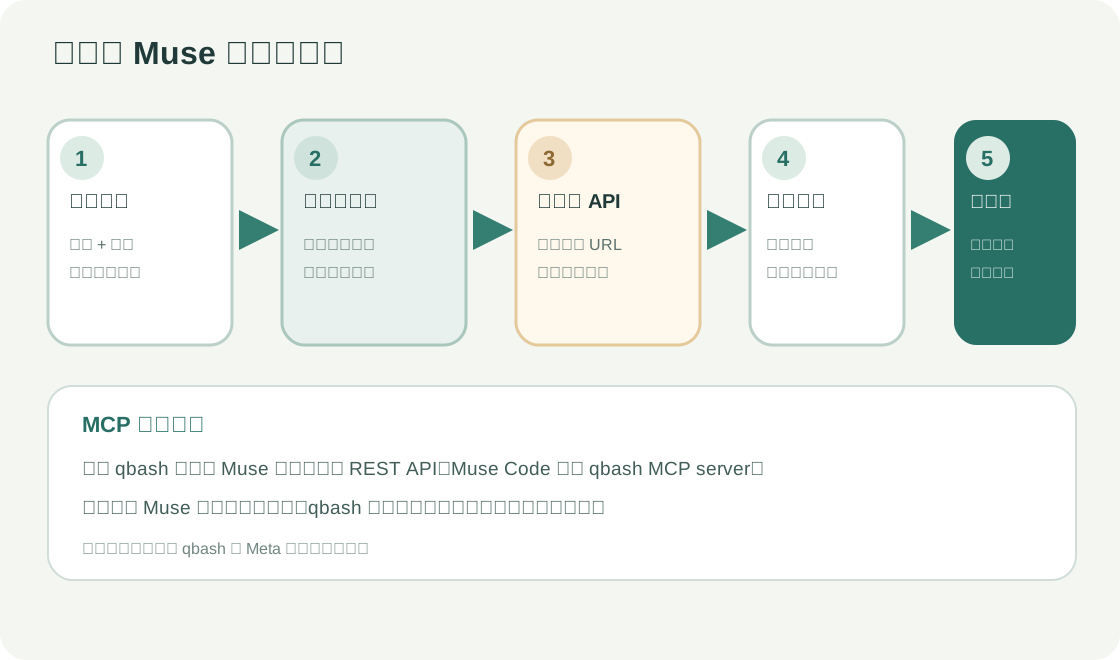
02|把第一项任务缩到能当场验收
先选没有外部副作用的操作。下面用一条自行编写的示例留言做分类,不连接真实客服系统,也不发送回复。为 Task 声明两个必填文字输入,例如 request_id 与 message,再让它只返回 request_id、category、summary 和 review_required。
输入说明写清长度、格式和允许的类别。脚本应检查 request_id 是否符合你自己的格式,message 是否为空或过长;未通过时明确报错。不要让 Muse 传任意网址、HTTP 方法、密钥名称或代码片段。若任务要访问外部数据,把域名、方法和可访问字段写在 Python 里固定下来,输入只保留业务上必需的编号。
03|先在 qbash 里测试边界情况
在 Task 编辑器里用虚构工单试一次正常输入,再试空编号、过长留言和不在允许类别里的结果。qbash 的测试文件可以用 Python assert 检查辅助函数;外部服务、HTTP 请求和模型调用不会因为测试而自动变成安全模拟,必须给它们提供 mock。第一次连接 Muse 前,先让输入验证和固定规则在 qbash 的测试里过关。
保存 Task 会形成一个版本。确定当前版本内容之后,再开启调用入口;后续每次保存都会留下版本记录,执行日志也会记下状态、输入、输出和错误。别在尚未检查的草稿上开放一个带真实凭据的入口。
04|为即时返回启用同步 API
在 Task 的 Settings 里找到 Triggers,在 API 一栏启用同步 API 触发方式。同步请求会等 Task 完成后返回结果,适合这次要在同一轮对话里拿到答案的短任务。qbash 建议它大约在 30 秒内完成;较长任务和 agent Task 不能走这个同步入口。
保存后从 Task 页面复制实际生成的 Endpoint URL,并打开 Code samples 查看请求 JSON。不要自己拼接 URL,也不要把示例里的占位地址当成你的入口。异步 webhook 会先返回 202,意思是已经排队,不代表任务已成功完成;需要即时结果时不要选错触发方式。
05|给 Muse 专用入口令牌
在 qbash 的 API tokens 区域生成一个单独的组织 Secret,只选择给这条 Task 的同步 API 使用。把它标成 Muse 专用凭据,保留生成时显示的值到你信任的密码管理器。不要把值写进 Task 代码、连接器说明或聊天输入。专用令牌以后可以单独撤销,不用轮换其他 Task 或上游服务的密钥。
如果 Task 还要访问某个服务,它需要另一份仅有必要权限的服务凭据,由 qbash 绑定在 Task 内部。Muse 面对的 API 令牌和 Task 调用上游时使用的凭据作用不同,不能拿其中一个代替另一个。第一轮建议完全不接外部服务,先用假数据跑通边界。
06|让 Muse 按请求契约创建连接器
把 qbash 显示的 Endpoint URL、方法和确切输入字段交给 Muse,并把返回字段讲清楚。可以这样描述。请创建一个名为“工单分类试跑”的自定义连接器。它只向下面的 HTTPS 地址发送 POST JSON,字段只有 request_id 和 message。请我通过 Secure credentials store 添加 Bearer 凭据。读取响应里的 result 字段,并把 qbash 返回的错误原样标成失败。禁止发送消息、改工单或调用其他操作。
Meta 帮助中心说明,Muse 可引导建立自定义连接器,凭据会存入 Secure Credentials Store;需要的登录或授权步骤按当下界面完成。等专用凭据卡片出现,再把 qbash 的令牌放进去。若连接器流程没有安全凭据入口,或要求你把令牌发到普通对话,就先停下检查。
07|只运行一条假数据并对照结果
连接完成后,先给 Muse 一条虚构留言,例如“演示编号 DEMO-001,包裹显示已签收但我没有收到”。要求它只提交 DEMO-001 和这句话,不要替客户回信。观察 Muse 是否只使用你声明的字段。短任务完成时,响应会把 qbash.output(...) 的内容放在 result 中,并带有 execution_id。
回到 qbash 的 Logs 打开对应执行记录,对照实际输入、输出和状态。检查 result 里的编号与原输入一致,分类属于白名单,summary 没有补造留言中没有的事实。也确认没有令牌出现在 Task 输入、对话或输出里。只有聊天里一句“完成了”不够,执行记录才是这次运行的核对点。
08|处理错误,结束后撤掉入口
401 通常指向缺失或无效的令牌;422 表示输入验证或 Task 执行失败;429 可能是并发上限。打开 qbash 的 execution log 查具体原因,不要不断重复发送相同请求。任务超时或工作量超过同步入口范围时,先缩短操作或改用异步回调,并接受结果不会在当前对话里立即返回。
试用完成后,在 Muse 的 Settings → Connectors 断开这个连接器,并在 Secure Credentials Store 删除已保存的凭据;再在 qbash 取消该同步入口所用的专用 Secret,检查是否还有需要保留的调用方。Meta 提醒,断开连接后,过去用于任务的信息仍可能留在 Muse 的记忆或对话记录中。想让开发版 Muse Code 复用同一个 Task,可以另行配置 qbash MCP server,参阅 Muse Code 的 MCP 连接教程。
参考来源
以下资料用于核对本文中的产品信息。Musevip 为独立中文指南,与 Meta 无隶属关系。
本文最后核验于 2026.10.02。产品页面可能更新。