
这篇指南聚焦“Muse Code MCP”。下面把问题拆成容易跟做和复查的步骤。
01|先看你正在用哪个 Muse
搜 Muse MCP,会看到好几种东西。有的是让其他 AI 调用 Muse 的社区桥接,有的是给 Muse Code 加外部工具。它们的配置方向不同,别拿到一个命令就往自己的手机应用里找入口。
这篇讲终端里的 Muse Code。我们核对了 Meta 的扩展手册和开发者预览文档,后者注明示例来自 1.3.0。先在你的终端看 muse --version,再看 muse mcp --help。版本或帮助内容不同,就打开对应版本文档,别把预览版规则当成所有旧版的固定行为。
先准备一个你有权使用、已经知道地址和认证方式的 MCP 服务。下面用团队文档服务作练习,地址是占位符,本文没有声称实际连过你的服务。
02|先连一个服务,搞清谁会执行工具
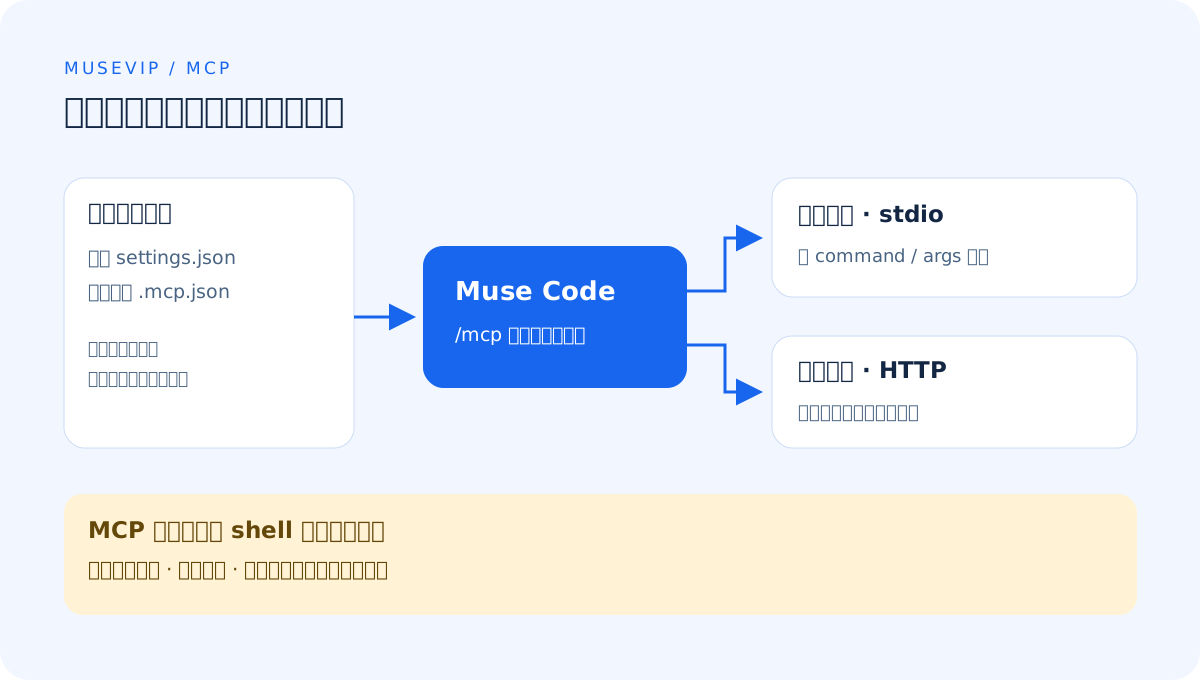
MCP 把外部服务的工具交给 Muse Code 使用,例如搜索团队文档。stdio 表示 Muse Code 启动本机程序;streamable HTTP 表示它连接一个服务地址。服务提供者需要告诉你用哪种方式、有什么工具、访问哪些数据。
官方文档特别说明,MCP 工具不受 Muse Code 自身 shell 沙箱的隔离。接入时保留审批规则,选你信任的服务,并从只读查询开始。文档中的提示词也不能替代服务端的访问范围。
03|把远程服务放进用户配置
用户配置位置是 $XDG_CONFIG_HOME/muse/settings.json;没设置 XDG_CONFIG_HOME 时,文档给出的默认位置是 ~/.config/muse/settings.json。先备份已有文件,把新的服务合并到原来的配置中。别用一份最小示例覆盖你的其他设置。
下面是一份最小示例。docs.example.com 是保留的示例域名,必须替换成服务提供者给你的真实 MCP 地址。team-docs 是自己选的名称,后面的登录命令用同一个名称。
{ "schema_version": 1, "mcpServers": { "team-docs": { "type": "streamable-http", "url": "https://docs.example.com/mcp", "required": false } } }
用户 settings.json 保留 schema_version 为 1。不要同时放 mcpServers 和旧拼法 mcp_servers,也别在同一服务里混用 type 与 transport。示例明确写 required 为 false,先接通一个可选服务,再决定工作是否必须依赖它。
04|需要登录时,在终端完成 OAuth
如果服务要求 OAuth,在终端执行 muse mcp login team-docs。阅读浏览器打开的服务域名、账号和授权范围,确认后完成登录。OAuth 回调和令牌不需要贴进 Muse 对话,也不要截进公开教程。
1.3.0 预览文档说明,这个登录命令针对用户 settings.json 中的 streamable HTTP 服务。只写在项目 .mcp.json 的条目、stdio 服务或已经配置静态 Authorization 请求头的服务,不能按这条路径登录。遇到拒绝提示,先检查配置种类。
05|重开进程,再用 /mcp 看清工具
保存配置后,重新启动一个 muse 进程。在交互会话输入 /mcp,检查服务名称、状态、工具列表和错误信息。文档说明,配置在进程启动时读取;在旧进程里 /clear 或 /new 并不会重载配置。OAuth 登录完成后被正在运行的进程识别,是另一件事。
看到 connected 还要看看工具是不是你要的。第一次可以要求“只用 team-docs 查询我指定的公开测试文档,返回标题和原文位置,不修改或创建任何内容”。测试问题和预期答案由你提供,再对照原文核查。工具名和参数按 /mcp 的实际列表来,不猜一个 search 命令。
06|本机服务与项目文件,另看这两处
如果提供者给的是 stdio 服务,就把它的真实可执行程序写入 command,把各个参数分别放进 args。command 直接执行,不经过 shell。需要的 token 或运行环境变量按服务说明放进 env;不要把一整段带管道的安装命令当作 command。
项目共享配置可以放 .mcp.json,但 Muse Code 只读取可信工作区里的文件。用户配置与项目配置还会合并,同名服务可能被更靠近当前目录的配置改掉。第一次在陌生仓库里接入时,先读文件,核对实际地址和程序路径。
预览文档还指出,${VAR} 替换只发生在 stdio 的 env 值里,HTTP headers 不会替换。某个字段写了环境变量并不意味着运行时已经带上了你的凭据。
07|连接失败,从具体报错往回找
- 完全没出现服务。确认保存的位置和服务名,重启进程;项目配置还要检查工作区信任。
- settings.json 配置错误。检查 JSON 格式、schema_version、重复的新旧字段和缺失环境变量。
- stdio 程序不可用。核对可执行程序、参数和工作目录,先按服务提供者的方法确认它能启动。
- 401 或要求 OAuth。核对所登录的账号和服务,按错误给出的 muse mcp login 命令处理。
- 超时或 tools 列表不对。检查服务本身的状态和文档,别通过放开全部权限来解决连接问题。
08|不用了,分别处理连接与授权
远程 OAuth 服务可以执行 muse mcp logout team-docs。官方说明它会移除本地凭据,并尽力请求远端撤销;不要把成功退出理解成服务端已经删除所有历史数据。必要时到服务提供者的账号授权页面检查。
停止后续连接,可以将该配置条目的 enabled 设为 false,或移除不再需要的条目,然后重新启动 Muse Code。再用 /mcp 确认状态。这样你知道收回的是哪条连接,而不只是让它“忘掉这个工具”。想复用一整套工作步骤,再看 Muse Skills 教程。
参考来源
以下资料用于核对本文中的产品信息。Musevip 为独立中文指南,与 Meta 无隶属关系。
本文最后核验于 2026.10.01。产品页面可能更新。