
这篇指南聚焦“Muse Excel 保存”。下面把问题拆成容易跟做和复查的步骤。
01|说整理好了,文件到底在哪儿
让 Muse 改完一份表格,下一步通常是打开结果。可聊天里有汇总,Finder 里没新文件,这个任务就还差一截。先让它指出实际文件在哪里,别急着把那段汇总复制回原表。
一位 Mac 用户最近分享了类似困惑,云端处理后的 Excel 结果没能按预期写回本机。这个个人经历不能代表所有账户。Meta 当前帮助页明确写到,Mac 上授予 Full Disk Access 后,Muse 可以查找、读取和更新文件。遇到交付卡点,要查这次的工作位置、权限和实际产物。本文按官方说明整理,没有在 Mac 账户亲测。
02|先约定新文件名,原表留着
先保留原始工作簿,再给这次输出起一个新名字,例如 orders-reviewed.xlsx。告诉 Muse 原文件在哪个目录、要处理哪些工作表、哪些列可以修改。订单编号、日期、公式、隐藏表等有具体要求时,一开始就写出来。
任务可以这样发。请只整理我选定工作簿中的订单表,保留其他工作表、原公式和订单编号前导零。输出新副本 orders-reviewed.xlsx,不覆盖原件。先报告实际使用的是 Mac 本地文件、远程环境文件还是我上传的副本。不能保留的内容先列出,等我确认。
同时要求一份修改清单,写明工作表、范围、改动前后和原因。给出复制到聊天的表格时,也要说明有没有真正生成可下载或本地保存的工作簿。文件名相同的云端副本和 Mac 副本,内容未必相同。
03|先看这次能访问哪里,再处理权限
在 Muse 设置的 File System Access 中查看当前可访问的应用和文件能力。Meta 还列出 macOS 的 Full Disk Access 与 Automation 权限,后者用于操作本地应用。某个应用设为只读时,要先按这个实际范围安排任务。
Full Disk Access 涉及整台 Mac 的文件访问,不能当成只开放一个工作文件夹。不要因为没找到结果,就把所有权限一起打开。先确认文件处理到底发生在本机还是远程环境,查看有没有生成输出;缺少权限或写入报错时,让 Muse 把具体步骤和结果交回来。
如果这次已经生成可下载的新工作簿,你可以亲自下载和保存。需要改变系统权限时,由你在 System Settings 的 Privacy & Security 中检查实际选项和范围,任务结束后也可以在那里撤销。提示词里的“只改一个文件”不能缩小系统已经授予的访问权限。
04|拿到副本后,明确存回 Mac 的位置
按当前页面实际提供的入口取得工作簿,确认扩展名和下载是否完成。本文不假设每个 Muse 入口都有相同的下载按钮。如果拿到的是 OneDrive 或 Excel 网页里的文件,Microsoft 给出的下载路径为 File、Create a Copy、Download a Copy。
在 Excel for Mac 打开新副本后,可以用 File 的 Save As,或 Command + Shift + S,选择文件夹和新文件名再保存。Office for Mac 的说明提到,若当前窗口显示在线位置,点 On My Mac 切到本机;如果看到 Online Locations 按钮,当前已经在本机文件选择界面。实际选项会受版本、账户和权限影响。
下图来自 Microsoft 的 Office for Mac 帮助,画面中的格式是 Word Document,它只用来说明 On My Mac 的位置选择,不能当作本文 Excel 实测界面。保存你的表格时,要另行确认所选工作簿格式。

05|先打开两份表,看看行数和编号
原表和新副本都打开,先核对工作表名称、记录行数和改动范围。不要只看第一屏。原来三张表,交回来一张,看上去整齐也需要追问。隐藏的工作表、筛选状态和合并单元格属于验收时要单独看的项目。
再抽查几条容易变样的数据。编号 0017 应该仍是原来的文本编号,日期要确认月份和日期没有换位置,金额和单位也要对得上。聊天里的摘要只能帮助定位改动,最终以工作簿内容为准。
把核对结果写成待处理清单,例如“订单表少一行,需要回查”“编号前导零丢失”“其余两张表尚未检查”。先在副本上修正;没有验收完,不覆盖原件。
06|合计看着对,还要看公式有没有留下
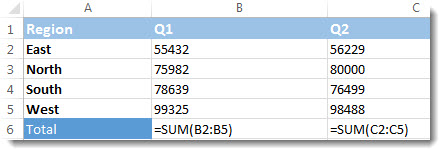
选中合计单元格,看公式栏里的实际内容。如果原来是 =SUM(B2:B5),交回来的只是一个数字,今天看起来相同,后续输入变动时就不会按原公式更新。
Excel for Mac 可以在 Formulas 选项卡点 Show Formulas,查看工作表中的公式,再点一次切回结果显示。下图是 Microsoft 官方例子,Total 行直接展示两个 SUM 公式。你的文件要核对自己的范围,不照抄图里的单元格位置。
公式栏里的引用范围、跨表引用和原来的错误提示都要对照。无法查看受保护的公式时,保留“未验证”,交给有权限的人检查。让 Muse 随意去掉保护或把错误提示改成数字,会掩盖原来的问题。
07|CSV 和带宏的表,保存前多看一眼
CSV 适合交付一张纯数据表。Microsoft 说明,保存成文本或 CSV 会丢掉格式,其他数据和功能也可能丢失;这类文件只保存当前工作表。原来是多表工作簿时,不能把一个 CSV 当作完整交付。
原文件若是 .xlsm,另存成 .xlsx 会丢失宏。你需要先知道这次任务有没有要求保留宏,不能为了统一文件名就随手换扩展名。含外部连接、复杂公式或受保护内容的表,若无法验证保留情况,可以先让 Muse 交修改清单,再由你在原应用里逐项处理。
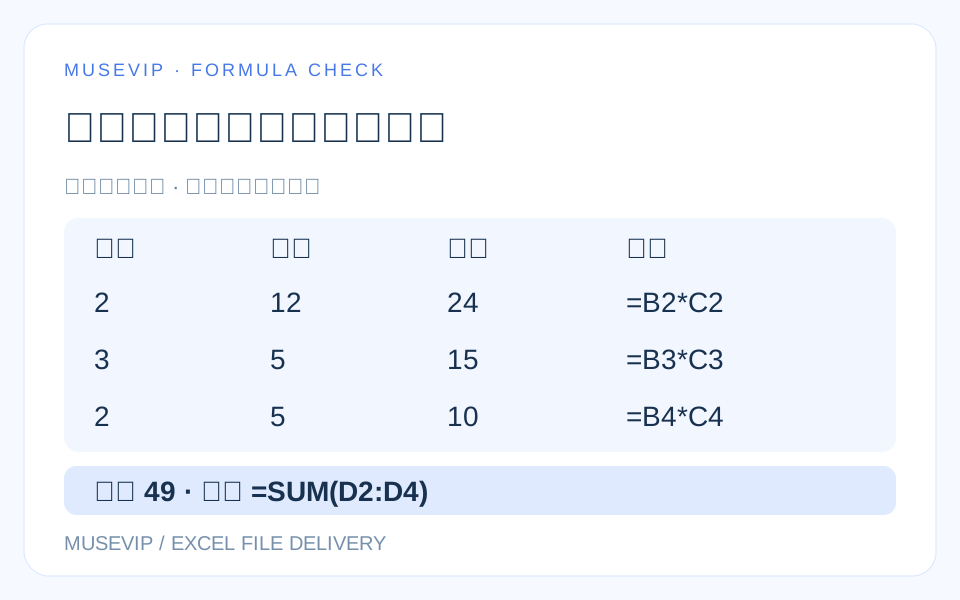
图里用了三行虚构练习数据,数量乘单价得到 24、15、10,合计应为 49。它只展示一种检查办法,不代表你的真实工作簿。核对时既看结果,也看原公式和输入的数据类型。
08|关掉再打开,任务才算交到你手里
保存后关闭新副本,从 Finder 中找到刚才的目录,再打开一次。核对文件名、修改时间、工作表和关键公式。这样能发现下载未完成、存错目录、打开了旧副本或改动没保存等问题。
要求最终交付说明写清实际路径或下载位置、新文件名、修改范围、你已确认的检查,以及还有哪些项目未验证。AutoRecover 不能代替保存,Microsoft 也建议为重要文件保留不同版本。旧文件留到新副本验收完。
下一次处理同类表格,可以沿用这份交付清单,只更新文件和改动范围。需要先整理下载目录,可以接着看Muse Mac 文件整理教程。先把文件交清楚,再扩大任务。
参考来源
以下资料用于核对本文中的产品信息。Musevip 为独立中文指南,与 Meta 无隶属关系。
本文最后核验于 2026.10.02。产品页面可能更新。