
这篇指南聚焦“Muse Stripe收款链接”。下面把问题拆成容易跟做和复查的步骤。
01|先看这段官方演示实际做了什么
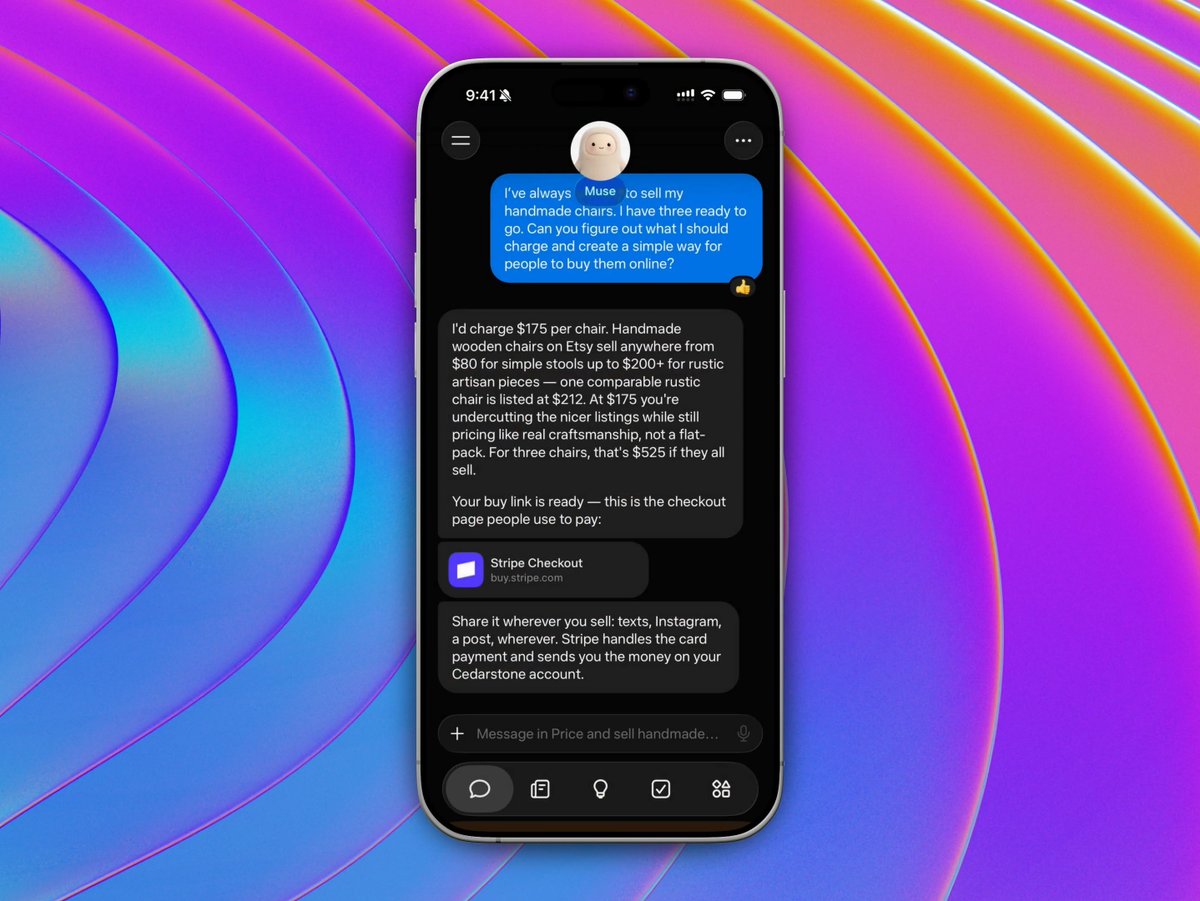
9月30日,Stripe 官方发布了在 Muse 里创建 Payment Link 的短视频。画面用手工椅子作例子,对话里出现了商品价格、执行确认和收款页面链接。下面的视频已放在本站,正文按 Stripe 的商品、链接和支付说明把操作补全。
先把你的商品资料定下来。演示里的价格属于示例,不能直接拿来给自己的商品定价;“链接做好了”也还没回答顾客最终付多少、能买几件和什么时候交付。本文没有连商家账户实测,实际可用操作以你当前连接和授权为准。
02|确认连接的是商家账户
在当前 Muse 设置里检查 Stripe 商家连接器,确认登录身份和要收款的业务。Meta 的商家公告列出了 Stripe。这个入口用于商家的商品与支付工作,和个人购物时连接 Link 钱包是不同的任务。不要把能替自己付款理解成已经能替店铺收钱。
打开自己的 Stripe 后台,核对当前账户及环境。沙盒用来模拟,正式环境才用于真实业务。Muse 看不到所需入口或字段时,先请它列缺什么;也可以按 Stripe 官方步骤在 Dashboard 的 Payment Links 页面新建,不需要为了做一张收款页把真实密钥放到聊天里。
第一轮只整理计划。让它说明打算新建什么商品、引用哪个价格、生成哪个链接,再决定是否允许那一次写入。原视频中的确认画面只说明这次示例如何进行,不替你的账户批准操作。
03|商品名、收费方式和价格先核成一份底稿
写下商品名、准确描述、单价、基础币种、单次付款或订阅,以及顾客实际拿到什么。描述里没有确定的交付日期、保修或效果,保持待确认。付一次买一件,和每个月自动扣费,顾客承担的义务完全不同。
如果 Stripe 里已经有正确商品和价格,让 Muse 先列对应记录,核对名字与 ID,避免给同一个商品反复新建。价格也要看 One time 或 Recurring;同一个产品可以有不同价格,单看产品标题不够。
Stripe 的价格记录创建后,可修改的字段有限。金额或收费周期要变时,通常需要新价格,再明确新链接引用哪一条。不要用“把价格改成这个”让它顺手覆盖旧业务,更不要把新收款页的调整理解成已经迁移所有订阅。
04|库存和数量限制要分别看
原演示提到只有三把椅子。你也卖有限数量的商品时,先明确每次订单允许买几件,以及这条链接总共允许完成几次结账。Stripe 支持顾客调整数量,也支持限制链接的完成次数,但这两个设置管的是不同事情。
次数限制到达后,链接会停用;一次结账买多件时,完成次数不会自动等于售出件数。不要把“最多三次结账”写成“库存三件已经管住了”。需要按件管理的,就核对实际库存流程和每单数量,或者逐单人工控制。
给 Muse 的清单还要写清配送还是自取、运费规则、收货地区、价格是否含税和要展示的售后条款。没确定的配置先让业务负责人补齐。收款页面能打开,不代表这些设置已经替你填好了。
05|先审创建计划,再批准一个具体链接
可以这样给 Muse 任务。请先读取指定 Stripe 商家账户中的商品和价格,给这一个商品拟一份收款链接创建计划。列出账户、环境、商品与价格记录、基础币种、单次或订阅、数量设置及交付配置。沿用我确认的文案;缺资料先问。不要先创建、修改现有价格、发消息或发起退款。
看完计划,逐项确认后再说,请只按这份已核准计划创建一个新收款链接,返回链接和对应记录供我检查。不要发送给顾客,不改其他商品、旧链接或订阅。若实际连接器不能创建,停在这里,按同一计划由我在 Stripe 后台完成。
创建会写入商家账户。确认卡里对象或动作跟计划不一致,就先停下来。拿到返回结果后查后台是不是确实只多了目标记录,有没有因为重试生成第二个链接。
06|打开顾客会看到的页面,逐项核对
从 Stripe 后台复制这条链接,自己打开,核对业务名称、商品描述、数量、付款方式和总额。检查顾客究竟看到单次付款,还是周期性收费。若页面按顾客所在地展示本地币种,也要核对换算后展示,不能只看后台的基础币种。
再走到能看见收货或自取信息的位置,确认要求与真实交付方式一致。有优惠输入框时检查它是否应该开放,有额外信息字段时确认每个字段有用途。页面里出现意外费用或错误条款,就先修正,再回同一链接复核。
需要模拟付款时,在沙盒里使用 Stripe 官方测试值,不在正式环境拿真实银行卡“试一下”。Muse 当前连接不支持沙盒,就由你在 Stripe 测试环境完成验证;不能把未做的测试写成已经通过。
07|检查完再分享,二维码也跟着同一个链接走
Stripe 允许把 Payment Link 多次分享,也可以在后台生成二维码。先把最终链接和顾客说明保存下来,再由你决定发给谁、放在哪里。Muse 如需代发,应给它明确接收者、正文和这一个已核对的链接,另行确认发送。
打印二维码之前,用手机扫描,确认打开的是同一个页面。发现价格、活动时间或交付条件有误时,可以先在后台停用链接,处理旧发布位置,再决定是否重新启用。链接停用后,对应二维码也会落到失效提示页。
停用收款入口不会自动退掉已经发生的付款。退款、处理既有订阅和重新发货各有自己的记录与动作,需要分别核对,别把一个停用按钮当成全部善后。
08|顾客付款以后,回 Stripe 查真实状态
链接有人打开、聊天里说“已经付了”、页面跳到感谢页,都不能单独证明这一笔已经可以发货。回到 Stripe 支付记录,核对商品、金额、客户提供的信息以及真实付款状态。延迟确认的付款方式可能还在处理中。
小批业务可以人工看后台再交付。要自动开通服务或发货,Stripe 官方建议用支付事件驱动流程,检查状态,并防止同一个 Checkout Session 重复交付;感谢页跳转不能承担全部付款核验。这里不让 Muse 直接把聊天消息接成发货规则。
把结果记成一份简短台账,包含链接、支付记录、状态、交付负责人和处理时间。汇总经营数据时可以继续看 <a href="/guides/muse-small-business-weekly-brief/">商家周报教程</a>;核对广告带来的订单时,再接 <a href="/guides/muse-ads-ga4-reconciliation/">广告与 GA4 对账教程</a>,保留每个数字的统计口径。
参考来源
以下资料用于核对本文中的产品信息。Musevip 为独立中文指南,与 Meta 无隶属关系。
本文最后核验于 2026.10.01。产品页面可能更新。