
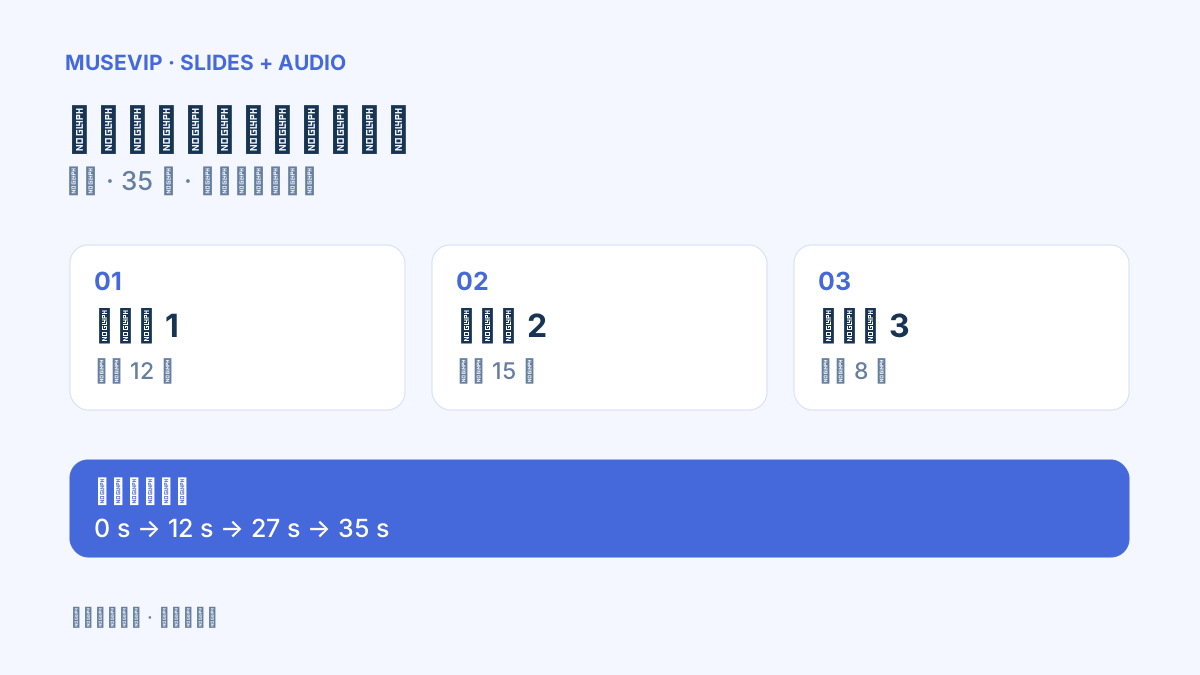
这篇指南聚焦“Muse PPT 转视频”。下面把问题拆成容易跟做和复查的步骤。
01|有录音和课件,还差一张切页表
做长课件视频,最费时间的往往是翻页。录音已经讲到第二页,画面却还停在第一页,整段看起来就像配错了。先把什么时候换页写清楚,后面的合成才有可核对的答案。
TheNextAlan 在 10 月 1 日发帖说,他在让 Muse 把讲课音频和 PowerPoint 合成 MP4。他希望它从已有视频里学出切页规律,但随后也说任务能否在额度用完前结束还待观察。我读了这段讨论和原图,没有把它当作已经成功的长视频教程。下面改用我们自己的三页小样,先固定时间,再检查文件。
Meta 的设计说明确认 Muse 有电脑、文件和终端操作能力。你自己的任务里仍要先问它能读哪些文件、有没有可用的合成工具。读不到 PPT 或不能导出视频时,让它交付资料清单和时间表,后续在你自己的工具里完成。
02|先交一份能明确核对的材料包
复制一份可授权处理的课件和短录音到单独目录,保留原文件。第一轮用自己制作的三页内容就够了。课程里的学生信息、客户名称、未公开图片先去掉;录音和课件都要适合交给当前服务处理。
在清单里写每页的编号、标题、实际图片文件和音频文件名。文件名用 slide-01.png、slide-02.png、slide-03.png,避开大小写不一致和排序混乱。让 Muse 先返回它确实读到的文件及页数,核对后再继续。
如果走静态图片合成,三张图先统一尺寸,例如 1920×1080。打开每张图看看字有没有缺、比例有没有拉伸。动画、逐项出现的文字和嵌入视频会在静态图里丢失,这种课件应回到 PowerPoint 的录制或视频导出流程,别靠一张截图替代。
03|把开始时间和持续时间分开
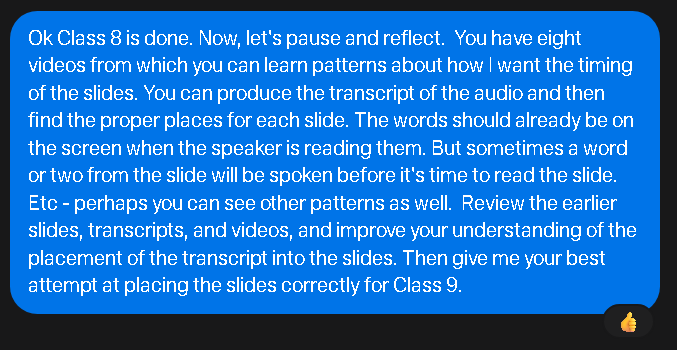
这个合成练习约定音频正好 35 秒。第一页从 0 秒到 12 秒,第二页从 12 秒到 27 秒,第三页从 27 秒到 35 秒,对应停留 12、15、8 秒。起点是累计时间,duration 是这页停多久。把 27 误写成第二页持续时间,后面就会整体错位。
时间表再加一列切页附近实际说出的词,方便回听。第一句前有两秒静音,就把它留在时间里,别悄悄剪掉再沿用旧表。口头提到下一页标题也不一定意味着马上切页,讲者可能提前预告;最终按你希望观众看到的画面确认。
检查三段有没有重叠或空隙,末页结束是否等于实际音频长度。实际文件有 35.4 秒,就先确认多出的内容要保留还是裁掉,再统一时间表。这里的 35 秒只是已知答案的练习值。
04|先让 Muse 给计划,再做短样本
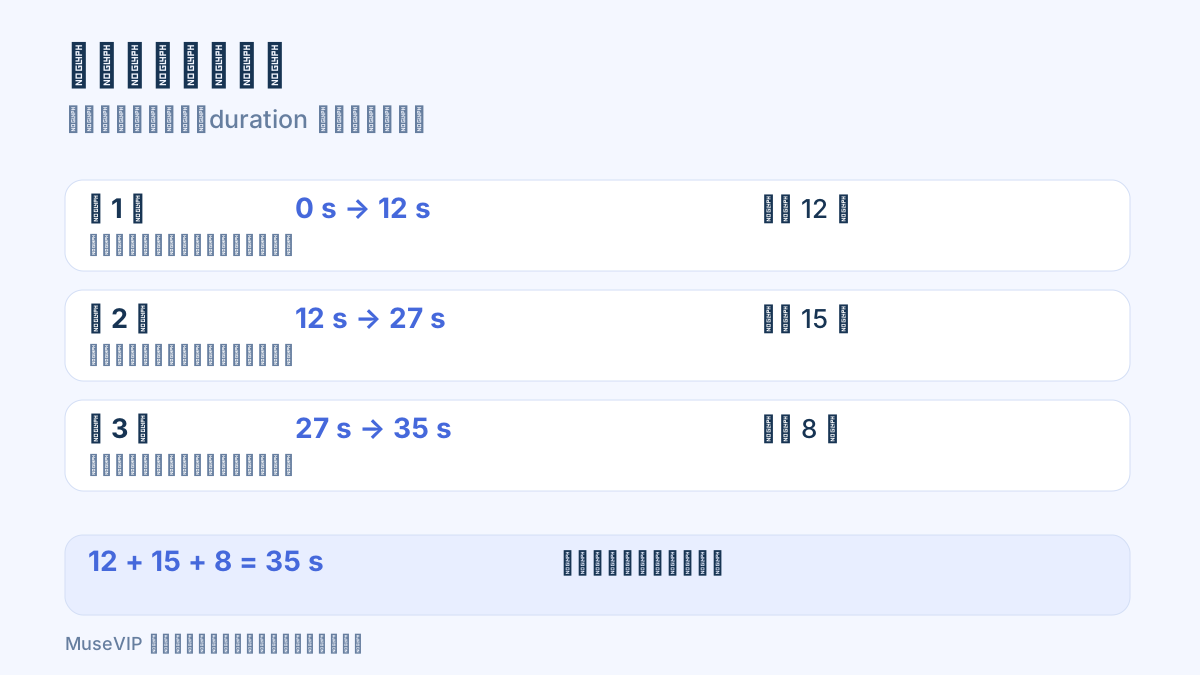
可以复制这段要求。“只处理附件中的三页图片和一份练习音频。先列出实际文件、图片尺寸、音频时长和当前可用工具。按附表在 0、12、27 秒开始对应页面,第三页到 35 秒结束。保留音频内容,不生成新声音、不改文字、不加音乐。输出一个新文件,不覆盖原稿。先给合成方案和缺失项,等我确认后再执行。”
材料能读、时间能算清、工具可用,再批准一次小样。拿到真实文件后再下载检查。若任务只有一段“已完成”的文字,让它给出文件位置、实际大小和可下载入口;没有文件就还没交付。
如果只需要一段演讲保留原动画,Windows 桌面 PowerPoint 可录制解说与时间,再用 File、Export、Create a Video 导出。选择录制时间和解说时,它会采用已有记录;没录制时可能使用每页默认停留值。已有的整段外部音频仍需检查插入、跨页播放和页时长,不能以为点导出就自动对齐。
05|有 FFmpeg 时,用一个可读的合成清单
走图片加音频路线时,可以让 Muse 生成 slides.ffconcat。清单逐行写 ffconcat version 1.0、file slide-01.png、duration 12、file slide-02.png、duration 15、file slide-03.png、duration 8,最后再写一行 file slide-03.png,为末页结束提供后续时间点。保存为纯文本,首行前不要有 BOM 或多余字符。
这个示例让清单、三张同尺寸 PNG 和 narration.wav 放在同一目录,用简单相对文件名并保留 concat 的安全路径检查。请先确认音频正好 35 秒,以及当前 FFmpeg 有 libx264 和 AAC 编码器。参考命令如下,生成新文件时遇到同名文件会停止。
ffmpeg -n -f concat -safe 1 -i slides.ffconcat -i narration.wav -map 0:v:0 -map 1:a:0 -vf "fps=25,format=yuv420p" -c:v libx264 -c:a aac -t 35 output-first.mp4
这是供当前环境核对的参考方案,本站没有用 Muse 账号运行这条任务。它只适用于本例的素材和时长;真实视频要把清单与结束时间一起改。不要随手加 -shortest 来掩盖末页太短的问题,它会按更早结束的输出流停下,可能把录音尾部一起切掉。
06|回听切页前后,再查最后一句
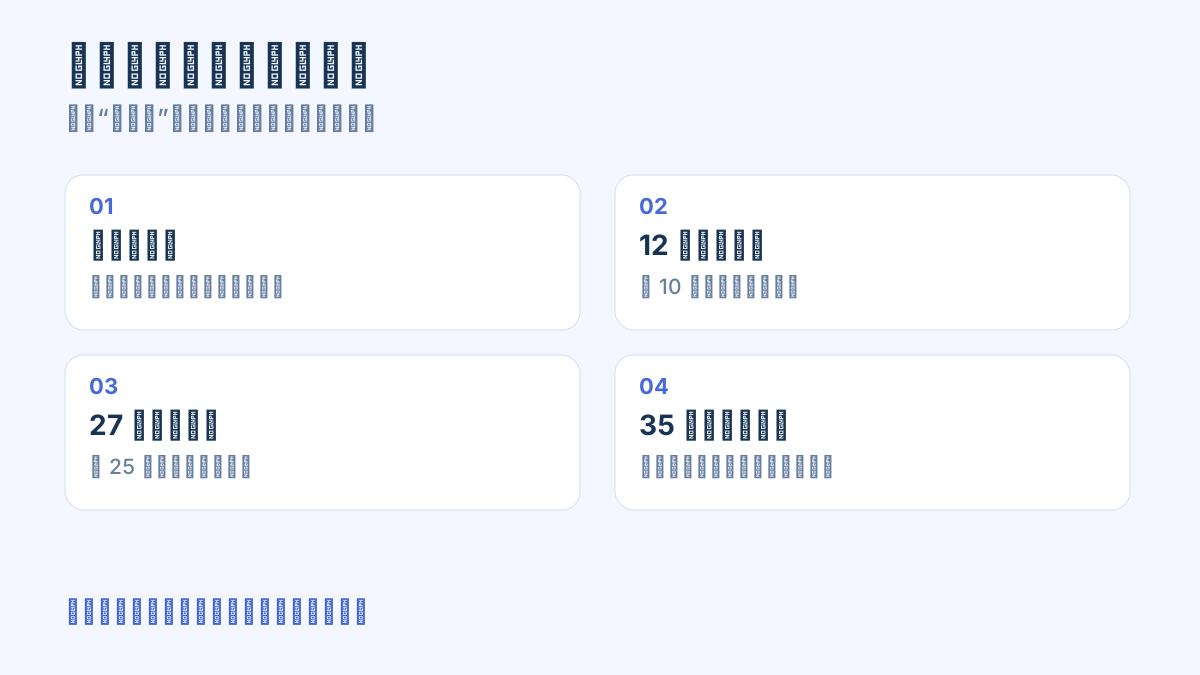
打开下载后的 MP4,先听开头确认没有新加的静音或音量突变。然后从 10 秒开始看,12 秒附近应切到第二页;从 25 秒开始看,27 秒附近应切到第三页。两次都带声音回听,别只拖进度条看一张静态画面。
末页应停留到 35 秒,最后一句要完整。画面在 27 秒闪一下就结束,先查末页 duration 和清单末行;音频比画面长,查实际录音长度和输出限制;所有页都晚两秒,先找是不是音频开头静音被处理过。不要一边改语速、一边改页码和时间表。
环境有 ffprobe 时,可以用 ffprobe -v error -show_entries format=duration:stream=codec_type,codec_name,width,height -of json output-first.mp4 查看时长、视频与音频流及尺寸。文件信息不能代替回听,但能查出只有画面、没有音轨或分辨率不合要求这类问题。
07|要自动猜切页,先把候选时间交给你
短样本通过后,再给一个有代表性的已完成片段作为参考。让 Muse 对新录音列出候选切页时间、附近原话、对应页标题和不确定项。重复标题、提前预告、跳页和离题段落都可能误配,不要让它把每个相似词都当切页信号。
转写记录可以帮忙定位,但仍要回听真实音频。尤其是模型提供的近似时间位置,不能直接当精准字幕或已审核的切页点。先人工确认几段候选,再生成下一份小样,逐步扩大到整节课。
把你确认的规则保存到任务材料里,例如“标题被首次正式讲解时切页,提前提一句先不切”。保留原样本和修正记录,方便下一次复用;这不表示在训练或微调 Muse 的底层模型,也不保证它已经永久学会。
08|完整成片检查完,才分享给别人
长视频按章节分批做,保留课件、原音、时间表和最终文件的版本对应关系。每批检查首尾、所有切页点、字体、数字和声音;最后完整播放一遍,确认中间没有漏页和黑屏。
分享前在实际手机和电脑播放器里打开。MP4 是容器,里面的编码也要与目标播放器兼容。字体小到手机看不清,就回课件改字号,不靠视频放大补救。只把审核过的文件交给读者,外部公开上传单独确认范围。
如果需要准备音频转写,可接着看短音频 API 核对教程。要做新的动画镜头,则看分镜短片教程。这篇保留已有课件和原声,重点在时间对齐与成片检查。
参考来源
以下资料用于核对本文中的产品信息。Musevip 为独立中文指南,与 Meta 无隶属关系。
本文最后核验于 2026.10.02。产品页面可能更新。