
这篇指南聚焦“Muse 买菜清单”。下面把问题拆成容易跟做和复查的步骤。
01|先选三道真的会做的菜
菜谱收藏了不少,买菜时却还要把每张图翻一遍。先挑这几天真的打算做的三道菜,交给 Muse 整理食材需求。范围小一点,哪里漏了或者多算了,你更容易看出来。
X 上 @BryanPerson 分享过按本地超市分区排列采购清单的个人案例;@heshie 则分享过把 Instagram 菜谱转成可打印 PDF 的用法。我们把这两个实际需求接起来,做的是一张你能核对、能勾选的买菜清单,没有验证他们的账号操作或耗时。
Muse 官方设计说明确认它能处理资料、生成文档和网页。本文的流程是把你提供的材料整理成清单;没有指定一键菜谱按钮,也不需要一开始就授权下单。
02|材料里要有份数、用量和出处
给每份菜谱一个短编号,例如 R1、R2、R3,并附原链接、可读文字或你有权使用的截图。写明原菜谱做几人份、这次准备几人份。图片看不清、视频没写数量的地方,先列为待确认。
家里库存单独给一张表。写“米 500 g、鸡蛋 4 个”,比“有米,有鸡蛋”更好算。只有估计数量时就注明估计;出门前再看包装或称量,别让它把估计当成精确库存。
- 菜谱表里保留编号、菜名、原份数、本次份数、食材名称、用量、单位、来源位置。
- 库存表里写食材、可用数量、单位、记录日期;拿不准的数量留空。
- 补充你的要求,包括哪几顿、几个人、家里明确不使用的食材、购物预算,以及哪些替代品需要先问你。
03|先逐份提取,别急着合成一张总表
第一轮让 Muse 把每份菜谱的食材照来源列出来,不要直接补成一个看似完整的新配方。请它保留原始用量,并把改份数后的用量另放一列,这样你还能追溯哪里变了。
按份数调整是一个准备草稿的办法,不代表烹饪步骤和调味一定能等比例放大。原作者有份数调整说明就优先保留;没有说明的火候、锅具容量或调味修改,单独留作你需要判断的问题。
- 可以这样说。根据 R1 到 R3 的原材料,先逐份列出食材、原用量、原单位、本次份数和来源。缺数量写待确认,不编造。把换算或改份数后的数量单列,并解释依据。暂时不要合并、不做营养计算、不买东西。
04|同一种食材才合并,单位先对齐
葱和青葱可能需要你确认是不是同一种;普通面粉和自发粉不能因为都有“面粉”就并成一行。干米与熟米、整颗番茄与番茄罐头,也先保留各自状态。
相同食材、相同状态、相同单位的数量才直接相加。克和毫升不要自动当成一比一;“一把”“一个”“一杯”与克数之间没有你认可的换算依据时,保留原单位,列出要问的问题。
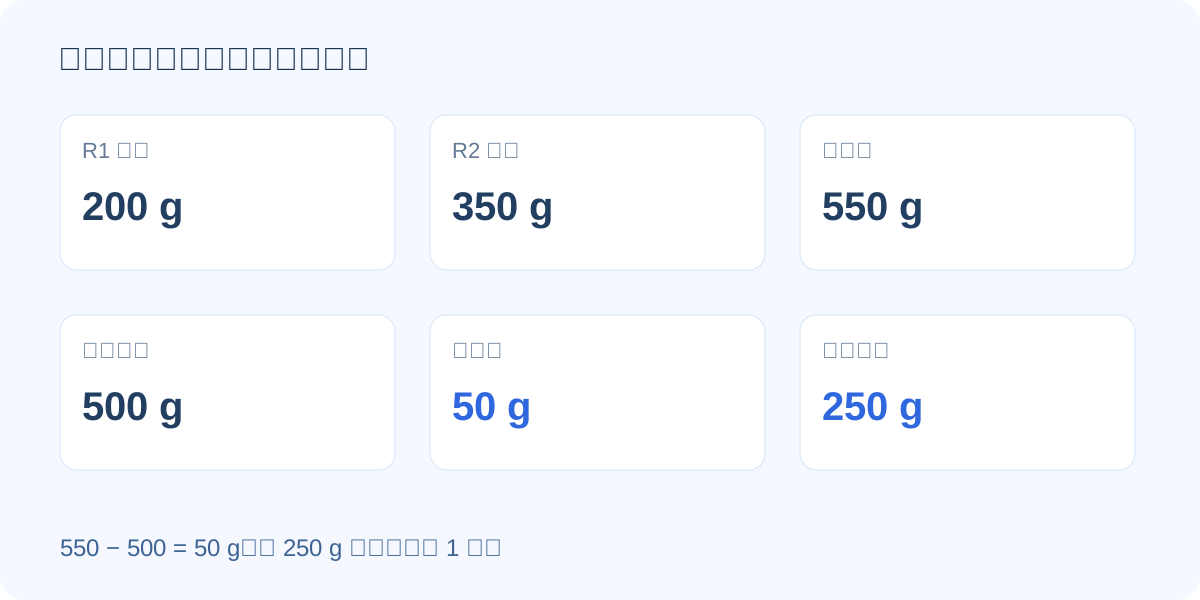
下面用编辑自建的数字演示算术。R1 需要干米 200 g,R2 需要干米 350 g,总需求就是 550 g。你已确认家里可用干米 500 g,本次净需求为 50 g。若选择的包装是 250 g 一袋,清单要分别写“需要 50 g”和“买一袋 250 g”,不能把包装量说成菜谱需求。
05|总需求、家里有的、这次买的分开写
让 Muse 交付两份结果。核对表保留每种食材来自哪些菜谱、总需求、已确认库存、净需求、包装选择和未解决问题;出门清单只显示这次要买的东西和数量。
如果要比对网店包装,记录产品规格和查看时间,再由你决定买哪个。页面的价格、库存和替代品会变;它整理好清单不等于购物车正确,更不等于订单已经提交。
- 可以这样说。只合并我已确认等同的食材。净需求按总需求减可用库存,低于零按零列,但保留计算。把未确认单位、替代品和库存放在待确认区。采购数量按我选择的包装向上取整,并同时显示净需求和包装量。不要添加未要求的配料,不要提交订单。
- 出门前抽查一种两道菜共用的食材、一种家里够用的调料、一种单位不一致的食材。三项都能找到原始依据,再检查其余条目。
06|按分区排序,不让它猜货架位置
如果你熟悉常去超市的路线,告诉它你的分区顺序,比如蔬果、干货、日用品。它就能按这个顺序排清单。没有门店地图或可靠商品位置数据时,按大类排即可,别补出看起来很专业的货架编号。
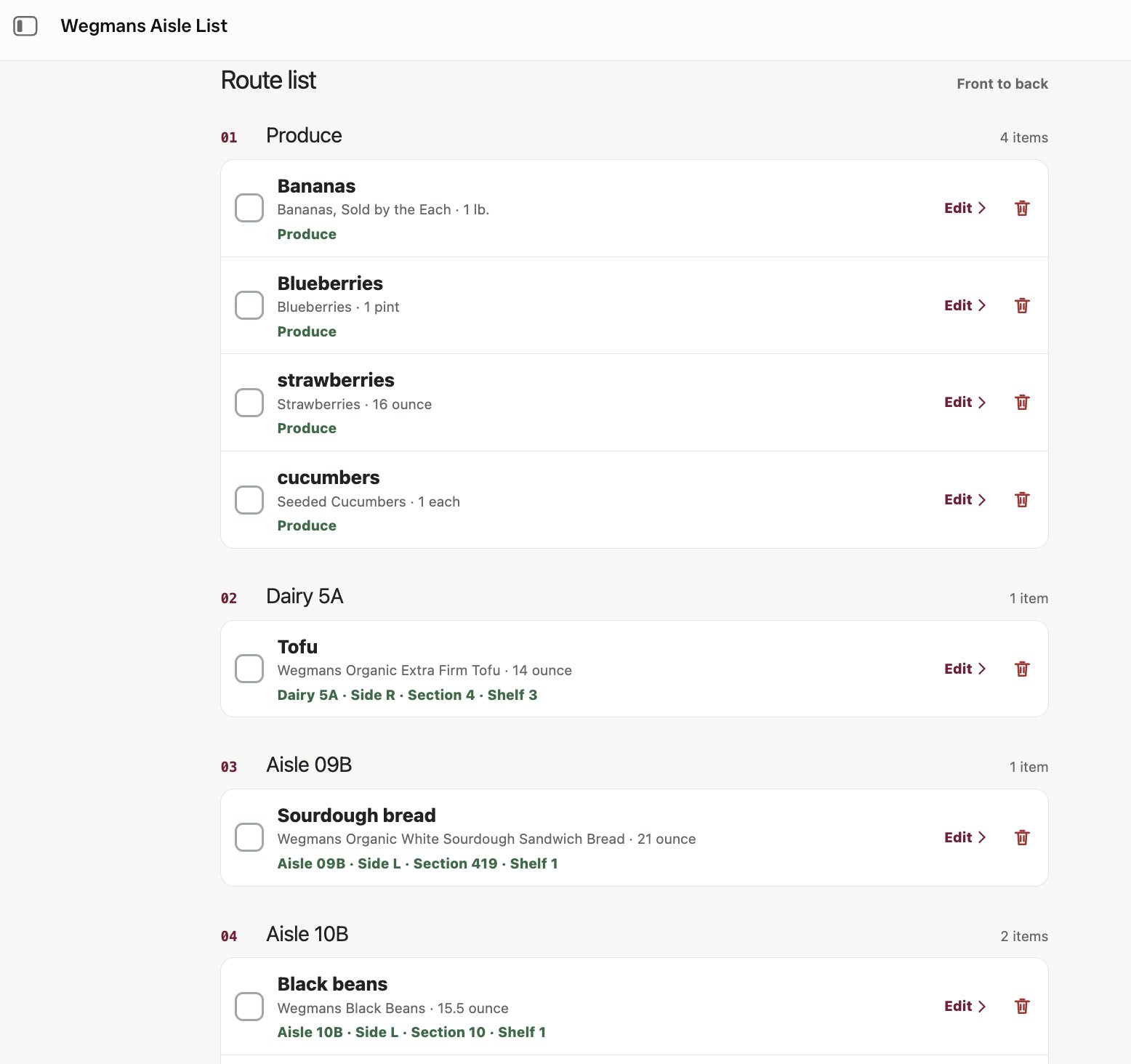
下图是 @BryanPerson 发布的个人清单界面,能看到分区和位置字段。这些信息只属于他的示例,不是你所在门店的位置,也不是 Meta 官方界面。换门店时,要把门店特有的位置清掉或重新核对。
07|放进家人都能勾选的清单
最简单的交付可以是纯文字。若你们用 Google Keep,电脑端打开 Keep,在记笔记区域旁选“新建列表”,给本次采购起一个标题,再把已确认条目放进去。已有普通便签也可在更多菜单里开启复选框;条目可拖动调整顺序。
需要共同勾选时,打开便签的协作者选项,加入对方并保存。Keep 的协作者能编辑内容;只想给人看,就发一个副本。主人删除共享便签会影响所有协作者。让家人先勾一条确认同步,再正式使用。这里是手动复制到 Keep,没有假设 Muse 有 Keep 连接器。
08|换一道菜,只重算受影响的食材
临时取消 R2 时,要求 Muse 去掉 R2 的贡献,再重算净需求。别让它重新生成完全不同的一周菜单。保留原表的菜谱编号、库存日期和变更记录,后续会更容易核对。
这轮完成的标准很简单:清单没有重复食材,每种数量都能回到菜谱或你确认的库存,未确认的问题还看得见,手机上能打开并勾选。若之后要网上买,另外检查包装、替代品、收货信息和最终金额,再决定是否提交。想了解那一步,可看 Muse 购物与下单前核对。
参考来源
以下资料用于核对本文中的产品信息。Musevip 为独立中文指南,与 Meta 无隶属关系。
本文最后核验于 2026.10.01。产品页面可能更新。