
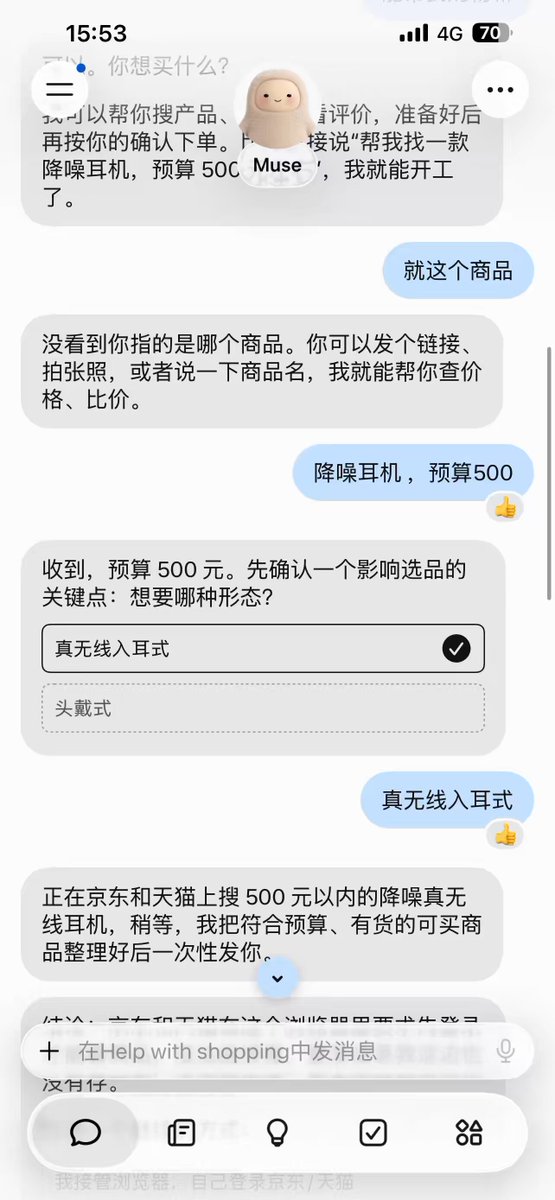
这篇指南聚焦“Muse 购物”。下面把问题拆成容易跟做和复查的步骤。
01|先看看你自己的 Muse 能不能用上
先打开自己的 Muse 页面看一眼,有没有购物搜索或持续跟踪的入口。别光看别人发了截图,就默认自己的账号也已经有。Meta 最初公布 Muse 时说,产品先从美国的 iOS、Android 和网页端推出;功能和开放地区之后可能变化,还是以你现在登录后看到的为准。
X 上的 @0xlangeai 分享过一个挺直观的例子:给降噪耳机设 500 元预算,再补一句想看入耳式,让 Muse 开始搜。这个思路值得学——先讲预算和筛选条件,结果才不会太跑偏。具体哪款划算,还得点开商品页再看。
02|第一步:先把要求说清楚,别只说‘帮我买耳机’
‘帮我买个耳机’这句话太宽了,Muse 只能自己猜。你想要入耳还是头戴?预算含不含运费?二手或翻新能不能接受?先把这些说清楚,再告诉它这次只负责找资料。
可以直接改这段:"帮我找预算不超过 [金额] 的入耳式降噪耳机,只看能送到 [地区] 的正常商家。先给我 3 个候选,写清具体型号、商品价、税费和运费、库存、预计到货时间、退货期限和商品页。没查到的就写‘没核实’,别猜。这一轮只做比较,不要登录、联系商家、加购物车、下单或付款。"
03|第二步:比价要比同一款,重点看最后付多少
看到候选先别急着比数字。耳机同一个系列也可能有不同颜色、版本、套装,甚至是翻新机;名字差不多,不代表是同一件东西。让 Muse 把型号、商家页面、优惠条件和查价时间分开列出来,然后自己点开页面确认库存和结算价。
记得把运费、税、优惠券门槛、送货范围和退货条件一起看。页面打不开或必须登录才能看,就让 Muse 标成‘没核实’先停下。别让它猜库存,也别为了查价把付款资料交出去。
04|第三步:想蹲降价,就把提醒条件写具体
如果你的账号有 Goals、提醒或持续跟踪功能,把商品链接、准确型号、心理价位和结束日期一起告诉 Muse。重点加一句:降价只通知我,别替我下单。多久查一次、能跟踪多久,要看你自己的界面怎么设置。The Tech Girl 的 YouTube 视频演示过商品追踪和降价提醒;那是她账号里的操作,不一定每个人的 Muse 都有。
提醒来了也别直接冲。打开原商品页看看:是不是你要的颜色?是不是会员价?券还能不能用?有没有货?最后以结算页面上的总价为准,搜索卡片上的大字不一定就是你要付的钱。

05|第四步:真要买之前,自己再看一遍订单
- 网址对不对?商家是不是你认识或信得过的?
- 型号、颜色、数量和成色,跟你选的一样吗?
- 优惠有没有真的减掉?加上税和运费后总共多少钱?
- 地址、到货时间、退换货规则和订阅条款都看清了吗?
- Muse 如果弹出购买确认,逐项看清它准备买什么、付多少钱,再决定要不要确认。Meta 介绍过购买前确认流程;你仍要以自己界面显示的内容为准。
- 点完之后去商家订单页看状态。如果没看清有没有提交,先查订单记录,别急着再点一次。
06|这段提示词可以直接复制再改
把方括号换成你要买的东西就行。地址、账号或付款信息这类没必要的信息别贴进去。
- 帮我比较 [商品和具体规格]。商品价别超过 [金额],含税和运费的总价别超过 [金额]。
- 只看能正常送到 [地区] 的商家,优先看品牌官网和我指定的店。
- 每个结果写明型号、商品价、税、运费、优惠条件、库存、预计到货、退货期限、商品页和查价时间。
- 不同版本分开写;页面打不开、条件不清或信息过期,就标‘没核实’,不要猜。
- 这次只搜索和比较。没有我确认前,不要登录、填付款信息、联系卖家、下单或付款。
- 如果我的账号支持跟踪,请在 [截止日期] 前关注 [商品链接/型号]。含税运费总价低于 [目标价] 或库存变化时提醒我,不要自动买。
07|碰到登录、验证码或页面变了,先停一下
让 Muse 先停住,告诉你卡在哪、需要开什么权限。你自己打开正规商家页面确认网址后,再决定要不要接着查。登录、验证码、付款信息和最终下单都自己处理;如果价格没法核实,就先留空或换个公开页面看看。
08|什么时候用这招最合适
已经想好大概要买什么,只是不想挨个刷十几家店时,这套方法最省事。它可以帮你先筛选、列价格、盯变化;规格还没想清,或者店铺、总价、退货条件查不明白,就先停在‘做功课’这一步,别往付款走。
参考来源
以下资料用于核对本文中的产品信息。Musevip 为独立中文指南,与 Meta 无隶属关系。
本文最后核验于 2026.09.27。产品页面可能更新。