
这篇指南聚焦“Muse 动态角色”。下面把问题拆成容易跟做和复查的步骤。
01|想做一个会眨眼的小伙伴,先试现成演示
看到 Muse 的角色会说话、会动,很多人也想给自己的小工具放一个小伙伴。Obaid Ahmed 做了一个独立的 Live Avatars 项目,可以换颜色、戴眼镜、加蝴蝶结,还能切换思考和睡觉等状态。上面的短视频就是他的角色演示。
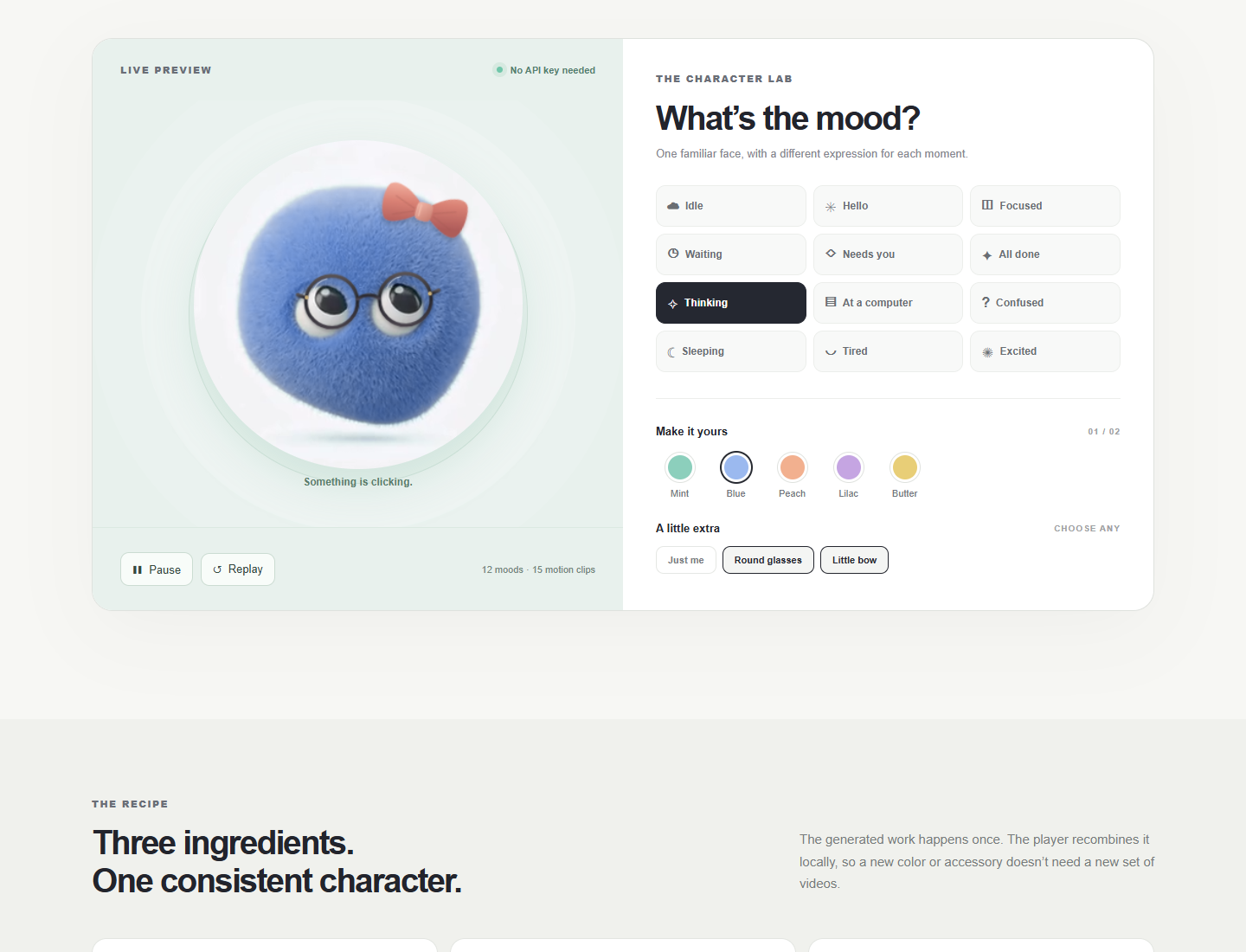
我打开了公开试玩页,把角色换成蓝色,同时选了眼镜和蝴蝶结,又切到思考、睡觉,画面确实跟着变。下面把免费试玩和自己生成角色的流程分别讲清楚。付费生成没有在本站代你跑过,项目也没有提供把角色导入 Muse 的步骤。
02|颜色和配饰可以先玩,不用填密钥
进入 Live Avatars 试玩页,左边是角色,右边选择状态。先点 Blue,再点 Round glasses 和 Little bow,两个配饰可以同时开。点 Thinking 会回到睁眼的思考状态,点 Sleeping 可以看到闭眼效果。下图是我实际切换后的页面。
当前示例有五种颜色、十二个状态,用十五段短视频支撑动画。现成角色在浏览器里播放,不调用 fal 生成接口。Pause 暂停,Replay 重放。先看几种表情是否容易分清,再考虑做自己的素材。换个颜色不会自动生成一整套新视频。
03|准备自己的参考图,把本地页面跑起来
想换成自己的角色,需要按项目 README 在电脑上启动生成页面。要求 Node.js 20 或以上。依次运行 git clone https://github.com/obaid/live-avatars.git,进入 live-avatars 目录,再运行 npm start,然后打开 http://127.0.0.1:4175。这里是按当前源码整理的步骤,我们没有在你的电脑上安装或调用收费接口。
参考图用你自己的作品或允许改编的图片。当前代码接受小于 8 MB 的 PNG、JPEG、WebP。先选一张轮廓清楚、眼睛位置明确的图,背景简单一点,方便后面比较变化。现成 Nestor 角色图片的许可和项目代码分开,不能因为代码开源就拿它当自己的商业角色。
自己生成时使用你的 fal 账号密钥,模型请求会产生费用,动手前看当前计费与余额。这个本地服务只监听自己的电脑,别把 4175 端口开放到公网,也别把密钥放进公开网页或仓库。
04|先定一张主形象,再做表情
第一步选择 Identity-preserving master,让 Nano Banana 2 根据参考图生成主形象。出来以后先对照参考图,眼睛间距、身体轮廓和画面位置是否还认得出来。主形象不满意就停在这一阶段,别拿着歪掉的眼睛继续做十几种表情。
可以给提示词加上这些具体要求。保留参考角色的轮廓和双眼比例,背景保持单纯,画面居中。只调整表面材质和指定表情,不增加嘴、手脚、文字或另一个角色。确认主形象后,再用它做 Expression still,先做一张闭眼休息图,看看模型有没有又把眼睛睁开。
素材先从待机、需要你处理、完成这三个状态做起。这是我们建议的最小制作范围,项目本身支持更多状态。每张静态图由你确认后才进入动画,省得最后才发现所有视频都用了错误的脸。
05|让一张表情图变成短循环
选择 Motion clip 后,项目把当前参考图交给 H3 Max Turbo,同一张图同时作为首帧和尾帧,代码设置五秒、480P。这有助于回到原姿势,结果仍然可能跳一下,需要你看实际输出。
提示词先只要求一次轻微眨眼或身体轻动,镜头固定,最后回到原来的姿势。睡觉图尽量保持闭眼,工作图里的电脑也要留在原位置。每次只点一个生成步骤,等队列结果。提交超时先查 fal 请求历史,确认有没有已经接单,再决定是否重发,避免重复付费。
动画出来以后看开头、中间、结尾。眼睛有没有变形,配饰有没有突然移位,循环接缝有没有闪白。调用成功只能说明接口返回了文件,画面是否能用还得检查。
06|换蓝色不必重新跑视频
作者的播放器把现成视频画进 Canvas,再给薄荷色的毛绒部分换色,眼睛、背景和电脑尽量保留原色。眼镜和蝴蝶结在播放时叠上去,所以一个动作可以组合不同外观。
这是预先生成的视频加显示效果,接到自己的网页后,不需要每次眨眼都调用生成模型。自己的角色如果换了身体比例或眼睛位置,配饰定位仍要检查,不能照搬示例坐标就认定一定贴合。
07|接到工具页面,让表情跟真实任务走
做工具站时,可以请 Muse 帮你整理播放器要求。请在我的任务页面使用已确认可用的角色素材。闲置时显示待机,任务确实开始后显示工作,需要我确认时显示等待处理,任务成功返回后才显示完成。失败仍显示明确的错误文字。页面切到后台时暂停,用户开启减少动态效果时显示相应静态图。
这段要求是建页草稿,生成后还要检查真实事件有没有接上。别让角色一脸开心就代表任务已经成功,也别从模型的一句“完成了”直接切完成状态。完成图旁边放实际结果或文件链接,失败时读者能看到该怎么接手。
Meta 的 Muse 实时角色有自己的语音和视频研究方案。这个社区项目适合做独立播放器和原型,不能由此推断它和 Muse 用了同一套技术。
08|交付前用这几步看一遍
先分别播放待机、需要确认、完成,确认它们容易区分。再开关两种配饰,观察运动时是否跑到脸外,切颜色后眼睛和背景是否被误染。把页面缩到手机宽度,检查角色、文字和操作按钮都能看到。
最后模拟一次成功返回和一次失败,检查页面文字与表情一致。授权和素材目录整理好再发布,保留原始参考图、确认过的静态图、最终短片和失败重做记录。代码采用 MIT 许可,示例角色素材另属 Obaid Ahmed;自己的公开产品最好用已经获准使用的独立角色。
参考来源
以下资料用于核对本文中的产品信息。Musevip 为独立中文指南,与 Meta 无隶属关系。
本文最后核验于 2026.10.02。产品页面可能更新。