
这篇指南聚焦“Muse Figma教程”。下面把问题拆成容易跟做和复查的步骤。
01|先交接一张稿,别急着生成整站
收到 Figma 链接,最容易省略的一步是问清“到底照哪张做”。同一个文件里可能有旧方案、手机稿和设计师还没收尾的试验。第一轮先让 Muse 整理一张指定画板,交付能回查的规格清单,事情反而更容易往下走。
9月29日,@zoink 发布了 Muse 和 Figma 的概念配图;Meta 同日的商家公告列出 Figma 连接器。下面按 Figma 官方权限、分享、导出和检查说明整理教程,没有把这张配图当成连接器实测,也没有亲测你的账户。入口是否可用、能读哪些信息,看你实际授权后的结果。
02|先确认你能看见哪份文件
在 Muse 当前的连接器入口找 Figma,核对授权身份和文件。看到连接成功,仍要试读一份你原本就能访问的稿件。Figma 的查看、编辑和文件夹访问来源有区别。只靠文件夹的 audience access 能打开文件夹,不代表能看里面每份受限文件;直接邀请到文件夹的个人角色则会向下继承。先在 Share 面板确认你是哪种访问方式。
这一轮只做读取和整理,不改画板、变量或组件。只需要看稿时,不为了让任务跑起来把文件开放给所有人。没有可用入口,或者文件受限,就由有权限的人导出允许分享的画板,再补一份文字规格;不要让 Muse 猜密码或绕过限制。
Figma 官方另有 MCP 工具说明,那是了解工具能力的一条资料来源。它列出的工具不等于你的 Muse 原生连接器已经提供同一组操作。先问它实际读到了什么,有哪些字段没取到。
03|把链接定位到具体画板,再记下版本
打开文件,选中要交接的画板,复制对应链接。Figma 官方说明,选中画板或节点后分享,可以把接收者带到那个位置;嵌套画板的链接有时会定位到父级,所以复制后自己重新打开,确认没落在别的方案上。
把文件名、页面名、画板名、链接和这次读取时间一起给 Muse。再写清要看桌面稿还是手机稿,哪一版由设计负责人确认。没有版本标记,就把“当前看到的版本”与“是否最终稿”分开记录,不能自行宣布定稿。
要求每条规格都带原画板或节点位置。写“首页按钮”还不够。过两天换个版本,读者就找不到它了。若改稿后再次整理,用同一个范围重读,记录变化,不把上一次缓存的尺寸照搬进新清单。
04|规格要有出处,缺的行为单独问
让 Muse 先列布局、间距、颜色、字体、组件名称和素材引用,说明每项是从文件属性、变量、注释还是截图里得到的。能读取真实属性就引用属性;只有截图时,颜色和像素尺寸只是估计,别包装成准确设计 token。
Figma 建议给图层起有意义的名字,使用组件、变量、Auto Layout 和注释。这些准备会帮助交接:按钮组件的变体比“蓝色方块”更明确,设计师写的交互说明也比看图猜行为靠谱。先整理实际已有的信息,缺什么再请负责人补。
静态稿通常回答不了接口失败、加载中、空列表和键盘操作。清单要留出待确认项:错误提示写什么,手机下菜单怎么展开,按钮点击去哪,长标题怎么办。不要为了让文档看着完整,把这些行为全自动补成既定要求。
05|能用检查面板,就逐项回查关键值
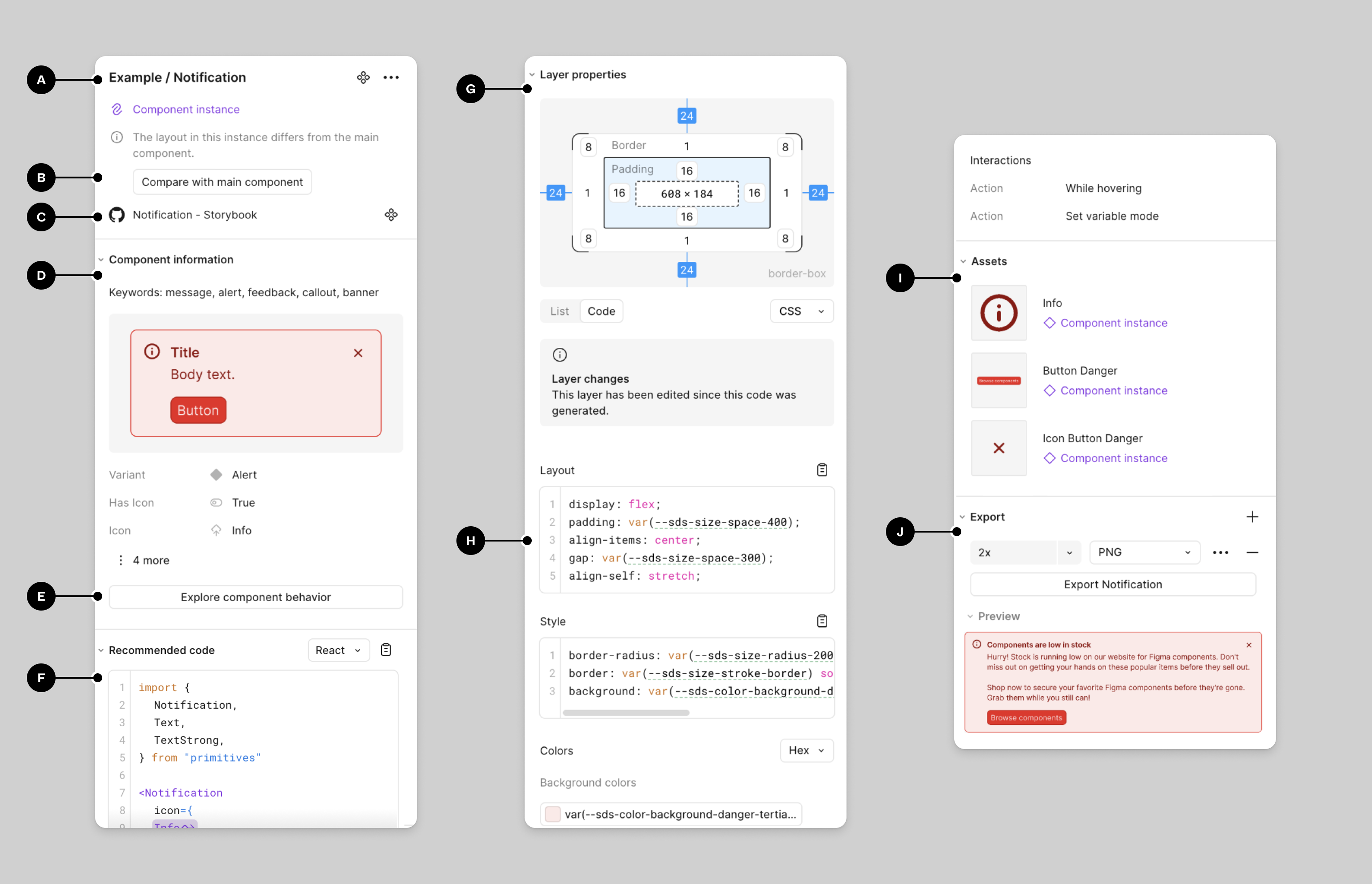
在付费计划中拥有 Full 或 Dev seat,并有文件权限时,可以用 Figma Dev Mode 检查选中对象。官方界面展示了组件属性、布局、颜色、开发资源、素材和导出等区域,还支持查看设计变化。下面是官方示例,不是 Muse 对话截图。
先抽查一个主要按钮和一个内容卡片。把 Muse 写的宽高、间距、字体和组件名称与原对象对照,再查看是否引用正确变量或变体。清单对得上,才扩到更多区域。无法打开 Dev Mode 时,用你实际可见的属性和设计师提供的说明继续,不假设免费账户也有所有检查功能。
检查面板给出的代码片段,以及 Figma MCP 返回的设计上下文,都不自动成为可上线代码。Figma 官方明确区分设计上下文和生产代码。交接给开发时,还要按项目实际组件、技术栈和交互要求转换。
06|素材要导出原对象,别拿整页截图顶替
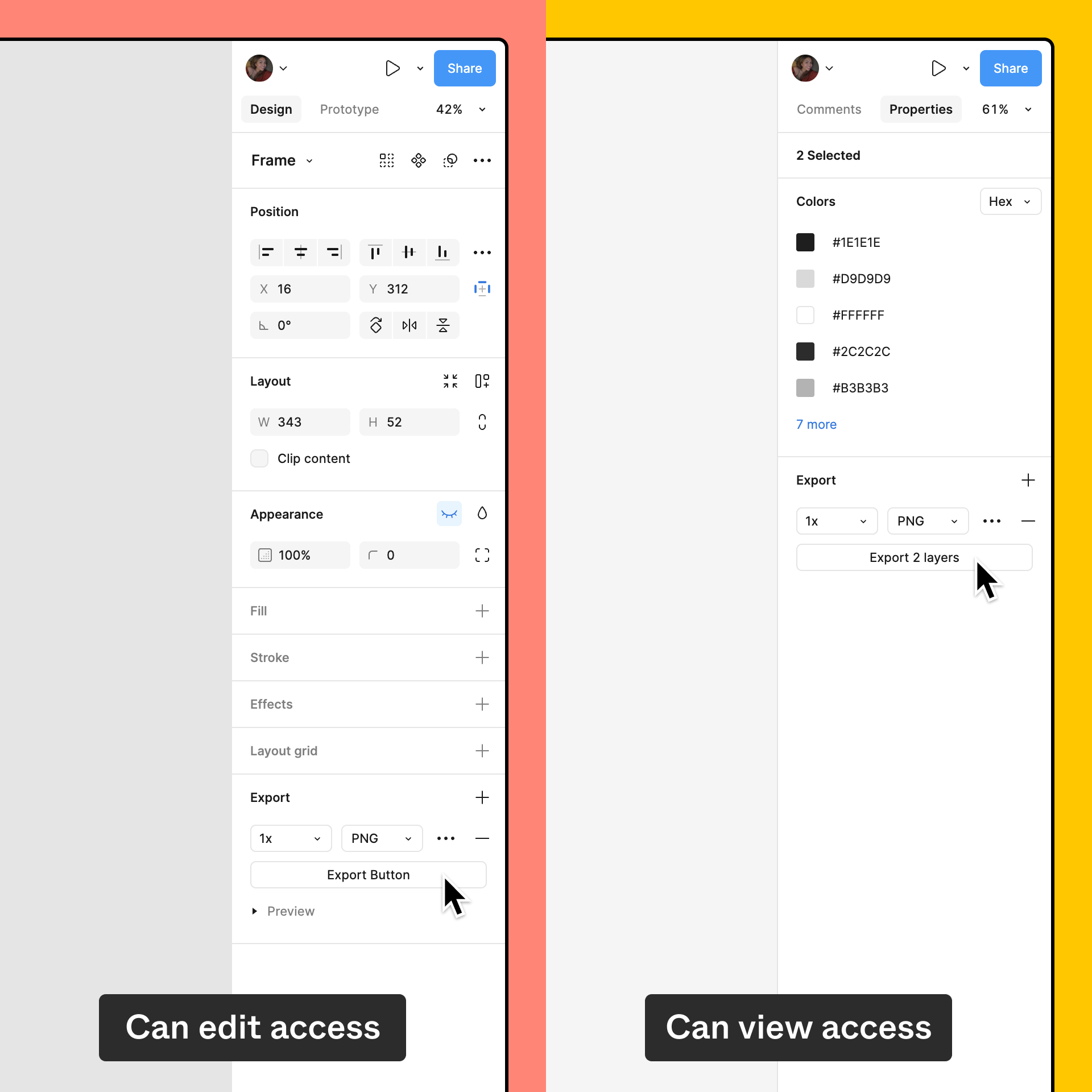
需要图标、插图或照片时,先找到对应图层和导出设置。Figma 官方示例里,编辑者在侧栏使用导出,查看者可以在 Properties 区域找到可导出的对象。若找不到 Export,先刷新并核对权限;文件也可能限制复制和导出。
为每个素材记录节点位置、文件名、实际格式、倍率和用途。图标是否用 SVG、照片要多大,按实际使用场景确认。把画板导出成 PNG 可以作为视觉参考,但它仍是静态图片,不是可编辑组件,也不是包含交互的网站。
清单交付时附真实导出文件,逐一打开看透明背景、边缘和清晰度。若只拿到了截图,就明确写“视觉参考,原素材待补”。这样开发不会把一个模糊截屏当作最终图标。
07|这样给 Muse 任务,输出更容易验收
可以这样说:只读取这个 Figma 链接里指定的登录页画板,整理开发交接清单。每条写对象名、原节点位置、已读属性、信息来源和待确认项。区分真实属性与截图估计。列出使用的组件和待导出素材;没有看到的错误、加载、手机与键盘行为保持待确认。不修改文件,不生成或提交代码。
再补项目约束:我们沿用现有组件和品牌字体,这轮先交接桌面登录页,手机布局由设计师确认。要的是一张能回查的表和素材目录,别把整份文件所有页面都混进来。
拿到结果后,打开原链接抽查三项:它找的是不是指定画板,关键规格有没有真实出处,缺失行为是不是仍然标着待确认。对不上就缩小范围重做,别让它在错误画板上继续写长文档。
08|交接结束,要留下可继续工作的东西
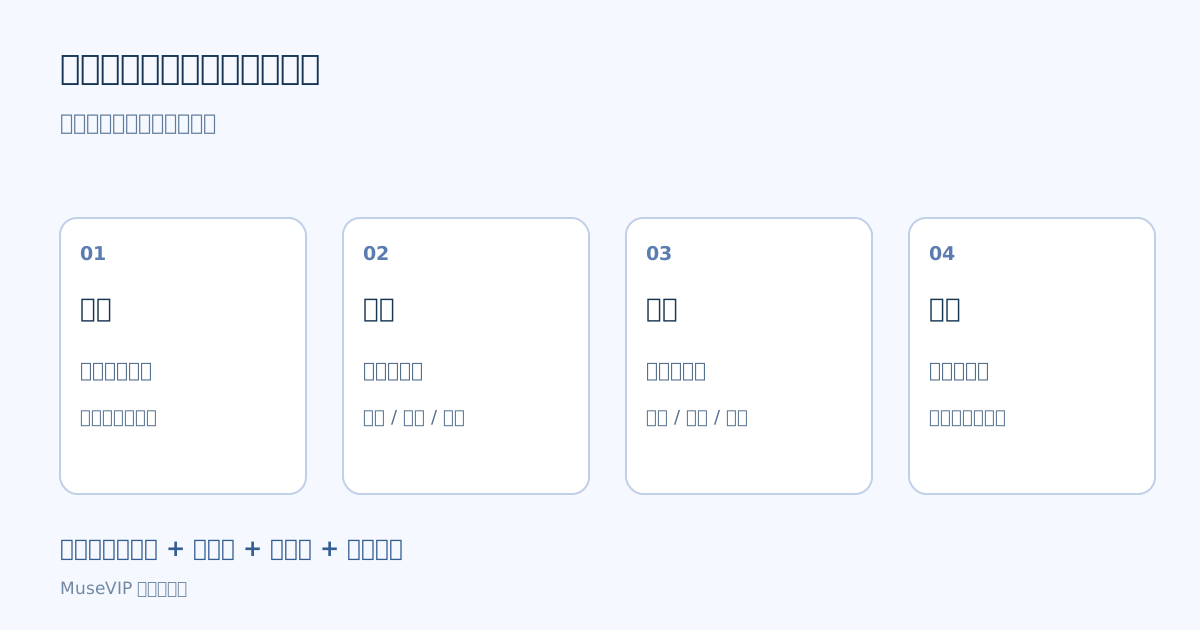
最后给开发四样东西:指定版本的画板链接、可回查的规格清单、真正可用的导出素材、需要设计或产品负责人回复的问题。负责人确认之后,再安排实现和复查。这比交一段“照着图做就好”省掉很多来回。
每次更新记录变了哪些对象、谁确认、哪个旧素材被替换。需要整理多个素材来源,可以接着看 <a href="/guides/muse-drive-asset-library/">Drive 素材库教程</a>;下一步做代码审查时,沿用 <a href="/guides/muse-github-pr-review/">GitHub PR 核对流程</a>,把设计交接与代码验收分别完成。
参考来源
以下资料用于核对本文中的产品信息。Musevip 为独立中文指南,与 Meta 无隶属关系。
本文最后核验于 2026.10.01。产品页面可能更新。