
这篇指南聚焦“Muse 预约提醒”。下面把问题拆成容易跟做和复查的步骤。
01|先确定你想提前改到哪一段
举个虚构例子。你约了独立摄影师的作品集咨询,时间在下周四下午。临时有事后,你更想约本周。原时段先留着。这种时候,Muse 可以帮你盯一条预约链接上是否出现合适的候选时间,先把条件、任务状态和改约步骤写明白。
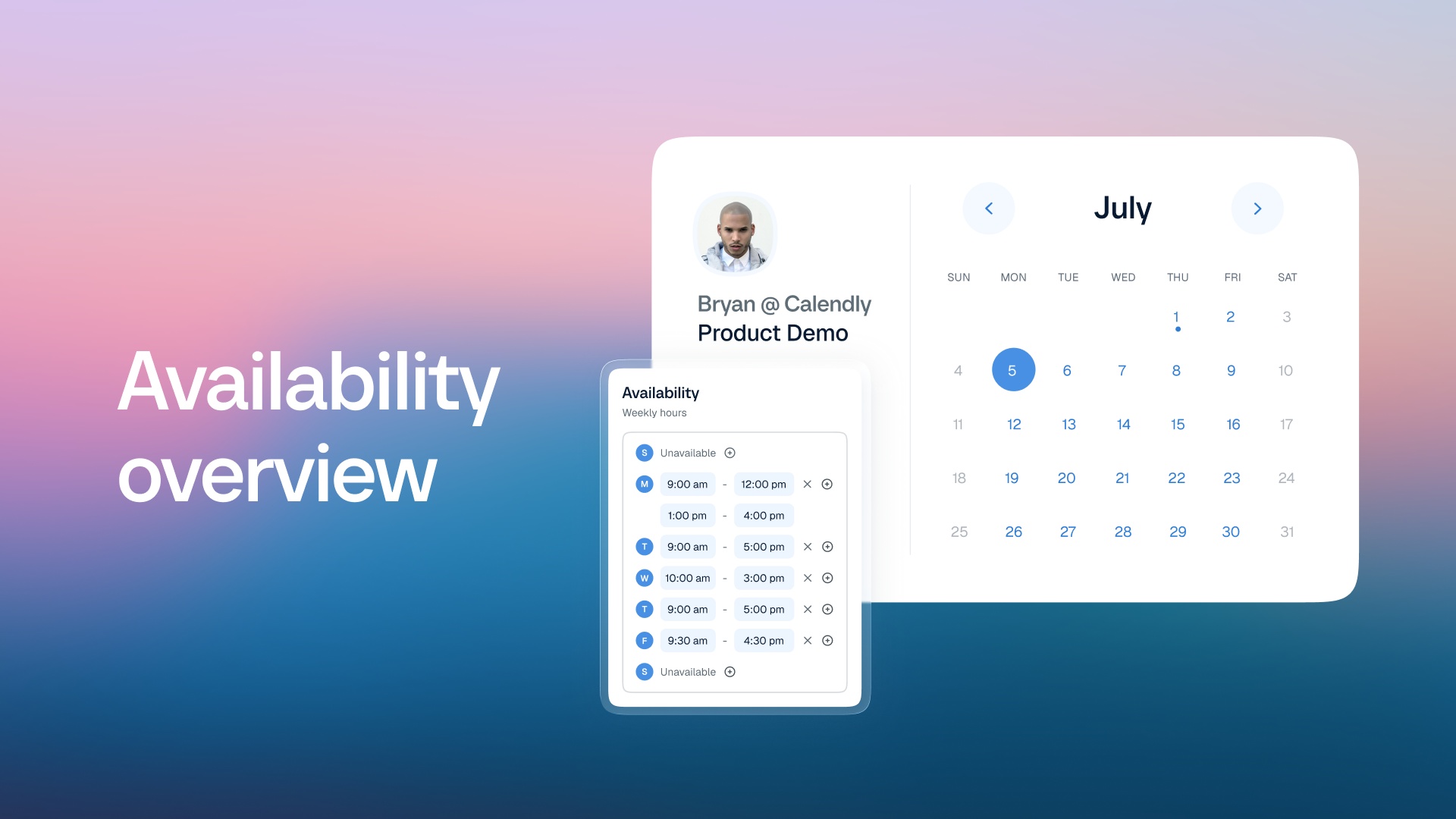
Meta 的 Muse 页面称它能在后台继续处理任务、设置提醒和监看关注事项;生产力页面也展示了浏览器办理表单和预约的用途。官方没有说明可以按固定分钟数检查 Calendly,也没有公开 Muse 原生 Calendly connector 的说明。下面用 Calendly 的公开预约页作例子,教程按资料整理,没有登录账户实测。
02|把预约条件写成一张小卡片
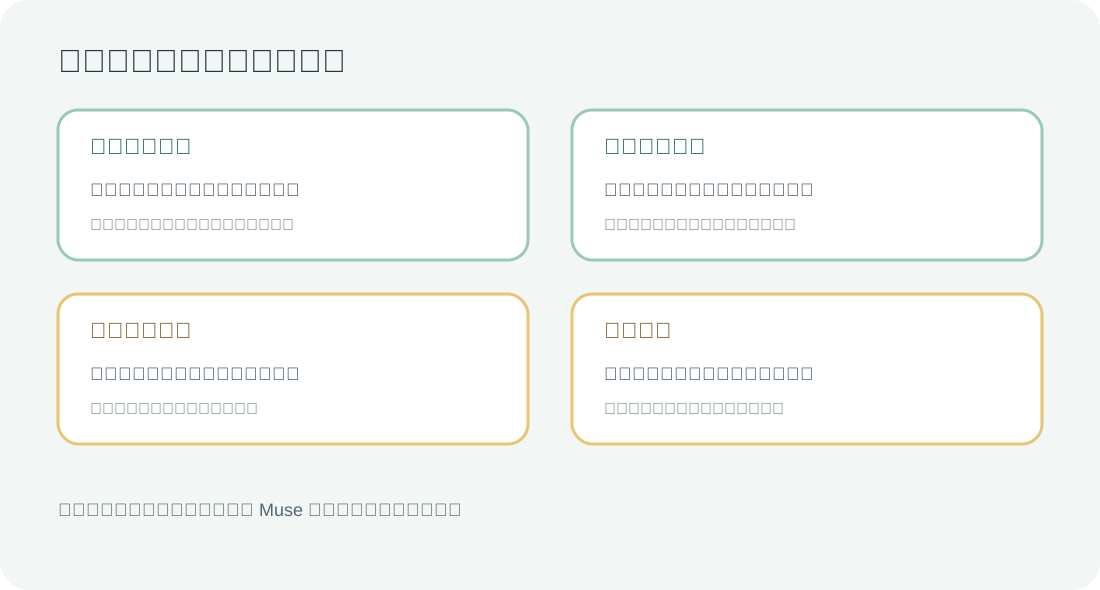
别只说“帮我盯一下有没有人取消”。先写清是哪一种服务、哪位提供者、一次预约要多长、你现在约在什么时候。再补上你想提前到哪一天、能接受星期几和一天中的哪些时段、显示价格的上限,以及必须停止检查的日期。
时区要写在条件里。Calendly 说它会自动识别时区,让参与者按本地时区看到时间;人搬动设备、切换账户设置或遇上夏令时变化时,展示文字仍可能让人误会。候选出来后留住预约页写明的时区,也保留你日历里的原始时间。
例如,你可以写成“同一位摄影师的 30 分钟作品集咨询,当前预约在 10 月 8 日星期四下午 4 点,按纽约当地时间。若 10 月 2 日至 7 日出现工作日中午 12 点到下午 3 点的空档,且服务仍是 30 分钟、价格不超过 80 美元,告诉我候选。10 月 7 日下午 5 点后停止”。这里的日期、服务和金额只是示例,换成你自己的订单信息。
03|只给它可公开查看的预约页面
把服务方发给你的公开 Calendly 预约链接交给 Muse,请它只看指定活动类型和日期范围。Calendly 的可预约时间由活动日程、日期规则和已连接日历中的忙碌时段共同影响。一个取消名额会不会马上出现在你的页面,还要看这些规则、时长、最短提前量以及其他已占用时间。
让 Muse 原样记录页面当前显示的时段、时区、服务名和链接。记录要能回到原页面核对。页面没显示价格、时长或剩余状态时,写“页面未显示”,不要根据其他活动推断。公开页面打不开、要求登录,或出现验证码、访问限制时,就停在这里,改为你自己打开原链接查看;不要让它反复刷新、绕过限制或尝试登录账户。
04|任务建好以后核对它是否真的还在跑
Muse 的官方说明写了后台执行、跟踪任务进展和监看关注事项,但没有承诺预约网页会按你指定的间隔持续刷新。建好任务后,让 Muse 先复述目标链接、日期范围、允许的时间、价格条件、结束时间和当前任务状态。它若没把范围说对,先改好再开始检查。
再要求每次查看都留下检查时间、预约页当时显示的结果、来源链接,以及下一次检查安排。问清当前任务有没有继续运行、下次检查何时发生。如果它不能说明检查频率或任务状态,就把自动监看视为尚未确认,自己设一个日历提醒去打开预约页。不要把“我会帮你留意”当作已经设置好持续任务。
05|候选时间先核对,再决定要不要换
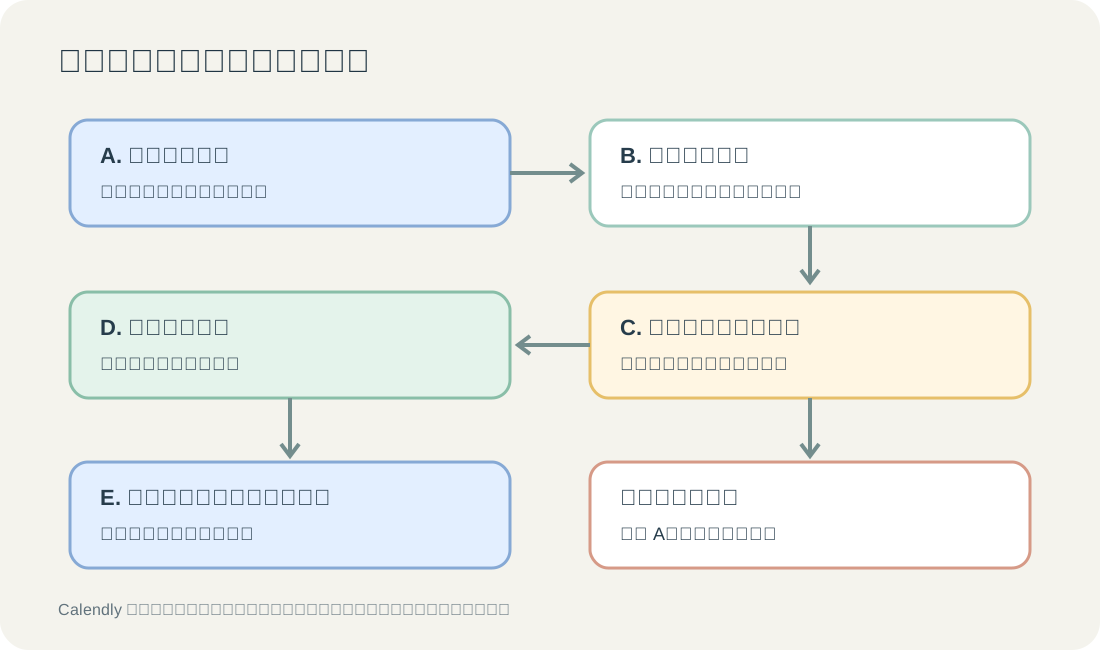
收到一条提醒后,回到服务方当前的预约页,再确认这段时间仍然可选。核对日期、开始时间、时区、服务名称、预约长度、提供者、地点或通话方式,以及费用。页面的时间段若已经消失,就回报“刚才的候选已不可用”,不要沿用上一轮的页面截图。
日历里先找到原预约,确认参加者、服务和现有时间。换时段会影响工作安排,也可能有取消费用或改期限制。不要因为页面短暂出现一个时间就马上改;先确保自己能参加,再走服务方提供的正式改期方式。
06|用原预约的正式改期入口
如果原确认邮件里有改期链接,就从这封邮件进入。Calendly 的帮助页说明,活动主办方可以设置是否把取消和改期链接放进邮件邀请与提醒;所以你收到的邮件不一定有这个入口。主办方也能在 Calendar 页面打开已约会议,再选择 Reschedule,给来访者发送新时间,或直接替对方改期。这个流程会更新或取消原会议,并通知参与者。
你作为来访者能否改期,取决于服务方提供的链接和预约设置。只使用原确认邮件或对方发来的官方链接。若页面没有改期入口,就先联系提供者确认;不要从另一个相似活动页新约一场,再猜旧预约会自动取消。
07|新时间确认后再处理旧预约
如果服务方要求你先重新预约一场,再手动取消旧的那场,旧预约先保留。新页面完成后,检查确认页或确认邮件中的预约人、服务、日期、时区、费用和会议地点。日历也出现了新事件以后,再按服务方要求取消旧预约。Calendly 说明取消会通知参与者并从日程移除会议;取消他人日程可能还会影响同场活动的其他参与者。
如果新的时段在确认前失效、页面报错或你没有收到确认,就先回日历检查状态,必要时找服务方核对。不要认为点击过一次就代表改期完成,也不要让 Muse 在确认前自动取消旧预约。确认页、邮件和日历三者对不上时,先让提供者查清楚。
08|给监看任务设一个明确的终点
任务只盯你指定的一项预约。新时间确认后就停止;到达截止日期仍没有合适时段也停止;你说不再需要时同样停止。每次汇报时带上最新检查时间和结果,没新空档就简短回报“当前未见符合条件的时段”,不必重复发旧列表。
如果 Muse 能显示任务继续运行、检查记录和结束状态,就对照你设的条件逐项查看。看不到可靠状态时,回到手动检查。预约空档可能被别人先选走,任务也可能遇上浏览器访问限制,因此这套方法只能帮你缩短查看和改期的步骤,不能保证得到取消名额。
参考来源
以下资料用于核对本文中的产品信息。Musevip 为独立中文指南,与 Meta 无隶属关系。
- [1] Meta Muse product page
- [2] Meta Muse for Productivity
- [3] Meta: How We Built Safety Into Muse
- [4] Meta Help: How Muse works with Connectors
- [5] Calendly Help: Availability overview
- [6] Calendly Help: How to set your availability
- [7] Calendly Help: How to troubleshoot unavailable times
- [8] Calendly Help: How to reschedule a meeting
- [9] Calendly Help: Invitee cancellation and reschedule links
- [10] Calendly Help: How to cancel a meeting
- [11] Calendly Help: Scheduling FAQs