
这篇指南聚焦“Muse WordPress 教程”。下面把问题拆成容易跟做和复查的步骤。
01|先认清站点,再把任务锁在一篇新草稿里
先看登录地址和后台归属。WordPress.org 提供可以装在自有主机上的开源软件,WordPress.com 是 Automattic 运营的托管服务。两边都可能出现区块编辑器,但登录入口、插件、主题和部分设置会不同。本文只使用当前页面实际显示的控件,不把 WordPress.com 的帮助页当成每个自托管站点都完全相同。
公开资料没有证明 Muse 提供原生 WordPress 连接器。本文采用 Meta 已说明的远程 Chromium 浏览器能力。Muse 可以浏览网页,用户能看到过程并接管;它仍会犯错。社交平台上有人分享过用 Muse 登录 WordPress,也有人分享过把 WordPress 项目推到 GitHub,这些都只是个人报告,不能证明所有账户都能稳定完成。
本次只新建一篇 Post 草稿。不要改已有文章、页面、菜单、主题、模板、插件、用户或站点设置,也不要排期或发布。若当前编辑器、角色权限或页面结构和本文不同,就停在材料包,让人手动完成后台录入。
02|登录前先把文章和图片材料备齐
先在本地文档里定稿,不要让 Muse 一边进后台一边凭空扩写。准备标题、正文、摘要、建议 slug、一个现有分类、图片文件、每张图的替代文字和图注。正文要标出一级标题之后的二级、三级标题,链接要同时写清文字和目标网址。
每张图都要有来源和许可记录。自己拍摄、客户明确授权、官方明确允许复用或许可条款覆盖本站展示的素材才能上传。替代文字说明图片在这篇文章里的信息作用,装饰图留空或标成 decorative。图注是读者能看到的说明,可写来源和许可;替代文字不拿来堆关键词或塞版权声明。
把成功条件写在任务里。结果应是一篇状态仍为 Draft 的新文章,有正确标题、区块层级、正文图、特色图、slug、分类和摘要,并附桌面与手机预览检查结果。文章 ID 或编辑地址要保留,方便人重新打开。
- 正文图最多先放两张,文件名、用途、替代文字和图注逐项对应。
- 特色图单独指定,不让 Muse 从媒体库里随便挑一张。
- 分类从现有列表选择,首轮不创建新分类或标签。
- 所有对外发布、排期和更新已有文章的动作都由人完成。
03|由你接管登录,只打开 Posts 里的 Add New
让 Muse 打开你确认过的 WordPress 后台地址,看到登录页就停。你接管浏览器,自己输入账号和二次验证码。Meta 的说明写明,接管期间代理暂停,专用凭据界面输入的内容不会显示给主代理。实际出现哪种登录方式仍以站点当前页面为准。
登录后先确认站点名称和自己的角色。WordPress 的默认角色里,Editor 可以发布和管理他人的文章,Author 可以发布自己的文章,Contributor 可以写自己的文章但不能发布。站点还可能通过插件或自定义角色改变权限。本文即使使用有发布权的账号,也要求 Muse 只保存草稿。
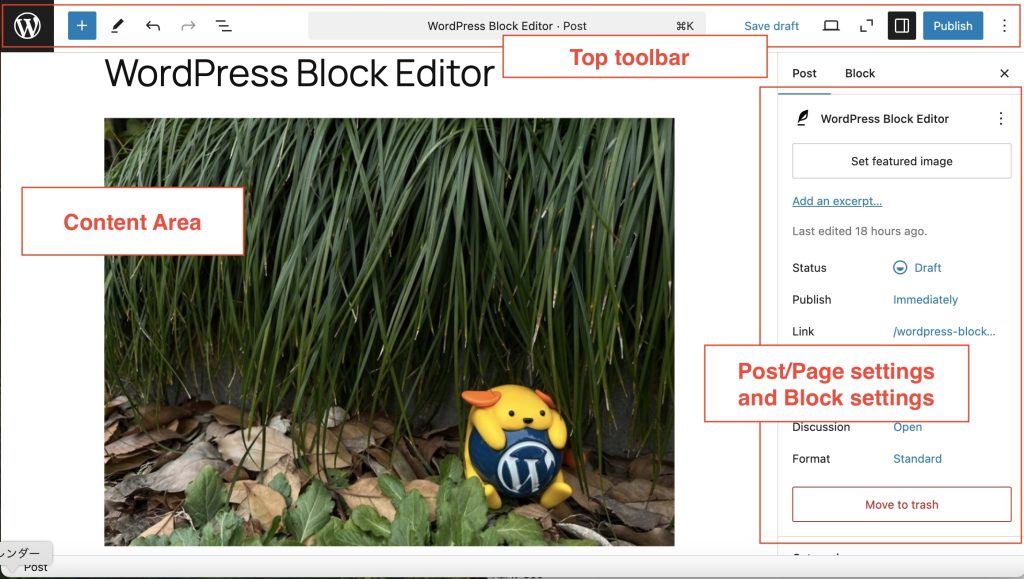
进入 Posts,再打开 Add New。确认页面是新 Post,状态是 Draft,标题和正文为空。若打开了现有文章、Page、模板编辑器或 Site Editor,立即退出,不在错误页面继续。下图是 WordPress.org 文档里的区块编辑器概览,只用来辨认内容区、顶部工具栏和文章设置栏。
04|按区块放入正文,第一次看到 Saved 就停一下
先放标题,再按准备稿逐段建立 Paragraph、Heading、List 和 Quote 等区块。不要把整篇文章贴进 Custom HTML,也不要让 Muse 改模板来修正文宽度。区块编辑器的 Document Overview 可以查看段落、区块和标题结构,用它检查二级标题下面有没有突然跳到四级标题。
链接要逐个核对可见文字和目标网址。外部链接打不开、跳转到陌生域名或需要登录时,先保留为待确认,不让浏览器继续提交资料。正文录入一轮以后点击 Save draft;WordPress 官方说明保存成功后按钮会显示 Saved。保存草稿不会让文章公开。
复制这段任务即可。“只在我确认的站点新建一篇 Post。按材料包建立区块,保留标题层级和原链接。第一次录入完成后保存为 Draft,报告文章 ID、当前状态和未处理问题。不要打开或修改其他文章、页面、模板、主题、插件、用户和设置,不要排期或发布。”
05|正文图片和特色图要分开检查
正文里的图片使用 Image block。上传后检查文件名、尺寸、替代文字、图注和图片链接。WordPress 官方说明,区块设置里写的替代文字只作用于当前这次插入;Media Library 里的替代文字会成为以后插入时的默认值。若复制外部文档中的图片,还要确认它已经上传进 Media Library,避免原网址变化后图片失效。
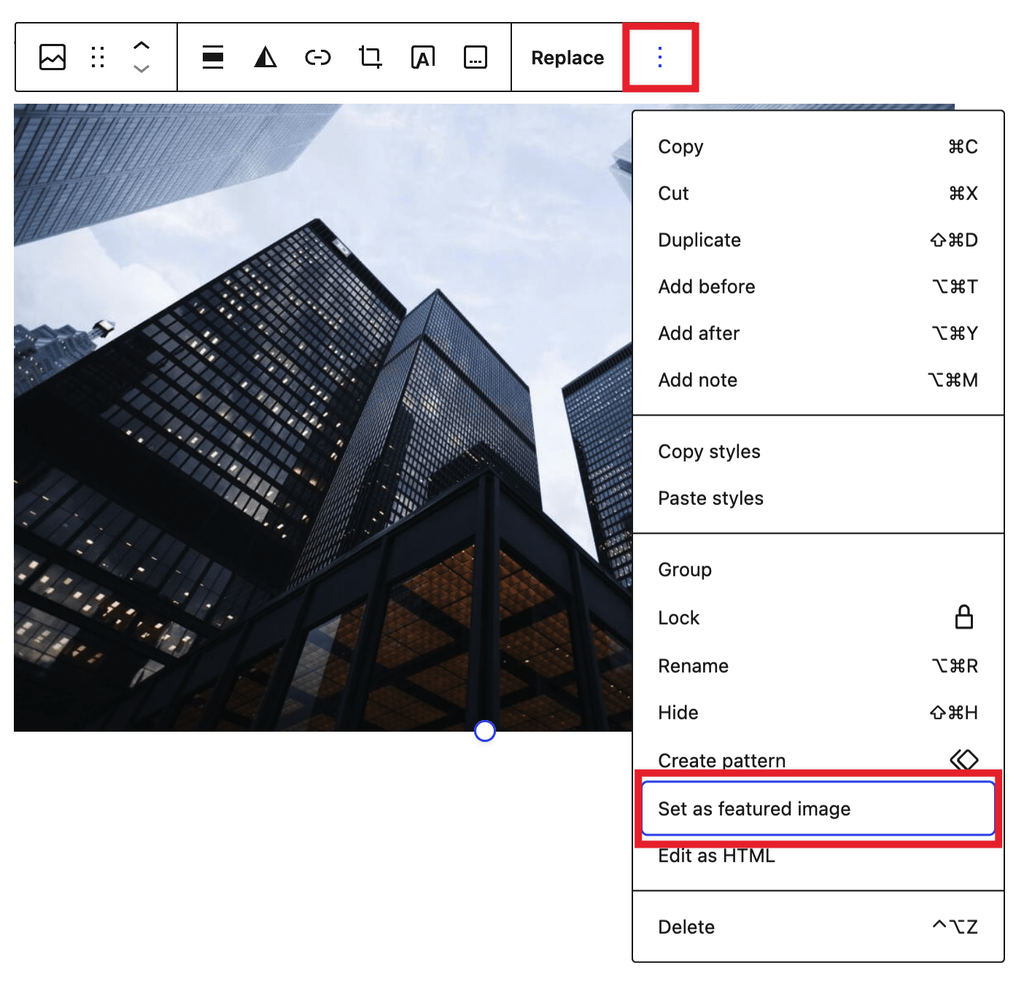
特色图代表整篇文章,主题常把它放在首页、文章列表或文章顶部。特色图和正文中的 Image block 用途不同。区块编辑器可以把选中的正文图设成特色图,也可以在 Post 设置栏单独选择。设置以后必须预览,因为主题可能在文章顶部再显示一次,导致和正文首图重复。
下图来自 WordPress.org 的 Image block 文档,展示当前文档里的 Set as featured image 选项。按钮位置可能改变,找不到时就从 Post 设置栏处理。不要因为菜单里出现这个选项,就假定特色图一定会在正文中的同一位置显示。
06|保存草稿后再核对 slug、分类和摘要
先保存一次草稿,再打开 Post 设置栏。WordPress 官方说明,保存为草稿后可以编辑 URL 最后一段,也就是 slug;使用 Plain permalink 的站点可能没有这个选项。核对 slug 只含计划中的简短词组,不改站点级 Permalink Settings。
分类只勾选材料包指定的现有项,避免留在不合适的默认分类。摘要写一两句,和文章内容一致,不加入正文没有的承诺。再确认作者、状态、发布时间和可见性。状态必须仍是 Draft,发布时间保持当前站点原值,不把 Publish immediately 改成计划时间。
特色图、分类、摘要和模板是否出现,会受文章类型、主题与插件影响。当前界面没有某个字段时记录缺失,不进入 Site Editor 或插件设置补功能。模板选项保持原值,避免一篇文章任务顺手改变全站布局。
07|每次预览前先保存,再看桌面和手机
先确认顶部显示 Saved,再使用 View 或 Preview in new tab。WordPress 的预览会套用当前主题;编辑器里的排版看着正常,放到主题里仍可能出现标题过长、图片裁切、图注太挤或列表超出内容宽度。改完后要再次 Save draft,并刷新预览标签页,旧预览不会自动代表最新草稿。
依次看 Desktop、Tablet 和 Mobile。重点检查标题换行、首屏、二级标题、正文图、特色图是否重复、图片比例、替代文字对应、图注、链接和长单词。设备预设只是宽度提示,再用 Preview in new tab 看一次主题里的完整页头、正文和页尾。
预览链接可能要求登录,也可能有时效。不要把它当公开文章地址发给客户。让 Muse 只返回检查结果和截图位置,不把预览内容发布到别的网站。
08|用修订记录找回改动,别把它当发布审批
WordPress 会为保存过的草稿和已发布更新保存修订记录,站点管理员也能限制保留数量。Revisions 可以比较标题、作者、正文和摘要等变化,并恢复较早版本。它适合查出一段文字或链接何时被改掉,不能替代内容负责人对事实、版权和品牌语气的审核。
让 Muse 在最后一次保存后报告文章 ID、Draft 状态、最后保存时间、图片文件名、slug、分类、摘要和预览问题。人重新打开草稿,抽查标题结构、两处链接、两张图及其替代文字,再看 Revisions 是否出现预期的保存记录。没有 Revisions 入口可能只是尚无可比较版本或站点改了保存策略。
需要团队审核时,把状态改成 Pending 或使用站点现有工作流。WordPress 核心会让没有 publish_posts 权限的用户看到 Submit for Review;有发布权的账户仍会看到 Publish。教程不假定站点装有额外审批插件。
09|发布前由人接管,逐项确认后再点 Publish
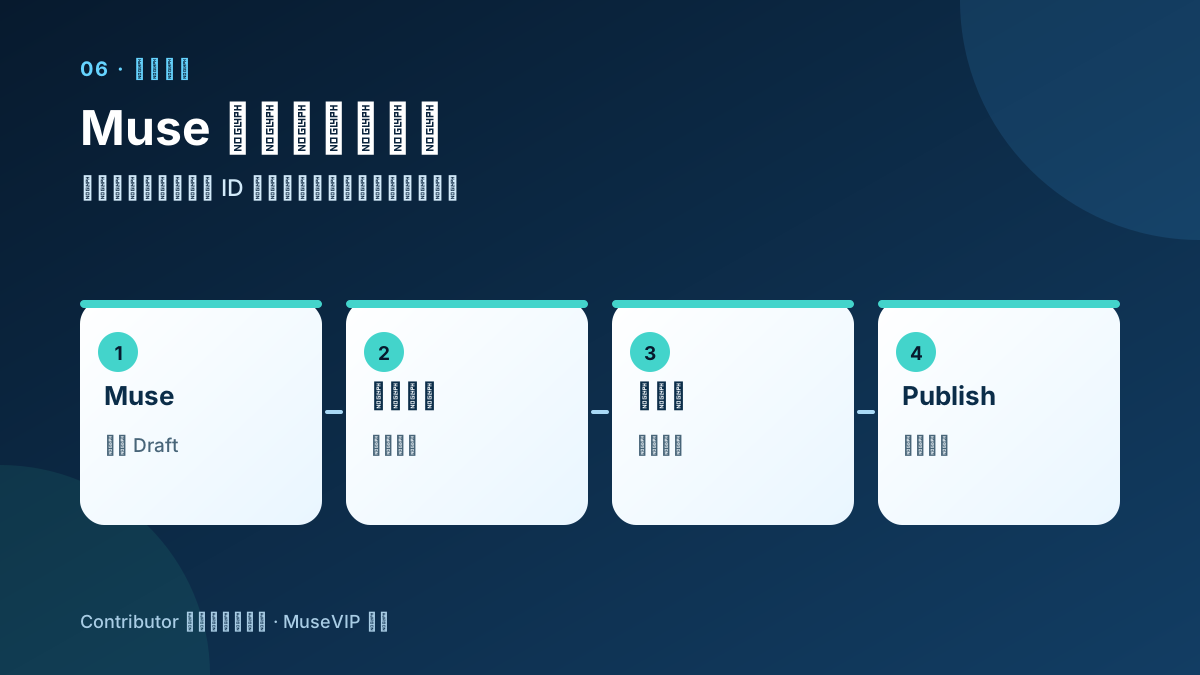
Muse 的任务到“草稿已保存、预览已检查”就结束。你接管浏览器,确认站点、文章标题、状态、可见性和发布时间,再检查发布面板里是否出现额外选项。确认无误后由你点击 Publish;若账号只有 Contributor 权限,就提交审核,让有 publish_posts 权限的人决定是否发布。
发布后打开正式网址,检查响应状态、标题、特色图、正文图、图注、分类和主要链接。再从 Posts 列表确认只有这一篇文章的状态改变。若页面不对,先把文章恢复为 Draft 或按站点流程修正,不让 Muse 批量改旧文章补救。
要把文章内容做成带来源的正式报告,可继续看报告与 PDF 出处核对教程。如果任务扩展到整站设计,先另开范围;本篇只交付一篇经人发布的文章。
参考来源
以下资料用于核对本文中的产品信息。Musevip 为独立中文指南,与 Meta 无隶属关系。
- [1] Meta AI Research | How We Built Safety Into Muse
- [2] WordPress.org | WordPress.org and WordPress.com explained
- [3] WordPress.org | WordPress Block Editor
- [4] WordPress.org | Image block
- [5] WordPress.org | Page and Post settings sidebar
- [6] WordPress.org | Preview with the View feature
- [7] WordPress.org | Post status
- [8] WordPress.org | Roles and capabilities
- [9] WordPress.org | Revisions
- [10] WordPress.com | Preview your content
- [11] WordPress Documentation Team | Documentation licensing